Integração Itaú - Boleto Híbrido - QRCode Pix no PDV no Clipp Pro
Publicado em 01/03/2026 — Suporte Clipp Pro · Blue Tec Sistemas
Este artigo explica como resolver Integração Itaú - Boleto Híbrido - QRCode Pix no PDV no Clipp Pro. Veja abaixo a causa do problema e o passo a passo para solução.
Integração Itaú - Boleto Híbrido - QRCode Pix no PDV
Este artigo apresenta um guia detalhado para a configuração e utilização de boletos e PIX dinâmico no Banco Itaú. Abordaremos os requisitos necessários, incluindo as credenciais fornecidas pelo banco, o plugin adquirido além das instruções para configurar e emitir boletos com QR Code PIX (boleto híbrido) e para realizar integrações com o PIX dinâmico. Com este passo a passo, você poderá implementar esses recursos de forma prática e eficiente, aprimorando os processos de pagamento.
Para efetuar esses processos é necessário ter o plugin ativo, podendo ser adquirido e ativado diretamente com o setor comercial.
Telefone para contato: 0800 707 0122
Taxas: Para verificar a taxa/tarifa do serviço, procure sua agência do Itaú!
Emissão do Boleto com PIX
Para isso acesse o menu referente aos Bancos, representado pelo seguinte ícone: 
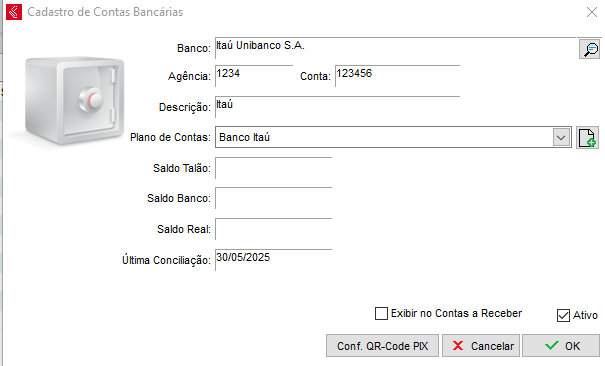
Crie um novo banco com os dados referente a sua conta bancário do Banco Itaú.
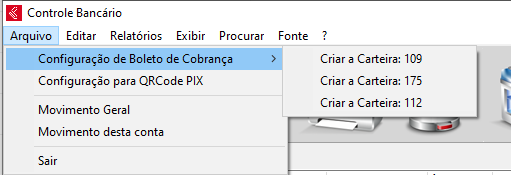
Selecione o menu Arquivo > Configuração de Boleto de Cobrança > Criar a Carteira (Carteira repassada pelo banco).
Após isso marque a Geração Via API e preencha os demais campos informados abaixo.
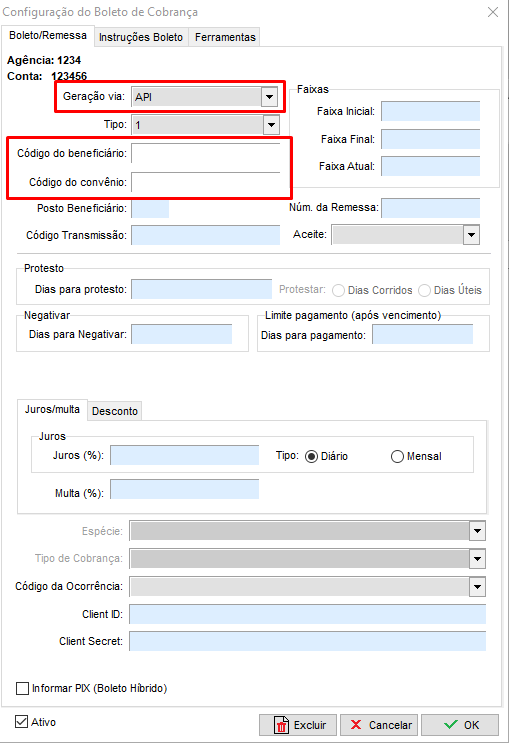
Preencha os dados repassados pelo banco referente:
- Código do beneficiário (deve ser igual ao código de convênio - 6 dígitos);
- Código do convênio (6 dígitos);
Em seguida acesse a aba de Ferramentas, nela deve ser informados o ClientID e o Token repassados pelo banco, em seguida clique em Gerar Credenciais Itaú.
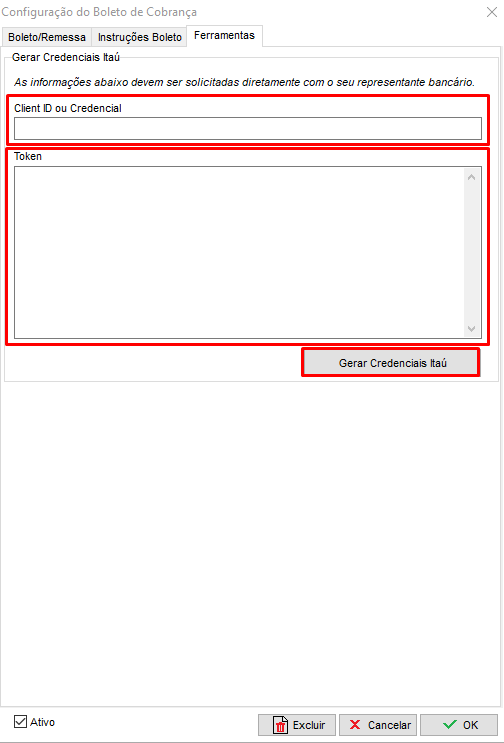
Clicando em Gerar credenciais Itaú, serão geradas as informações de:
- ItauCertificado.crt
- ItauCertificado.key
- Client ID
- Client Secret
Os arquivos 1 e 2, serão gerados e armazenados na pasta EXE do Clipp, devem ficar nesta pasta pois são utilizados no boleto.
As credenciais C e D serão geradas e alimentadas nos campos próprios na aba de Boleto/Remessa
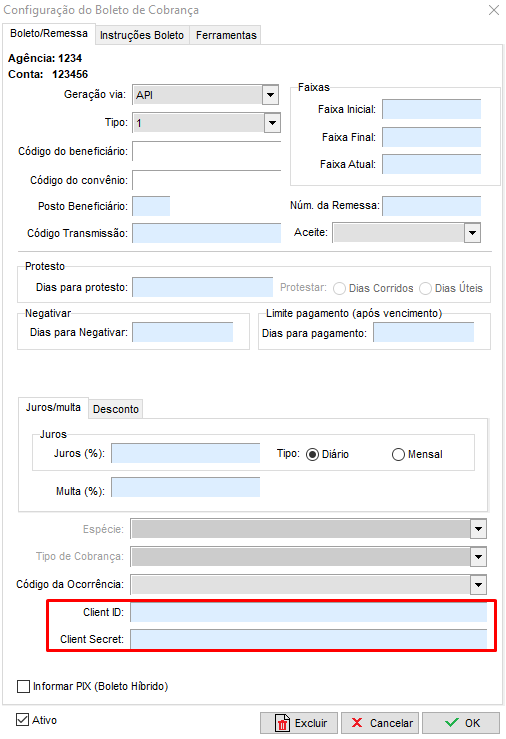
Caso deseje gerar o boleto com QR Code pix, é necessário marcar a opção de “Informar PIX (Boleto híbrido)” e preencher a chave.
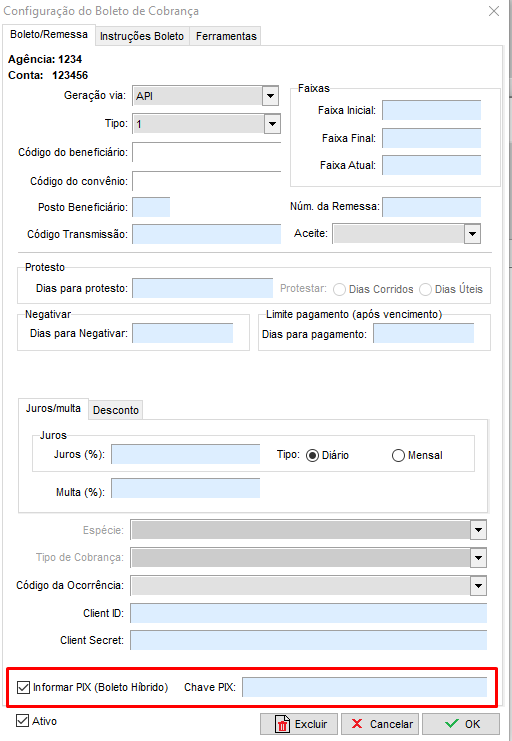
Após preencher estas opções, o boleto já estará configurado para emissão na API com o Itaú.
Após isso poderá salvar e efetuar o teste de emissão de boleto.
QR-Code Pix no PDV
Possuindo conta no banco Itaú e plugin ativo no seu ClippPro, basta efetuar o cadastro na Integração Itaú ele deve acessar o ClippPro para criar o seu acesso a Integração Itaú.
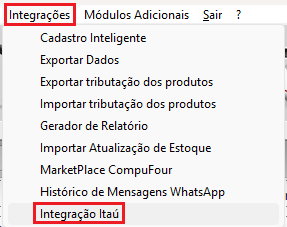
Então acesse o caminho Integrações - Integração Itaú
Será apresentada a janela a baixo:
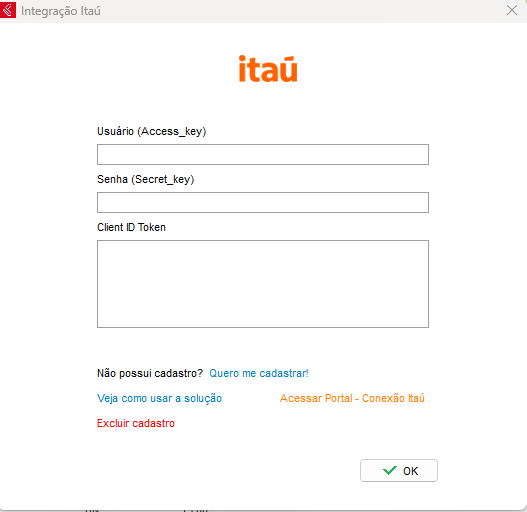
Caso o cliente já possua as chaves, basta preencher as mesmas nos campos de: Usuário (Access_key), Senha (Secret_key) e Client ID Token.
Caso o cliente não possua cadastro, clique na opção de Quero me cadastrar!
Serão apresentados os campos de cadastro, estes campos serão buscados dos dados do emitente, mas caso deseja alterar os mesmos, é possível.
É necessário cadastrar um e-mail para acesso ao portal da Integração Itaú, este e-mail pode ser o mesmo e-mail dos dados gerais, ou poderá ser um e-mail diferente.
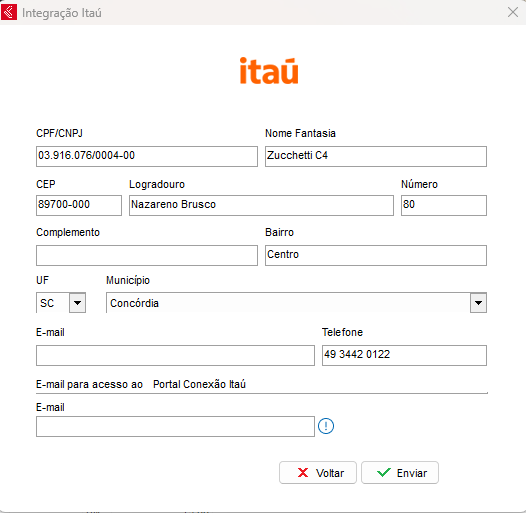
Após preencher todos os dados, clique em Enviar.
Clicando em Enviar, caso o cadastro ocorra com sucesso, será apresentada a mensagem de sucesso em tela!
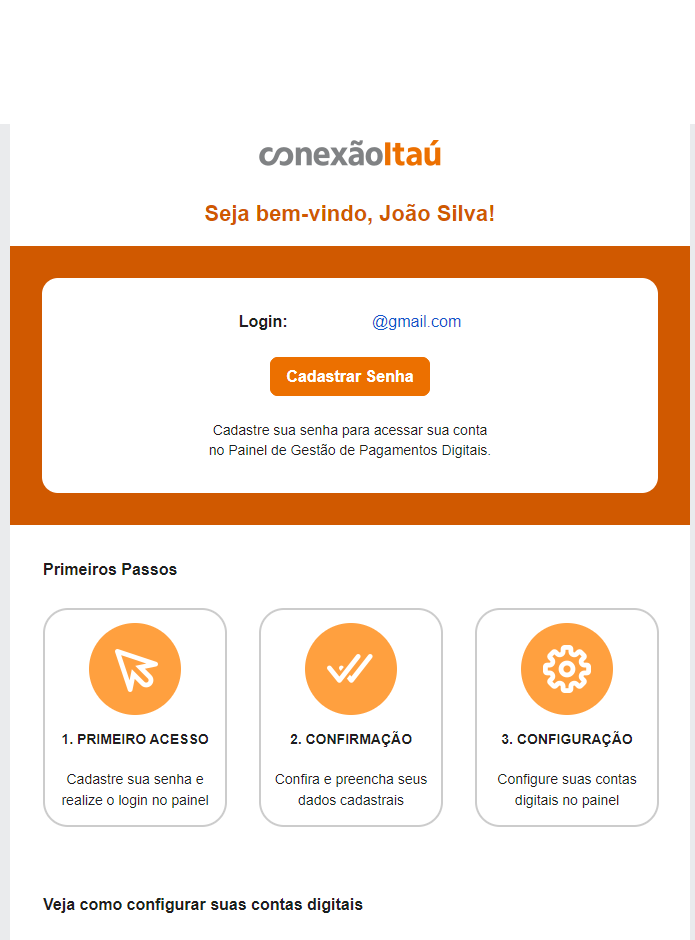
E na janela inicial, serão apresentadas as credenciais já preenchidas nos campos correspondentes. Após o envio do cadastro, será enviado para o e-mail que você informou no campo de e-mail de acesso ao portal.
A informação para cadastrar uma nova senha, então abra o e-mail e clique na opção de Cadastrar Senha
Preencha a senha e a confirmação da mesma nos campos e após clique no botão de Alterar Senha.
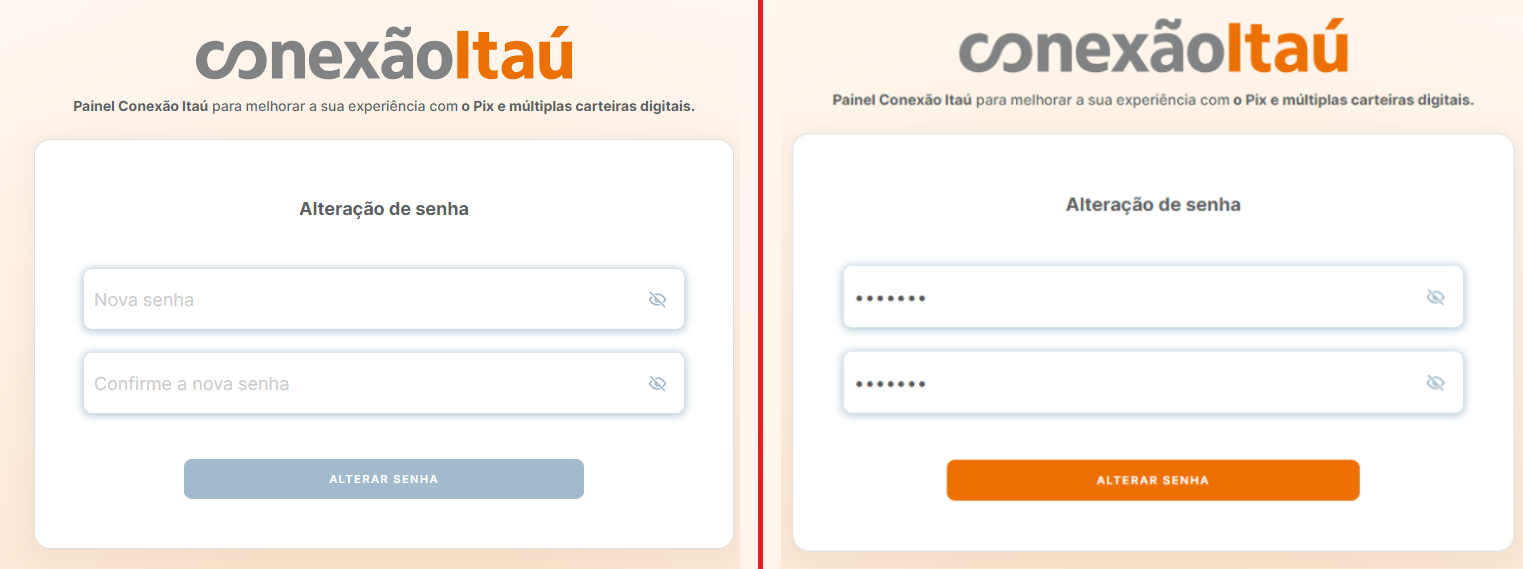
Feito isso, a senha de acesso ao portal foi criada!
Agora basta acessar o portal (você será direcionado a tela de login após efetuar o cadastro).
Preencha o e-mail e clique no botão de Entrar.
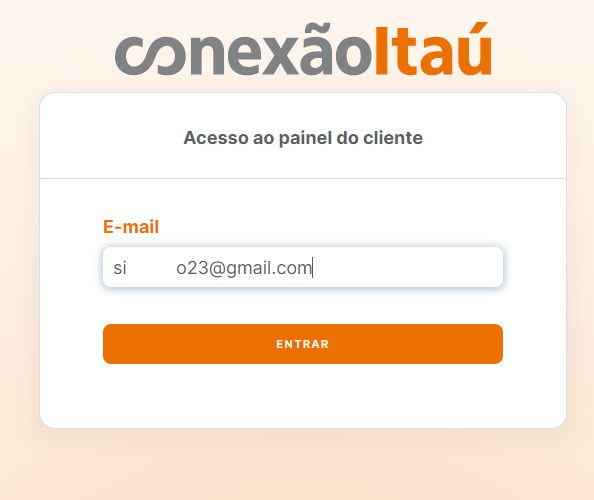
Será apresentada a janela para preencher a senha de acesso e abaixo o código de acesso
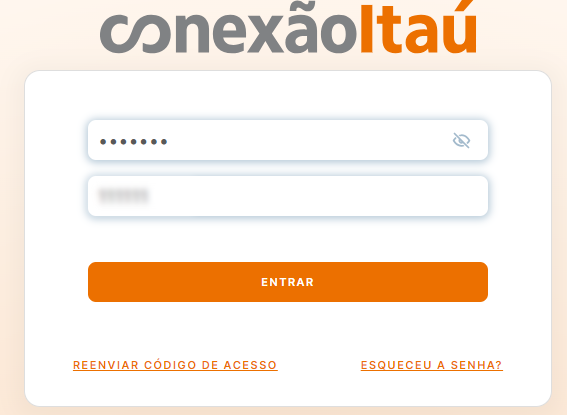
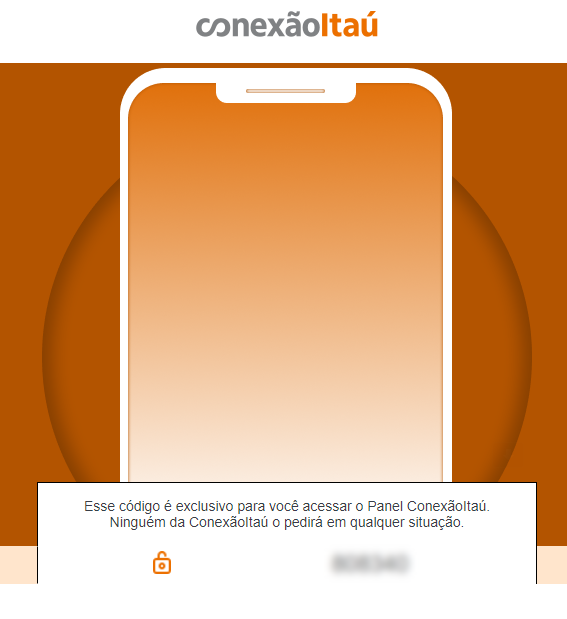
O código de acesso você receberá no seu e-mail.
Preencha a senha e o código e clique no botão de Entrar.
No seu primeiro acesso será necessário confirmar os seus dados.
Verifique se estão todos corretos e clique em Próximo.
No passo 2, será apresentada a opção do PIX do Itaú.
Basta clicar em Próximo para avançar.
Na próxima janela, serão apresentadas as credenciais para utilização da Integração Itaú.
Caso não tenham retornado na janela de configuração do seu ClippPro, você pode copiar as mesmas desta janela e informar no ClippPro.
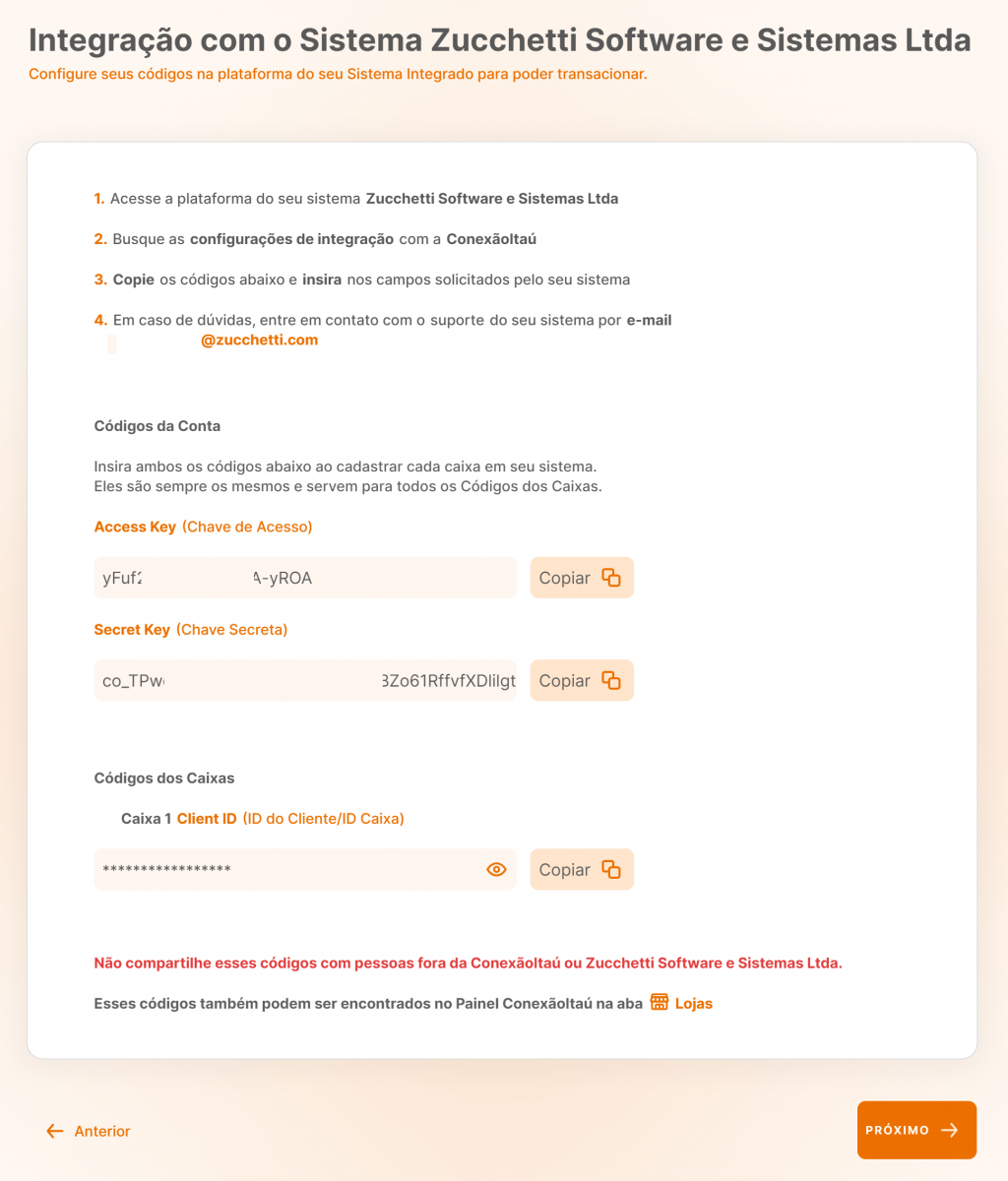
Nesta janela você pode clicar em Próximo.
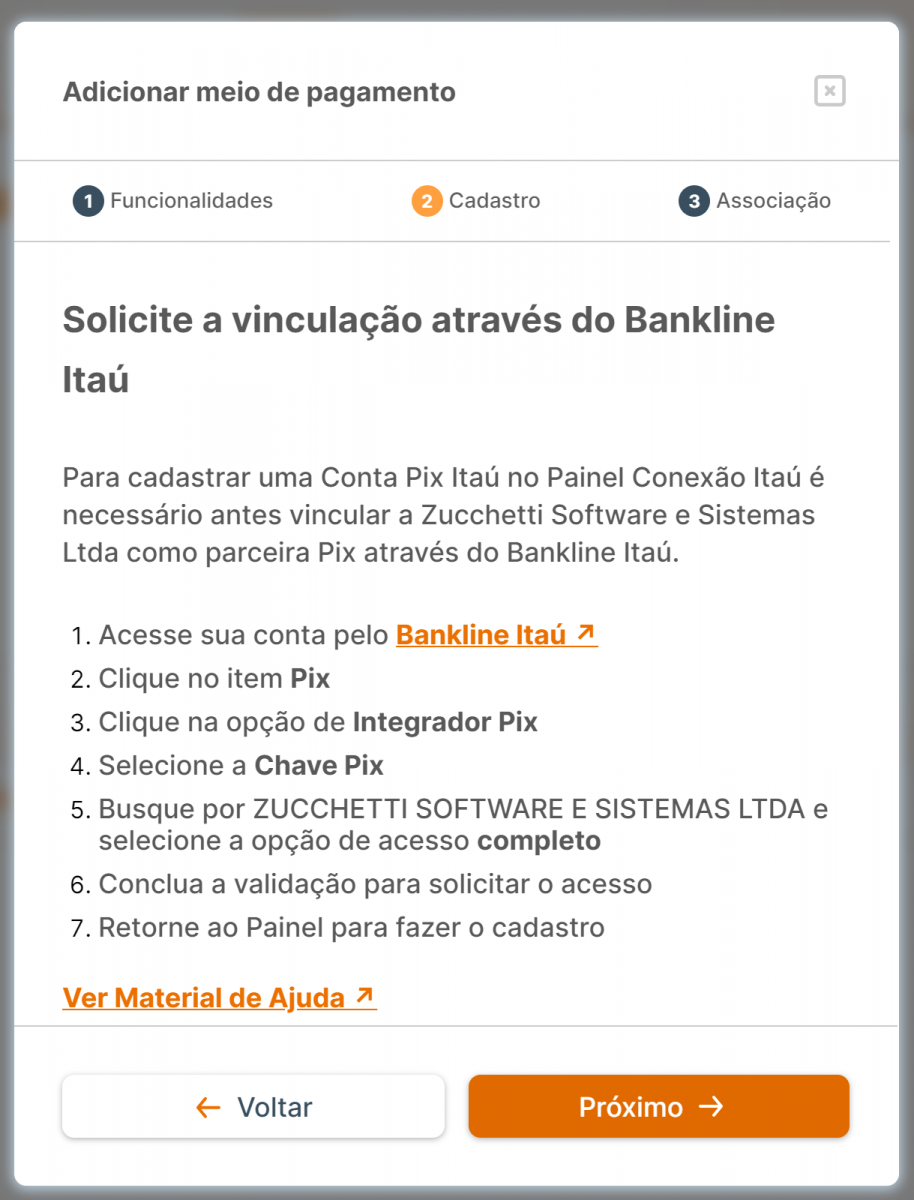
O próximo passo deve ser feito no seu Bankline Itaú, nesta janela estarão as orientações do que deve ser feito.
Faça os processos no seu Bankline Itaú e após retorne para esta janela e clique em Próximo.
Preencha as informações de Apelido da conta, CNPJ da conta destino, o tipo da chave pix e a chave pix.
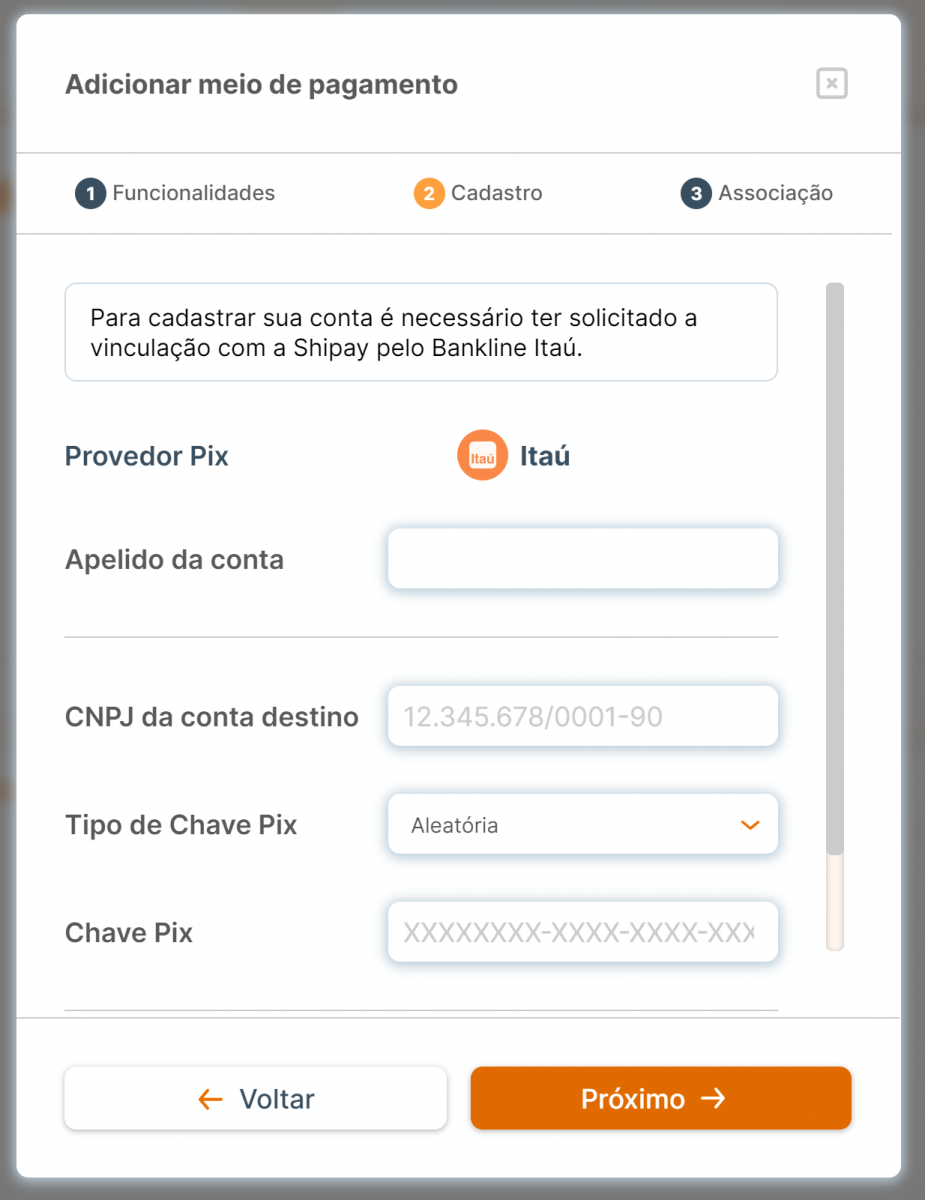
Clique em Próximo.
Após este cadastro da conta, é necessário associar a mesma na carteira.
Para isso, clique no menu de Lojas, selecione a loja cadastrada e clique no botão de Associar Conta.
Na janela que será apresentada, selecione a conta que acabou de cadastrar e clique no botão de Associar.
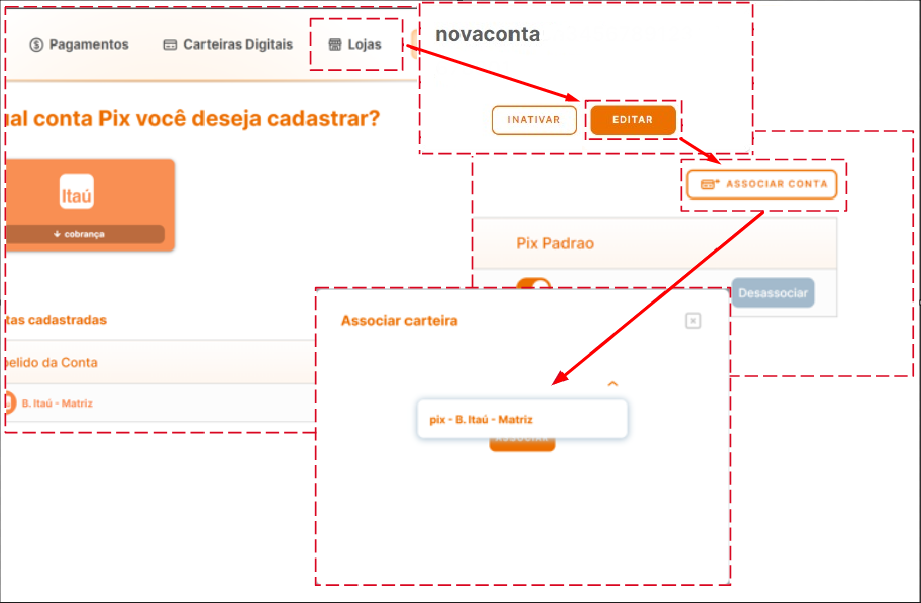
Feito este processo a configuração e cadastro está feito!
Já é possível utilizar o recurso no seu PDV!
Realizando a Venda
Acesse o seu PDV da NFC-e, abra uma nova venda, informe os produtos que deseja (não é obrigatório informar cliente ).
Na janela de Forma de Pagamento, você encontra a opção de Integração Itaú (PIX), selecionando esta forma de pagamento, será gerado o QR Code em tela.
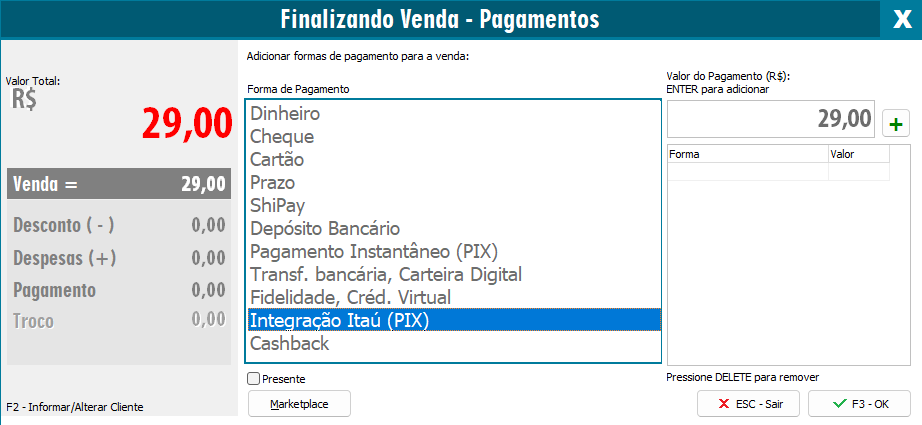
O pagamento não pode ser igual ou menor que R$0,10, é possível gerar apenas pagamentos maiores que este valor!
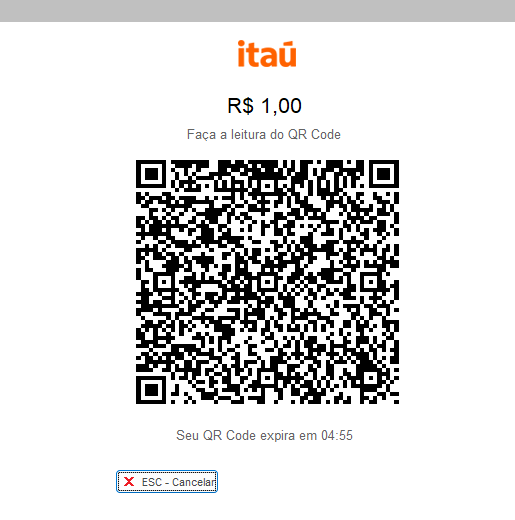
O QR Code tem validade de 5 minutos, caso o pagamento não ocorra neste intervalo, o QR Code expirará e será necessário gerar um novo.
É possível dividir o pagamento e gerar um QR Code para cada pagamento. Com isso quando pago o primeiro valor, ele irá fechar a janela de pagamento e gerar um novo QR Code para o próximo pagamento.
Feito todos os pagamentos o documento é finalizado.
Clicando no botão de cancelar, o QR Code será cancelado e será retornado a tela de formas de pagamento.
Feito o pagamento, será apresentada a confirmação do pagamento
A janela de confirmação ficará por 5 segundos em tela e será finalizada automaticamente.
Após isso, o pagamento foi confirmado!
No contas a receber, será gerada uma parcela já recebida.
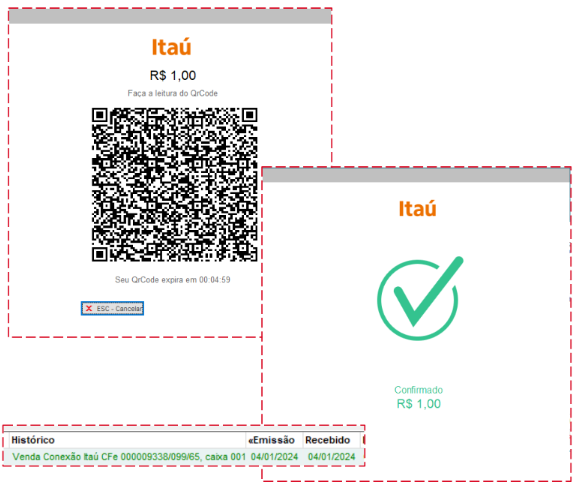
Transações efetuadas pela Integração Itaú
É possível também acompanhar as transações feitas.
Para isso, vá no PDV da NFC-e
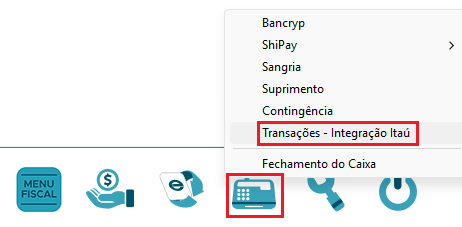
Acesse o menu de Caixa, e vá na opção de Transações - Integração Itaú
Será apresentada a janela a baixo, com todas as transações.
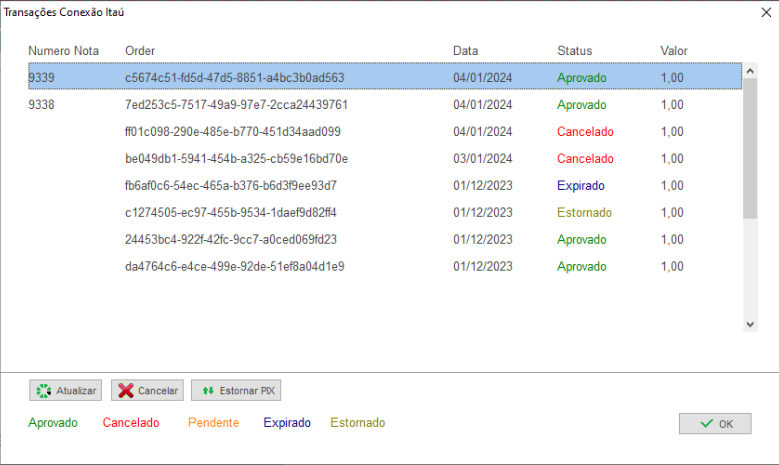
Na janela estão presentes os botões de:
- Atualizar: desta forma ele consultará o status da transação selecionada;
- Cancelar: cancela transações que estão com o status de Pendente
- Estornar PIX: estorna pagamentos que estão com o status de Aprovado
A parcela no contas a receber é necessário cancelar de forma manual!
Ainda com dificuldades? Nossa equipe resolve via WhatsApp. Clientes Blue Tec têm suporte prioritário com resposta em minutos.
Conteúdo exclusivo para clientes
Libere o acesso ao passo a passo completo deste artigo falando com nosso suporte.
Digite os 14 números do CNPJ
Já é cliente Blue Tec? Fale direto no WhatsApp