Erro interno utilizando Certificado A3 - Clipp Pro
Publicado em 01/03/2026 — Suporte Clipp Pro · Blue Tec Sistemas
Este artigo explica como resolver Erro interno utilizando Certificado A3 - Clipp Pro no Clipp Pro. Veja abaixo a causa do problema e o passo a passo para solução.
Este artigo tem como objetivo orientar sobre a resolução de mensagens de erro interno ao emitir notas fiscais utilizando o certificado digital A3.
Como primeiro passo, é necessário seguir as instruções detalhadas no artigo disponível clicando aqui, que aborda os procedimentos iniciais de correção e verificação do ambiente.
Após efetuar todos os processos do artigo anterior, efetue o processo a baixo.
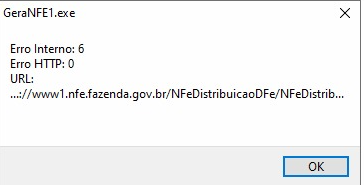
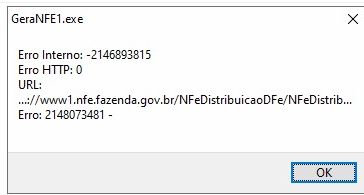
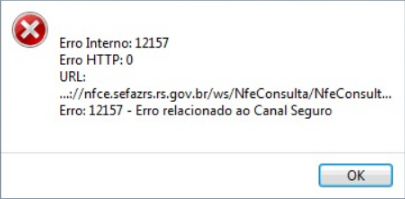
Atenção: Em caso de dúvidas ou dificuldades com os procedimentos relacionados ao processo, é recomendado entrar em contato diretamente com a sua certificadora de origem, que poderá prestar o suporte técnico adequado.
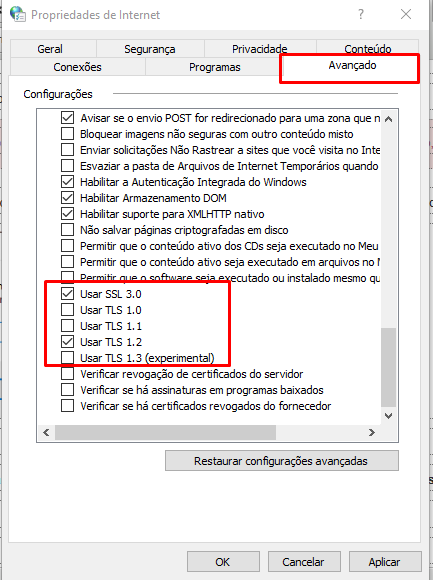
Primeiramente desconecte o certificado A3 do computador e após isso pressione Windows + R, digite inetcpl.cpl e pressione Enter.
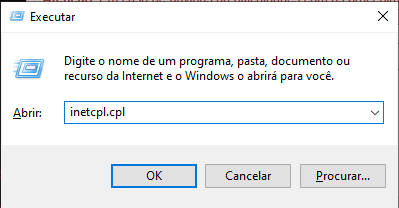
Em propriedades da internet, clique na aba Avançado. Desmarque as opções Usar TLS 1.0 e Usar TLS 1.1 e selecione as opções Usar SSL 3.0 e Usar TLS 1.2.
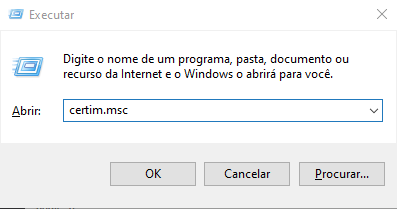
Pressione Windows + R novamente e digite certmgr.msc e após isso a tecla Enter.
Caso não localizar o código anterior, utilize certim.msc.
Se for Windows 11, deverá localizar por certlm.msc.
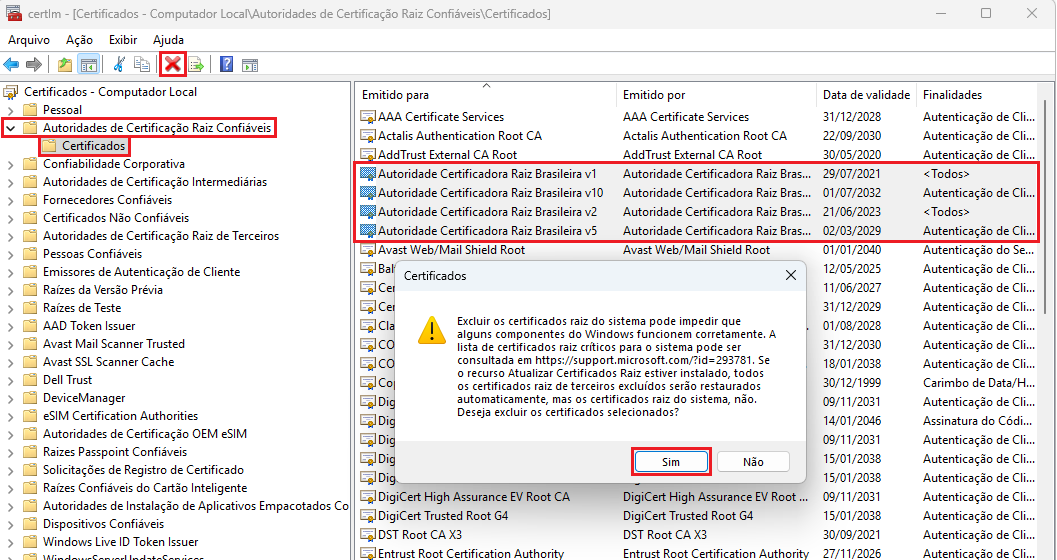
Acesse Autoridades de Certificação Raiz Confiáveis > Certificados. Selecione os certificados da Autoridade Certificadora Raiz Brasileira e clique no botão Excluir > Sim.
Após isso efetue o download dos arquivos necessários Clicando aqui.
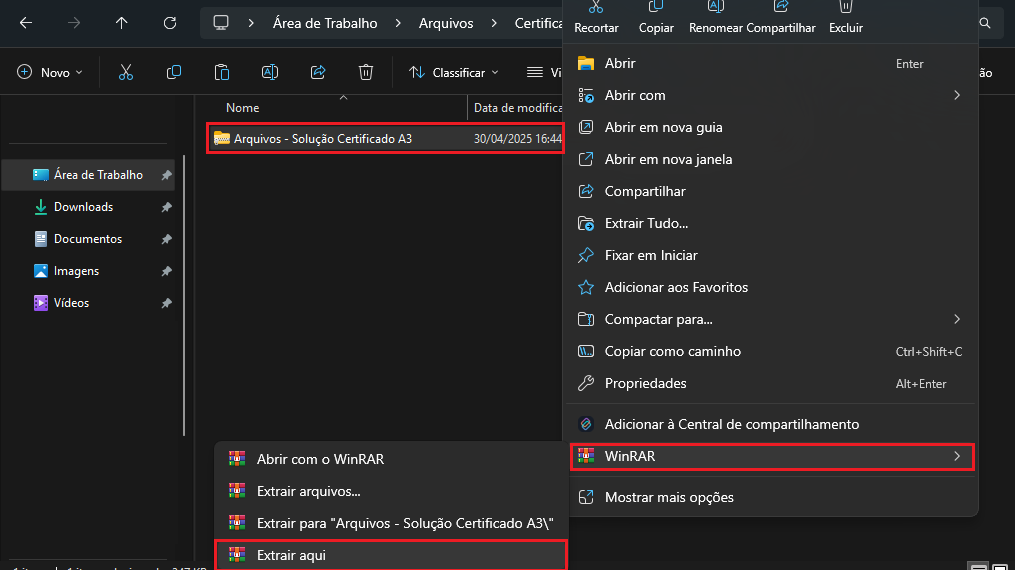
Ao instalar o arquivo, extraia os arquivos da pasta baixada, clicando em Arquivos - Solução Certificado A3, clique com o botão direito do mouse, WinRAR > Extrair aqui para descompactar o arquivo.
Dentro da pasta extraida, clique com o botão direito no InstaladorCadeias_1.0.2.0 e selecione Executar como administrador.
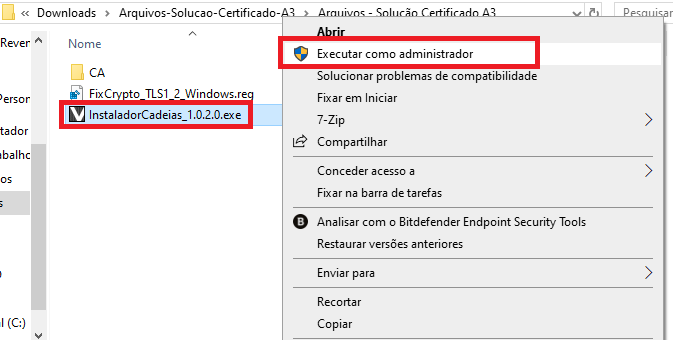
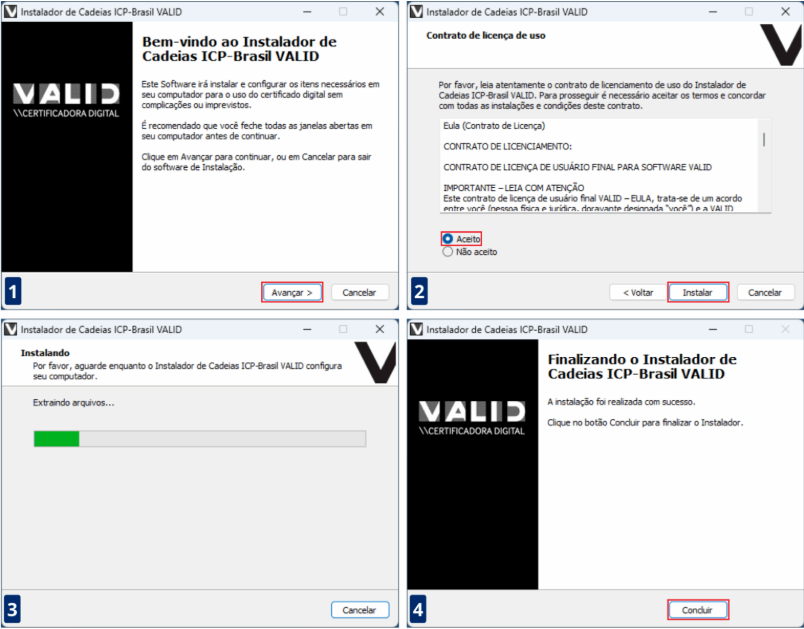
Depois clique em Avançar marque a opção Aceito e após isso Instalar, aguarde a instalação e clique em Concluir.
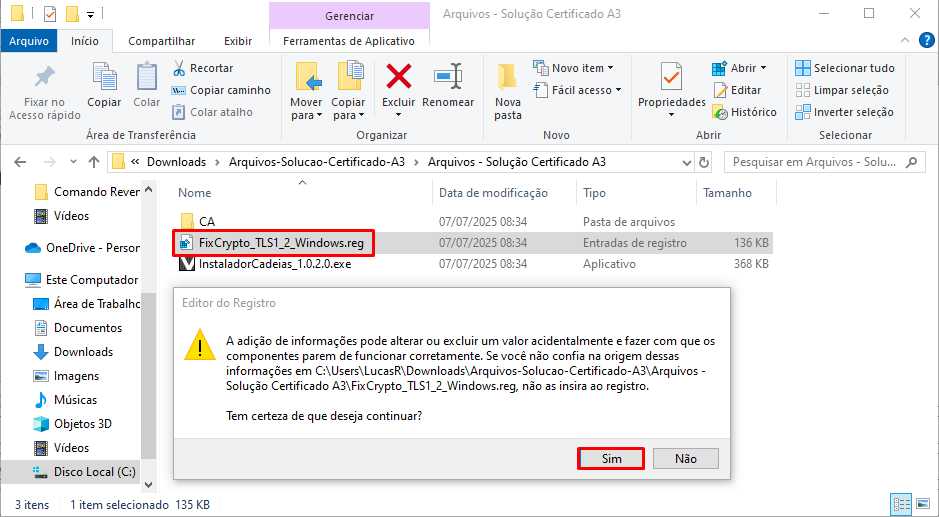
Após concluir abra o arquivo FixCrypto_TLS_2_Windows, será apresentado uma mensagem, na qual poderá seguir clicando em Sim.
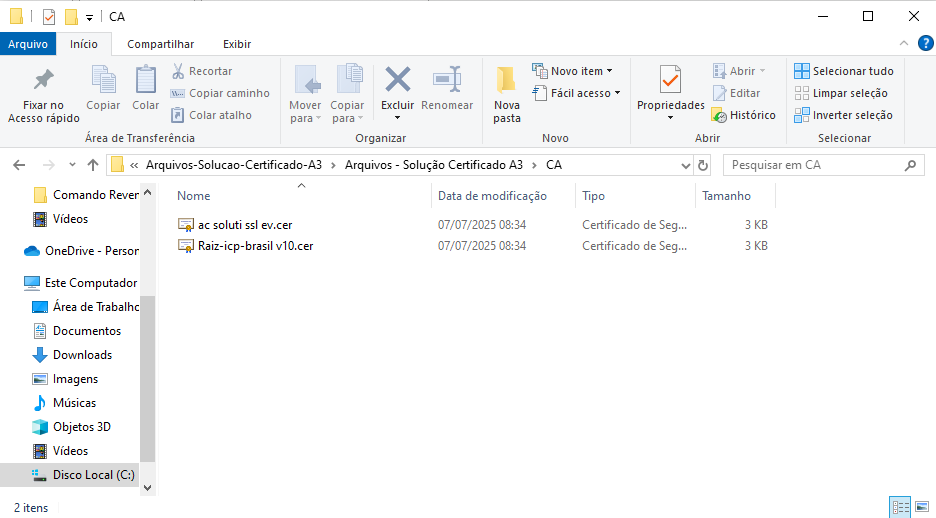
Ao finalizar será apresentado a mensagem de confirmação, apenas clique em OK e prossiga acessando a pasta CA, nessa pasta constará dois certificados para a instalação.
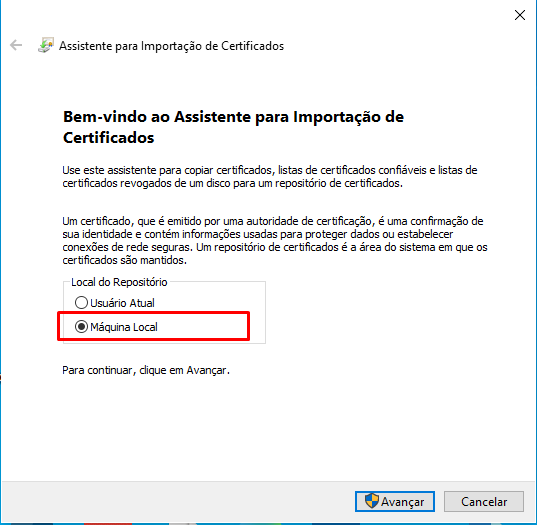
Instale os dois certificados (AC Soluti SSL EV e Raiz ICP-Brasil v10), avançando pelas opções até concluir a instalação.
OBS: Instalação deve ser feita marcando Maquina Local.
Após isso, selecione novamente o certificado digital no sistema e reinicie o computador, para que assim todas as alterações feitas tenham efeito.
Com isso teste novamente.
Atenção: Em caso de dúvidas ou dificuldades com os procedimentos relacionados ao processo, é recomendado entrar em contato diretamente com a sua certificadora de origem, que poderá prestar o suporte técnico adequado.
Ainda com dificuldades? Nossa equipe resolve via WhatsApp. Clientes Blue Tec têm suporte prioritário com resposta em minutos.
Conteúdo exclusivo para clientes
Libere o acesso ao passo a passo completo deste artigo falando com nosso suporte.
Digite os 14 números do CNPJ
Já é cliente Blue Tec? Fale direto no WhatsApp