Relatórios Clientes - ClippPro
Publicado em 01/03/2026 — Suporte Clipp Pro · Blue Tec Sistemas
Este artigo explica como resolver Relatórios Clientes - ClippPro no Clipp Pro. Veja abaixo a causa do problema e o passo a passo para solução.
RELATÓRIOS CLIENTES
Para acessar os relatórios do módulo de Clientes, clique no menu Relatórios e escolha o relatório desejado.
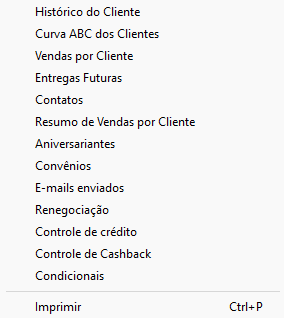
Histórico do Cliente:
Ao gerar o relatório de histórico do cliente, as informações referentes a identificação, endereço principal, dados adicionais, endereço de cobrança, endereço de entrega, histórico referente a vendas, ECF, contas à receber e contas já recebidas, orçamentos / pedidos pendentes, ordens de serviço pendentes, cheques à receber, e cheques recebidos, estarão presentes, podem ser selecionadas apenas algumas ou gerar com todas as informações, também é possível selecionar para Considerar Pré Venda Gerencial.

Curva ABC dos Clientes:
A curva ABC é um método de classificação usado para mensurar a lucratividade gerada por clientes, permitindo identificar os mais lucrativos em determinado período. Ao selecionar a opção Exibir valor do lucro, os valores correspondentes serão exibidos. Também é possível ativar a opção Considerar Pré-Venda Gerencial.
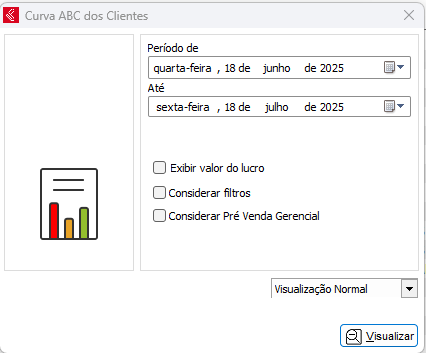
A curva ABC está dividida em três classes: Classe A, Classe B e Classe C.
- A Classe A é representada por clientes que geraram o lucro de 70% no período analisado.
- A Classe B é representada por clientes que geraram o lucro de 20% no período analisado.
- A Classe C é representada por clientes que geraram o lucro de 10% no período analisado.
Entregas Futuras (Nota de Entrega Futura):
Este relatório permite visualizar os itens vinculados a notas de entrega futura, ou seja, vendas registradas com entrega pendente. Ele auxilia no controle dos produtos que ainda precisam ser entregues aos clientes. Os seguintes filtros podem ser aplicados:
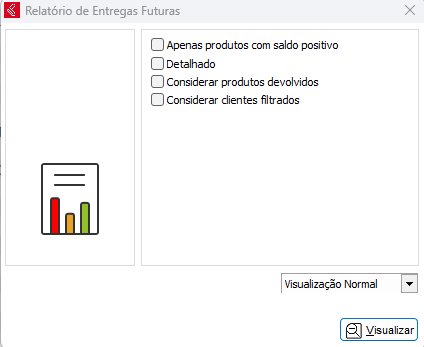
- Apenas produtos com saldo positivo: exibe somente os itens que ainda possuem saldo a entregar.
- Detalhado: apresenta o relatório com informações completas por item e nota.
- Considerar produtos devolvidos: inclui produtos que foram devolvidos e permanecem com entrega pendente.
- Considerar clientes filtrados: aplica filtros de clientes previamente definidos, restringindo os resultados.
Para mais informações sobre a Nota de Entrega Futura, clique aqui.
Vendas por Cliente:
Este relatório apresenta as vendas realizadas por cliente dentro de um período específico, listando as notas fiscais emitidas e os produtos correspondentes. Podem ser validados utilizando os seguintes filtros:
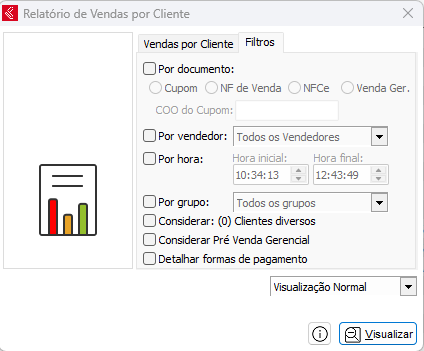
- Por documento: permite filtrar por tipo de documento (Cupom, NF de Venda, NFC-e ou Venda Gerencial).
- Por vendedor: exibe vendas de um ou mais vendedores selecionados.
- Por hora: restringe os dados a um intervalo de horário específico.
- Por grupo: filtra os resultados por grupos de clientes.
- Considerar clientes diversos: inclui clientes sem identificação (diversos).
- Considerar Pré-Venda Gerencial: inclui movimentações originadas por pré-venda gerencial.
- Detalhar formas de pagamento: adiciona informações sobre como cada venda foi paga.
Contatos:
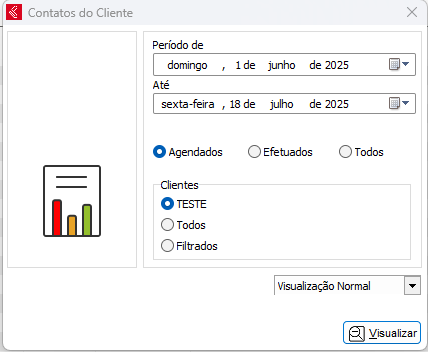
Ao gerar o relatório de contatos informações como: data, hora, contato, nome do cliente, assunto, telefone de contato, forma de contato e data de contato (caso o contato já tenha sido efetuado) estarão presentes no relatório. Ao gerar o relatório é possível definir gerar o relatório de todos os clientes ou apenas do cliente selecionado, e também gerar relatório de contatos agendados, efetuados e todos. Pode ser gerado com apenas o cliente selecionado, com todos ou por um filtro realizado.
Resumo de Vendas por Cliente:
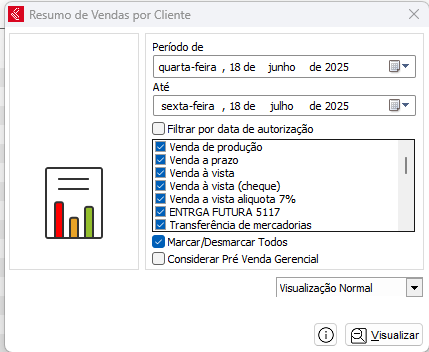
Este relatório exibe a relação de produtos vendidos por cliente no período selecionado. É possível gerar o relatório com todas as Naturezas (CFOPs) ou apenas as selecionadas. Também pode considerar as movimentações de Pré-Venda Gerencial e ao Filtrar por data de autorização, exibirá apenas pela data autorizada, considerando o valor no XML da venda. A visualização pode levar mais tempo caso nenhum filtro seja utilizado.
Aniversariantes:
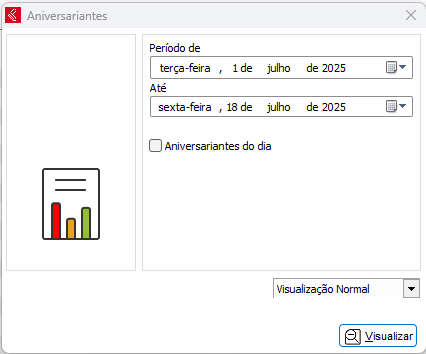
Irá mostrar a relação de clientes aniversariantes de acordo com a data de nascimento preenchida. Poderá gerar a partir da data atual: Aniversariantes do dia ou de um período selecionado.
Convênios:
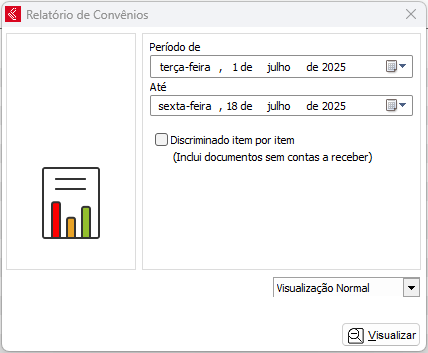
Este relatório exibe o valor total por convênio cadastrado por cliente. Ao ativar a opção Discriminado item por item, é possível visualizar quais itens foram vendidos para compor o valor total.
E-mails Enviados:
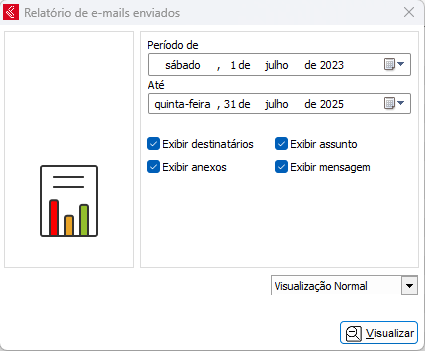
Exibe todos os e-mails encaminhados pelo Clipp em formato SMTP, podem ser marcadas opções para exibir destinatário, assunto, mensagem e/ou anexo, onde irá mostrar o nome e onde os anexos foram salvos.
Renegociação:
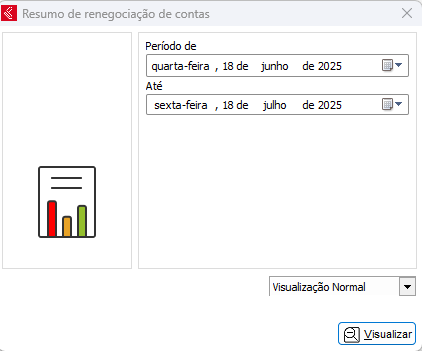
Consta o cliente em que foi feito uma renegociação no módulos de Receber
Controle de crédito
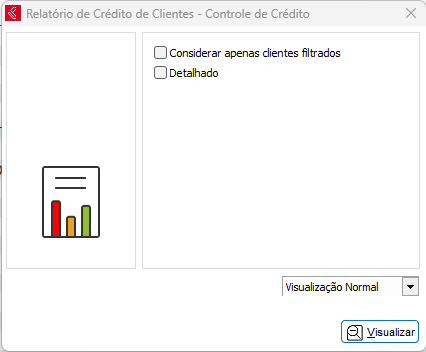
Este relatório exibe todos os créditos adicionados no cadastro de clientes. Ao ativar a opção Detalhado, são exibidas também a observação, o valor e a data de cada crédito.
Controle de Cashback
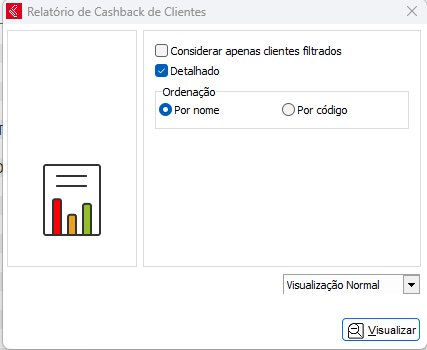
Quando o cliente possui cashback cadastrado e uma venda é realizada, o valor correspondente é registrado no relatório. Ao ativar a opção Detalhado, a Venda, data e valor separado por cada venda é apresentado.
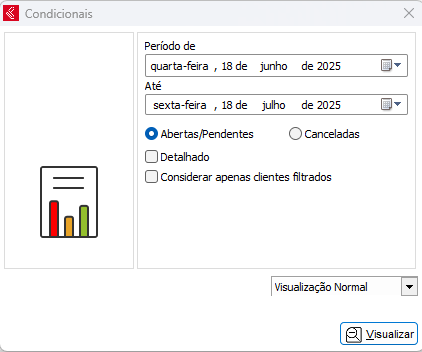
Condicionais
Este relatório exibe os clientes com consignados abertos/pendentes ou cancelados, de acordo com a opção selecionada. Ao ativar a opção Detalhada, são apresentados o número do pedido consignado e o valor da parcela.
Imprimir
Ao clicar nessa opção é possível escolher as colunas que estarão presentes no relatório. Lembrando que esse relatório mostrará apenas os registros filtrados em tela.
Ainda com dificuldades? Nossa equipe resolve via WhatsApp. Clientes Blue Tec têm suporte prioritário com resposta em minutos.
Conteúdo exclusivo para clientes
Libere o acesso ao passo a passo completo deste artigo falando com nosso suporte.
Digite os 14 números do CNPJ
Já é cliente Blue Tec? Fale direto no WhatsApp