Relatórios Estoque - ClippPro
Publicado em 01/03/2026 — Suporte Clipp Pro · Blue Tec Sistemas
Este artigo explica como resolver Relatórios Estoque - ClippPro no Clipp Pro. Veja abaixo a causa do problema e o passo a passo para solução.
Relatórios Estoque
Para acessar os relatórios deste módulo, clique no menu Estoque, na aba Relatórios e escolha o relatório desejado.
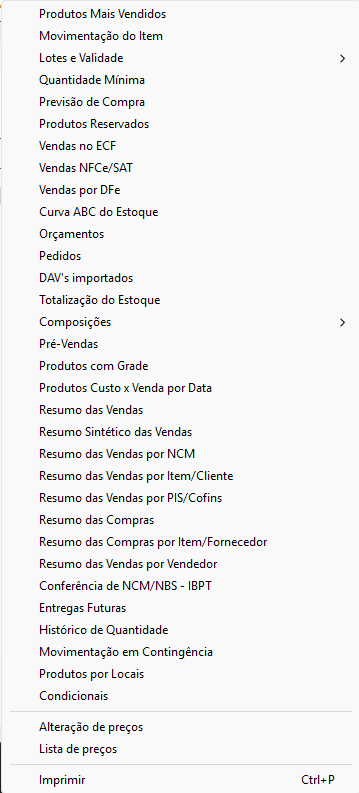
Nos relatórios, as opções abaixo se repetem diversas vezes:
- Considerar Filtros: Será realizado para apenas o filtro utilizado, precisa ser feito o filtro antes de utilizar o relatório;
- Considerar Pré Venda Gerencial: Constam dados do Pré Venda Gerencial, sem importar o mesmo para um documento fiscal;
- Filtrar por data de autorização: Constam os dados referentes a data de saída, ou seja, a data em que foi emitida para a receita.
Produtos mais vendidos:
No relatório constam os produtos com maior quantidade de saídas, juntamente com preço e totalizando com Preço X Quantidade.
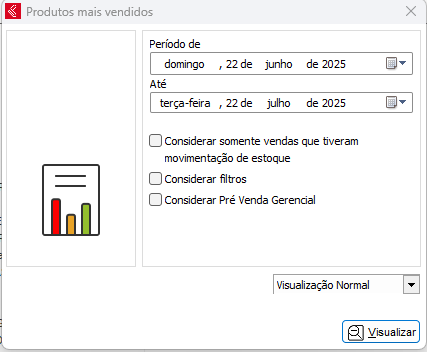
- Considerar somente vendas que tiveram movimentação de estoque: Vendas com a opção de "Movimentar Estoque" desmarcado no CFOP, não constarão no relatório;
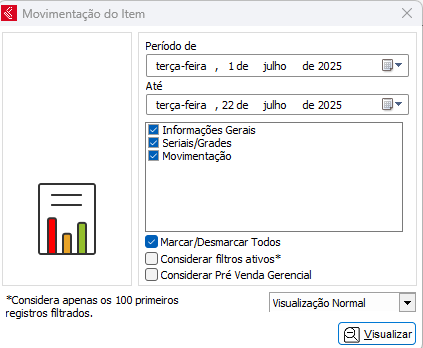
Movimentação do Item:
Nesse relatório são consideradas e apresentadas todas as entradas e saídas referentes a esse produto, bem como a movimentação de grade, seriais ou composição do mesmo (caso houver).
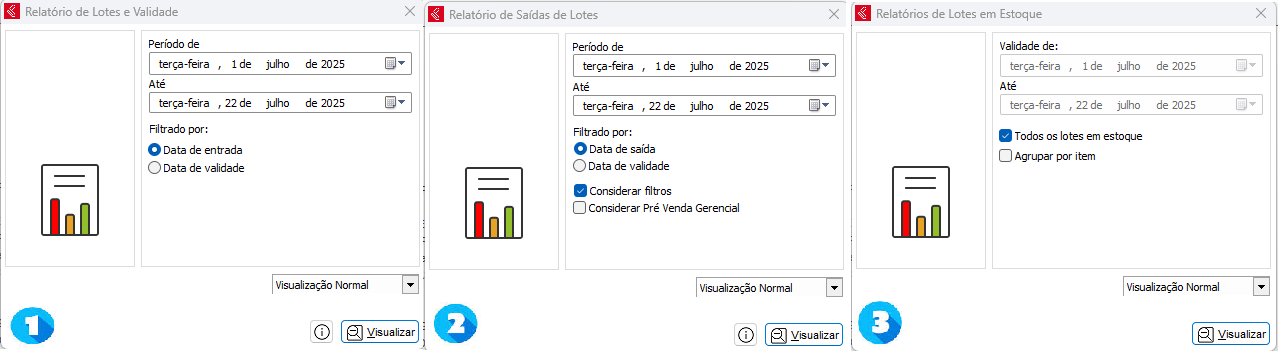
Lotes e Validade:
Ao selecionar o relatório, três opções aparecerão para gerar o relatório: Entradas, Saídas e Em Estoque

- Entradas: Ao efetuar a entrada dos produtos através da Nota Fisal de Compra será possível informar o respectivo lote e validade de cada produto, deste modo, este relatório apresentará os lotes e respectivas validades dos itens. Poderá ser visualizado pela Data de Entrada ou pela Validade.
- Saídas: Da mesma forma que as Entradas. Ao efetuar uma nota de venda através da Nota Fiscal de Venda, os lotes vendidos e validades também constarão no relatório.Poderá ser visualizado pela Data de Entrada ou pela Validade.
- Em Estoque: Todos os itens do estoque controlados por lote, sendo automático ou manual, constarão no relatório
Em todos os relatórios, os lotes vencidos são apresentados em vermelho.
Quantidade Mínima:
O relatório de quantidade mínima auxilía o gestor a efetuar a novas compras de produtos que possuem um fluxo de saída significativo para a empresa. Os produtos que atingirem quantidade mínima em estoque ficarão destacados na cor vermelha. A quantidade mínima do item é definida na ficha de cadastro do item no módulo de estoque. Para precisar qual é a quantidade mínima ideal, sugerimos verificar com seu contabilista a melhor forma de efetuar a média dos itens e periodicidade de venda.
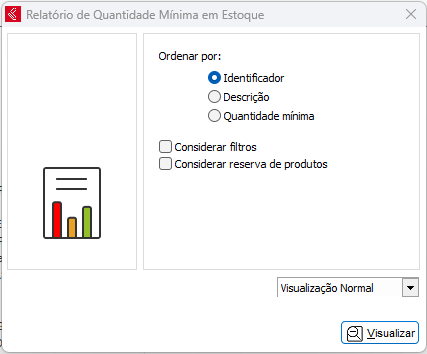
- Ordenar por Identificador/Descrição/Quantidade mínima: Apresentará os itens por primeiro conforme a opção selecionada
- Considerar Reserva de Produtos: Mesmo que o produto não atingir a quantidade minima, caso tenha DAVs com o Status reservado, e essa quantidade em reserva deixar os itens na quantidade minima, ao marcar a opção constará no relatório.
Previsão de Compra:
Com base no estoque atual e compras efetuadas, esse relatório é gerado para previsão de compras futuras.
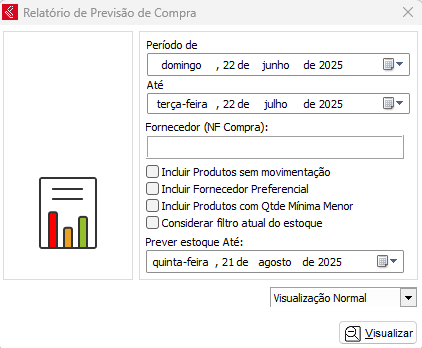
- Incluir Produtos sem movimentação: Inclui produtos no relatório que não tiveram movimentações no período informado.
- Incluir Fornecedor Preferencial: Constará os dados do fornecedor abaixo do produto no relatório.
- Incluir produtos com Qtde Mínima Menor:
Produtos Reservados:
O relatório de produtos reservados auxilía o gestor a efetuar a verificação do produtos que possivelmente serão comercializados. O produto somente será apresentado no relatório de produtos reservados se existirem pedidos de venda (DAVs) lançados com o status definido como RESERVADO.
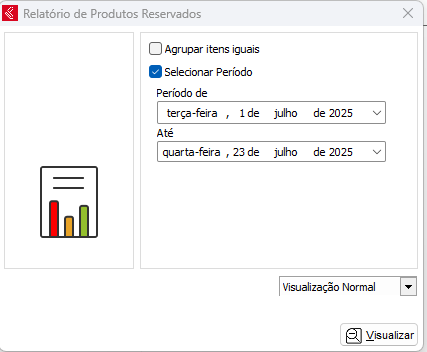
- Agrupar itens iguais: Não mostra os dados do cliente e número do pedido de venda, constam apenas o total dos itens reservados
Vendas no ECF:
O relatório de vendas no ECF auxilia a verificar o que foi comercializado no cupom fiscal (ECF - Emissor de Cupom Fiscal). Selecione qual é o período desejado, informe o número do caixa (ECF) e ao selecionarmos a opção por formas de pagamento serão exibidas as vendas separadas pelas formas de pagamento.
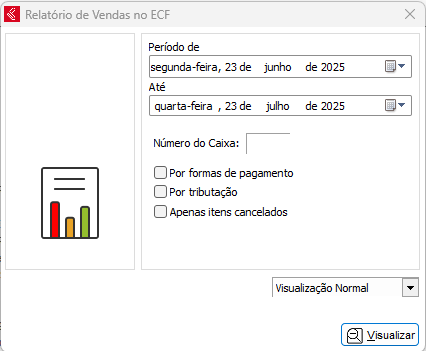
- Por formas de pagamento: Constarão o valor das vendas com um totalizador por cada forma de pagamento utilizada;
- Por tributação: Com a opção marcada, somará o total das vendas separando por tributação utilizada;
- Apenas itens cancelados: Irá apresentar apenas os itens de cupons cancelados.
Vendas no NFCe/SAT:
Este relatório auxilia o gestor a verificar o que foi comercializado através de NFCe ou SAT. Basta selecionar qual é o período desejado e informar qual o tipo do documento (NFCe, SAT ou NFCe/SAT) que deseja exibir no relatório. Também é possível selecionar para apenas 1 caixa específico ou todos, e a mesma função para o Resposável.
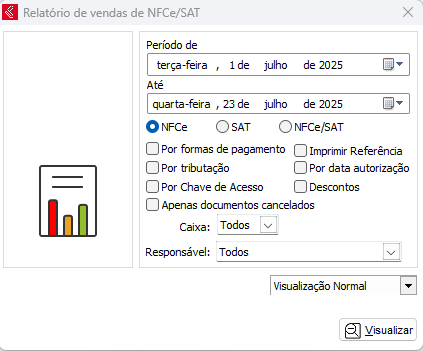
- Por formas de pagamento: No final do documento irá totalizar por cada forma de pagamento e depois um somatório de todas;
- Por tributação: No final do documento, irá aparecer todas as alíquotas utilizadas e um total de valores por cada alíquota ICMS;
- Por Chave de Acesso: Ao invés de aparecer o nome do produto, custo e quantidade no relatório, aparece o número, série/modelo, chave de acesso, protocolo e valor da NFCe/SAT;
- Apenas documentos cancelados: Irá gerar os mesmos dados que o relatório normal, mas para apenas documentos cancelados;
- Imprimir Referência: Ao invés do identificador do produto, irá aparecer a referencia;
- Por data de autorização: Constará no relatório as NFCes pela data de emissão ao invés da data de geração da nota;
- Descontos: No final do documento, irá totalizar o valor de custos, descontos nas NFCes e vendas.
Vendas por DFe:
No relatório, apresenta dados de vendas por Documento Fiscal, separando qual o modelo do documento, valor total e participação no relatório (a frequência em que aparece)1.
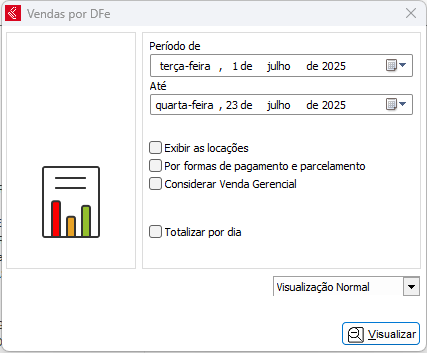
- Exibir as locações: Considera apenas locações não importadas no relatório;
- Por formas de pagamento e parcelamento: Também separa por forma de pagamento e gera a participação1 de cada forma de pagamento.
- Totalizar por dia: Separa as vendas pelo dia que foi feito, também gera um totalizador para cada dia.
Curva ABC do Estoque:
Este relatório aponta o valor correspondente ao lucro no período selecionado.
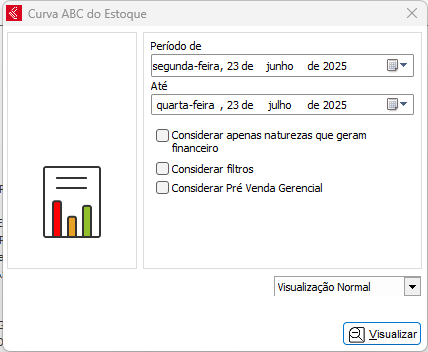
- Considerar apenas naturezas que geram financeiro: Os dados serão referentes a Naturezas (CFOPs) que tiverem a opção "Gerar financeiro" marcadas;
A separação das classes da Curva ABC é determinada pelo lucro obtido de cada produto, sendo que:
- Classe A: Itens que possuem alto lucro dentro do período selecionado (70% do lucro obtido).
- Classe B: Itens que possuem lucro intermediário no período selecionado (20% do lucro obtido).
- Classe C: Itens que possuem baixo lucro no período selecionado (10% do lucro obtido).
O campo Acumulado(%) seria a soma do campo %, na imagem abaixo pegamos de exemplo os primeiros itens 83,38 (na primeira linha, acumula o mesmo valor pois não teve outros lançamentos) + 19,24 = 102,62. E assim subsequentemente.
Orçamentos:
O Clipp Pro contempla o relatório de orçamentos gerados através do módulo DAV (Documento Auxiliar de Venda).
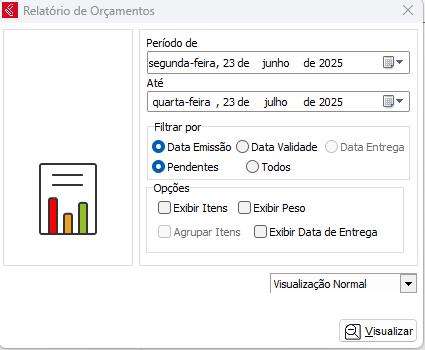
É necessário efetuarmos a escolha do período desejado, também é possível optar pelos orçamentos pendentes ou todos os orçamentos, é possível mostrar pela data de Emissão/Data de Validade e caso utilizar a opção de Exibir itens, é possível filtrar a Data de entrega.
- Exibir Itens: Mostrará quais produtos estavam em cada orçamento;
- Agrupar itens: Apenas os itens aparecerão, sem a informação do orçamento;
- Exibir Peso: É feito o cálculo sobre a quantidade lançada no DAV multiplicada pelo Peso definido no cadastro de estoque;
- Exibir Data de Entrega: Constará informado dentro do relatório a data de entrega.
Pedidos:
Da mesma forma que os orçamentos, o Clipp Pro contempla o relatório de pedidos gerados através do módulo DAV (Documento Auxiliar de Venda).
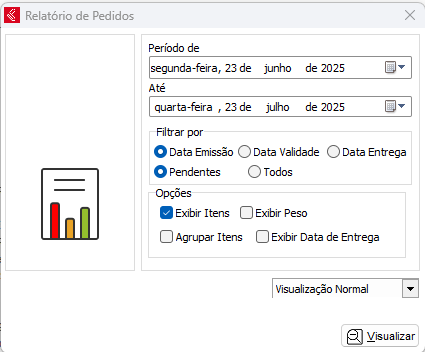
É necessário efetuarmos a escolha do período desejado, também é possível optar pelos pedidos pendentes ou todos os pedidos, é possível mostrar pela data de Emissão/Data de Validade e caso utilizar a opção de Exibir itens, é possível filtrar a Data de entrega.
- Exibir Itens: Mostrará quais produtos estavam em cada pedido;
- Agrupar itens: Apenas os itens aparecerão, sem a informação do pedido;
- Exibir Peso: É feito o cálculo sobre a quantidade lançada no DAV multiplicada pelo Peso definido no cadastro de estoque;
- Exibir Data de Entrega: Constará informado dentro do relatório a data de entrega.
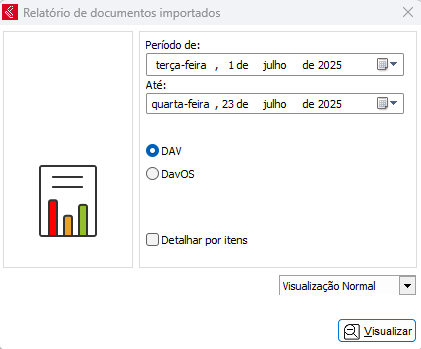
DAV's Importados:
Relatório irá demonstrar todos os DAV's importados. Ao importar um DAV para um documento fiscal (NF-e, Cupom Fiscal e NFC-e/SAT), este DAV fica com o Status de finalizado, não permitindo mais sua abertura.
Totalização do Estoque:
O Clipp Pro contempla o relatório de totalização do estoque. Esse relatório fará a totalização do estoque com base nas opções:
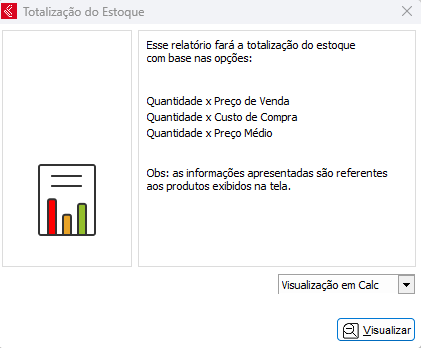
Este relatório é gerado com base nos dados filtrados em tela. A visualização do relatório poderá levar um tempo maior caso não houverem filtros.
Composições:
O ClippStore pode gerar diversos relataórios referente a composições, como exemplo na imagem abaixo:
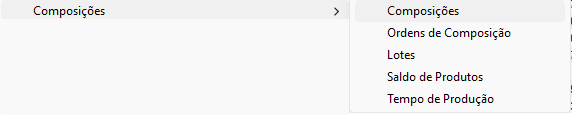
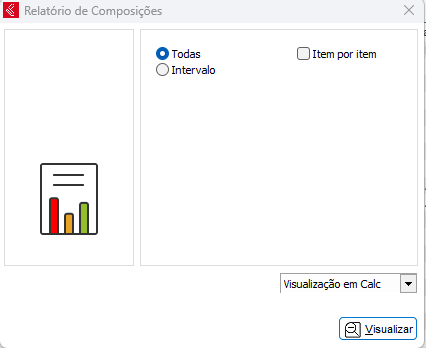
Composições: O Clipp Pro possuí o relatório de composições efetuadas. É possível gerar o relatório de todas as composições ou por intervalo indicando a numeração inicial e final. Também pode ser gerado o relatório com detalhamento dos itens presentes na composição, marcando a opção “Item por item”.
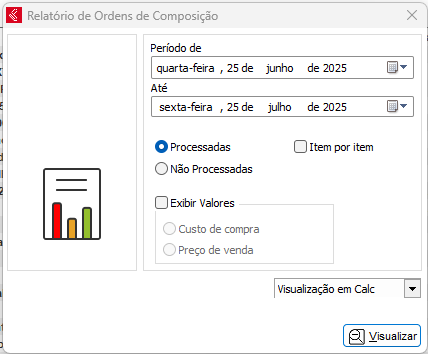
Ordens de Composição: O Clipp Pro traz o relatório de ordens de composição geradas. É disponibilizado possível gerar o relatório das ordens processadas e não processadas, indicar o período desejado e também é possível gerar o relatório com detalhamento dos itens presentes na composição, marcando a opção “Item por item”. Caso queira que no relatório constem custo de compra ou preço de venda, marque a opção "Exibir Valores"
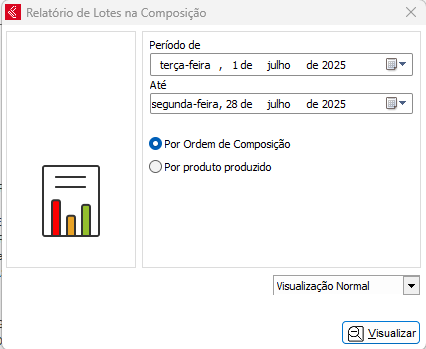
Lotes: Traz o relatório de itens compostos controlados por lote:
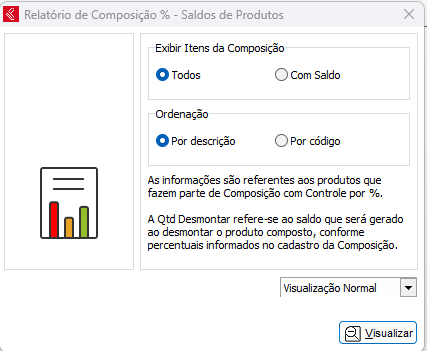
Saldo dos produtos: Trás informação dos produtos controlados por %:
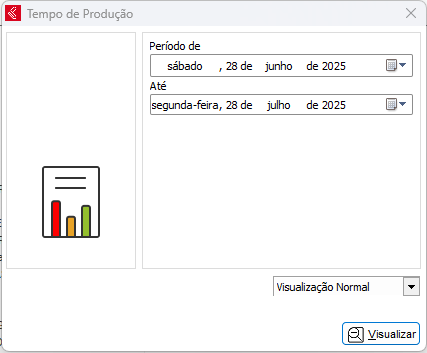
Tempo de produção: Quando a composição é controlada por tempo de produção e o tempo de produção é informado, constam os dados do número da ordem de composição, em quanto tempo foi concluído, dados de inicio e fim.
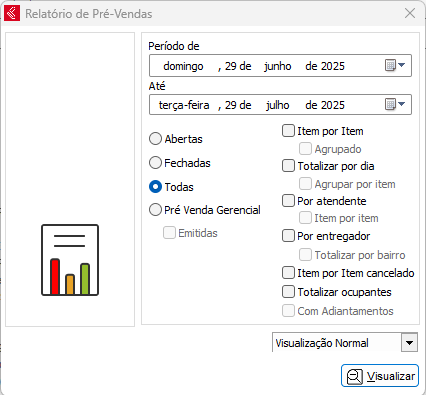
Relatório de Pré-Vendas:
O Clipp Pro apresenta o relatório de pré-vendas geradas através do módulo de Pré-Venda referente ao ClippCheff. É possível gerar o relatório de pré-vendas abertas, fechadas ou todas, também pode ser gerado o relatório com detalhamento dos itens, totalizar as pré-vendas por dia e definir o atendente para o relatório.
Relatório de Produtos com Grade:
Esse relatório irá mostrar todos os produtos com grade do estoque, com a Cor/Tamanho e suas devidas quantidades.
Produtos Custo X Venda por Data:
Constam dados referente a quantidade, preço de custo e preço de venda em durante o período de geração do relatório.
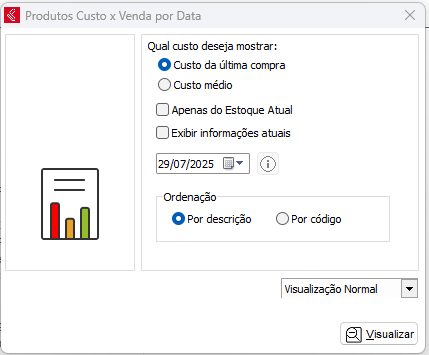
- Apenas do Estoque atual: Gera o relatório com as informações referente as movimentações até o dia atual;
- Exibir informações atuais: Libera o campo para selecionar a data, e as informações serão geradas de acordo com as movimentações do período selecionado.
Resumo das Vendas:
Este relatório apresentará todos os produtos vendidos no período indicado, também podem ser determinadas quais naturezas de operação estarão presentes no relatório.
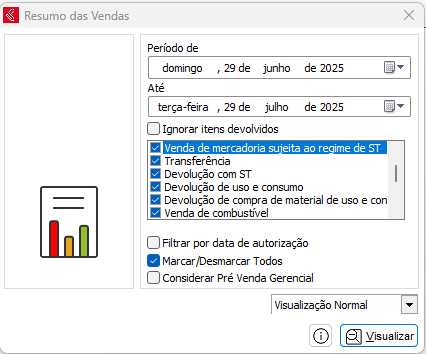
- Sempre será considerado o desconto na totalização por parcelamento.
Resumo Sintético das Vendas:
Este relatório visa demonstrar um resumo das vendas de forma sintética, totalizando o valor líquido, descontos e acréscimos de cada mês.
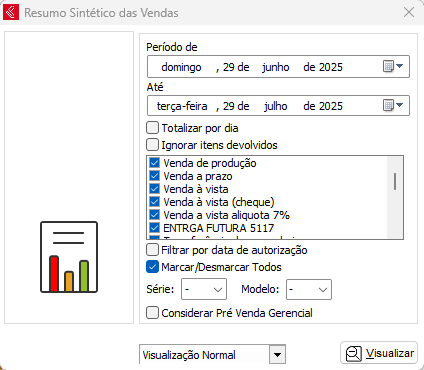
- Pode ser totalizado por tipo de documento, como NFe (Modelo 55) NFCe (Modelo 65) alterando no campo Modelo;
- Também pode ser gerado por apenas uma série;
- Caso queira gerar com todas as séries e todos os modelos, mantenha o campo com "-"
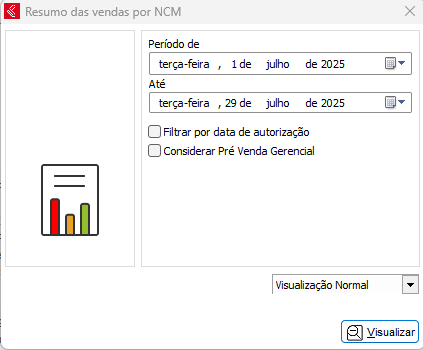
Resumo das Vendas por NCM:
Este relatório irá mostrar os produtos vendidos juntamente com seu respectivo NCM, também apresentará uma totalização dos valores vendidos por NCM.
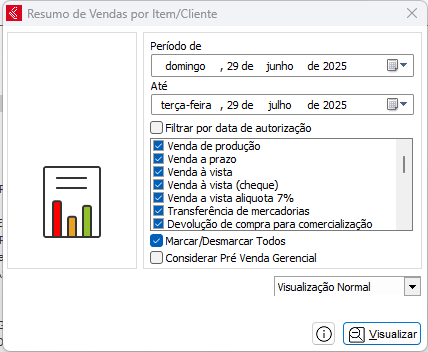
Resumo das Vendas por Item/Cliente:
Este relatório irá mostrar os produtos vendidos por cliente, mostrnado qual o número e descrição do item e para qual cliente foi vendido, com um totalizar no final de cada item.
Resumo das Vendas por PIS/Cofins:
Demonstra a quantidade dos itens vendidos, o valor qual este foi vendido e ainda as informações de PIS, Cofins, respectivamente. Ainda, irá ordenar no relatório conforme o CST PIS e Cofins.
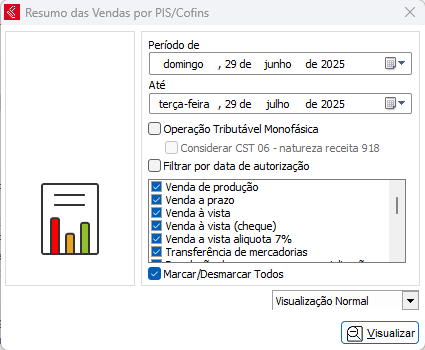
- Operação tributável Monofásica: Gera o relatório de produtos monofásicos
Resumo das Compras:
Este relatório apresentará todos os produtos comprados no período indicado, também podem ser determinadas quais naturezas de operação estarão presentes no relatório. É possível definir os padrões:
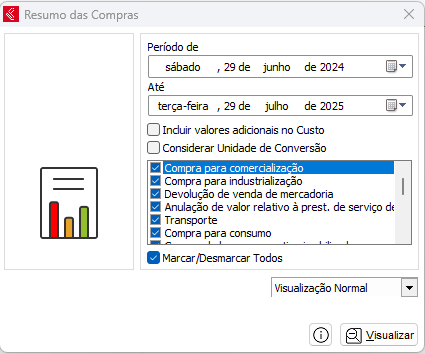
- Incluir valores adicionais no Custo: O custo constará com possíveis valores adicionais no relatório;
- Considerar fator de conversão: Se for um produto em que a quantidade se altera pelo fator de conversão, constará a quantidade já convertida.
Resumo das Compras por Item/Fornecedor:
Este relatório irá mostrar as compras dos produtos por fornecedor.
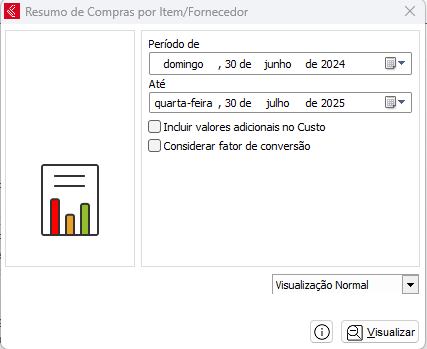
- Incluir valores adicionais no Custo: O custo constará com possíveis valores adicionais no relatório, como Seguro, Frete e Outras Despesas.
- Considerar fator de conversão: Se for um produto em que a quantidade se altera pelo fator de conversão, constará a quantidade já convertida.
Resumo de Vendas Vendedor:
Gera com todos os produtos vendidos por cada vendedor, com um totalizador e ticket médio.
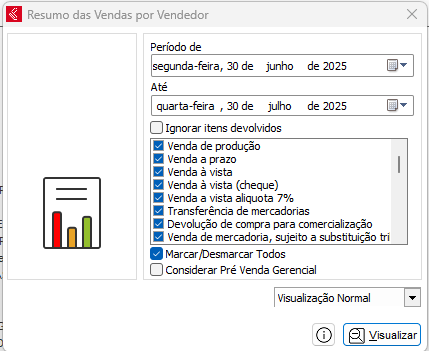
- Obs: Sempre será considerado o desconto na totalização por parcelamento.
- Ignorar itens devolvidos: Mesmo com CFOPs de devolução marcados, não aparecem os itens e não totaliza no valor
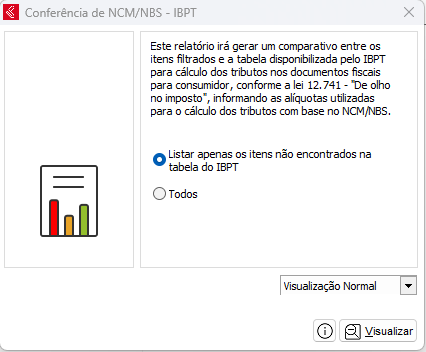
Conferência de NCM/NBS – IBPT:
Este relatório serve para conferência dos produtos que possuem o NCM (Nomeclatura Comum do MERCOSUL) preenchido ou sem preenchimento. Também faz a validação códigos caso tenham sido preenchidos errados. Pode ser gerado o relatório apenas para os itens não encontrados na tabela do IBPT, ou gerar de todos os produtos. Este relatório é gerado com base nos produtos filtrados em tela. A visualização do relatório poderá levar um tempo maior caso não houverem filtros.
Entregas Futuras:
Quando emitida uma nota com CFOP de entrega futura, poderá gerar este relatório para analisar os itens que terá que realizar a nota definitiva posteriormente.
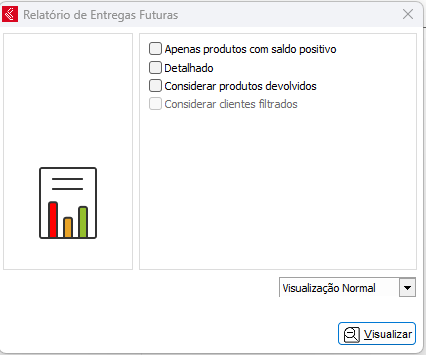
- Apenas produtos com saldo positivo: Produtos negativos ou zerados não constarão no relatório;
- Detalhado: Destaca o número da NF de entrega e a data de emissão;
- Considerar produtos devolvidos: Se a devolução do produto já tiver sido efetuada, marque a opção para ter a informação no relatório;
- Considerar clientes filtrados: É apenas possível habilitar no relatório gerando o mesmo pelo módulo de Clientes.
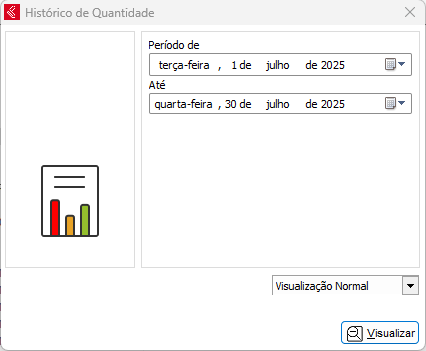
Histórico de Quantidades:
Todas as movimentações feitas pelo sistema do produto filtrado, o relatório gera com apenas o item selecionado.
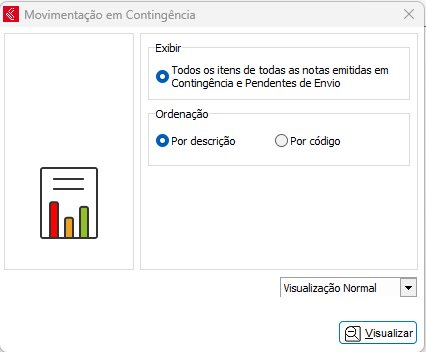
Movimentação em Contigência:
Exibe todos os itens referente a documentos emitidos em Contingência que ainda não foram transmitidos.
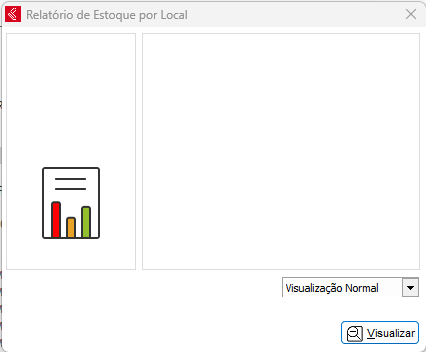
Produtos por Local:
Mostra todos os itens separados e em qual local estão.
Condicionais:
Constam itens referentes a condicionais realizados, apenas os condicionais importados para NFCe constarão no relatório.
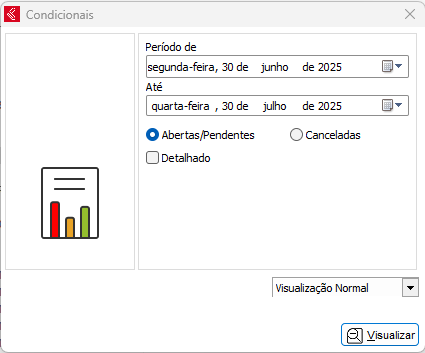
- Detalhado: Consta o número do condicional realizado e do documento importado.
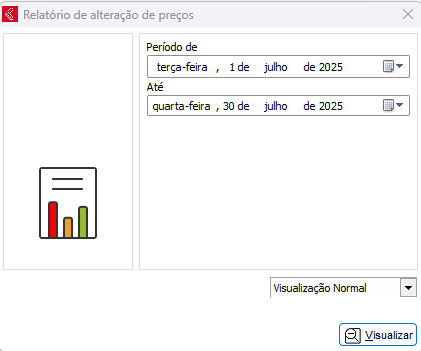
Alteração de preços:
Consta todos os itens que tiveram alteração de preço, aparecem os preços antigos e novos.
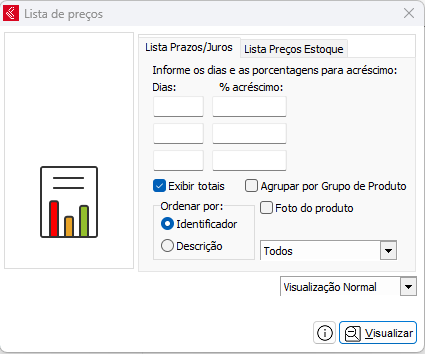
Lista de Preços:
O relatório traz o preço atual e o preço com a porcentagem de acréscimo adicionada em um determinado intervalo de dias. O relatório será gerado com as informações do produto, preço atual e o preço recalculado com base na porcentagem informada para cada intervalo de dias, é possível agrupar por grupo de produto. Existe a possibilidade de incluir a foto dos produtos no relatório, basta marcar a opção.
Imprimir:
Gera os dados filtrados na tela em HTML.
Ainda com dificuldades? Nossa equipe resolve via WhatsApp. Clientes Blue Tec têm suporte prioritário com resposta em minutos.
Conteúdo exclusivo para clientes
Libere o acesso ao passo a passo completo deste artigo falando com nosso suporte.
Digite os 14 números do CNPJ
Já é cliente Blue Tec? Fale direto no WhatsApp