Relatórios Contas a Receber e Contas a pagar - ClippPro
Publicado em 01/03/2026 — Suporte Clipp Pro · Blue Tec Sistemas
Este artigo explica como resolver Relatórios Contas a Receber e Contas a pagar - ClippPro no Clipp Pro. Veja abaixo a causa do problema e o passo a passo para solução.
Relatórios Contas a Receber e Contas a pagar
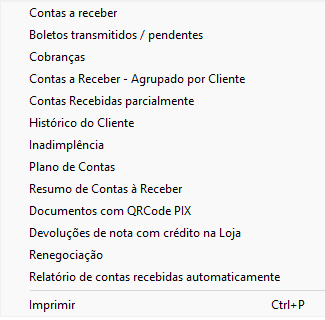
CONTAS A RECEBER
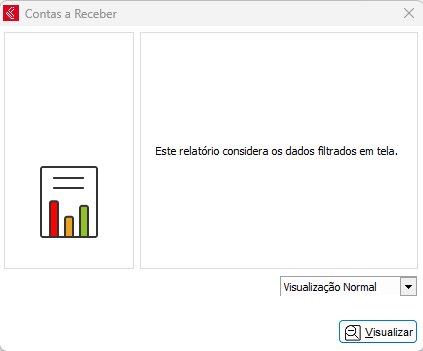
Contas a Receber:
Gera uma visualização com todos os dados filtrados na tela.
Boletos transmitidos:
Relatório para conferência dos boletos emitidos, pode ser gerado um relatório de todos os boletos de todos os bancos ou individual por conta bancária.
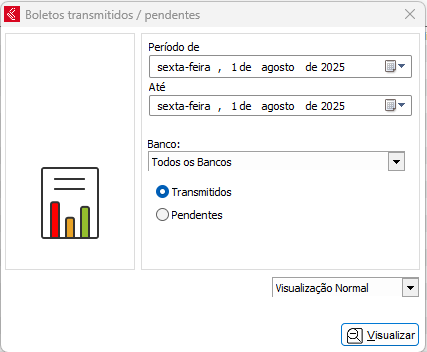
- Banco: Permite selecionar qual conta bancária quer gerar o relatório, ou selecionar todas.
- Transmitidos: Apenas transmitidos.
- Pendentes: Ainda não transmitidos nem enviados para remessa.
Relatório de Cobranças:
Este relatório mostra todas as contas a serem recebidas, também é possível visualizar os dados para cobrança.
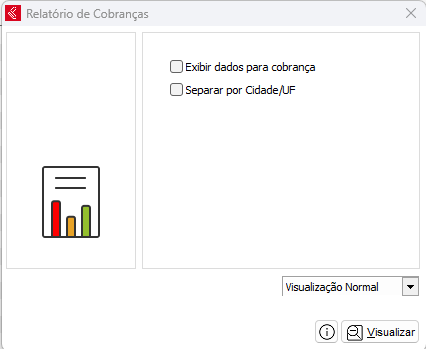
- Exibir dados para cobrança: Aparecem os dados de Enderços Adicionais - Endereço de Cobrança cadastrados nos Clientes;
- Separar por Cidade/UF: Separa os documentos por cidade e totaliza no final de cada cidade.
Contas a Receber - Agrupado por Cliente:
Gera a visualização das informações filtradas separando por cada cliente.
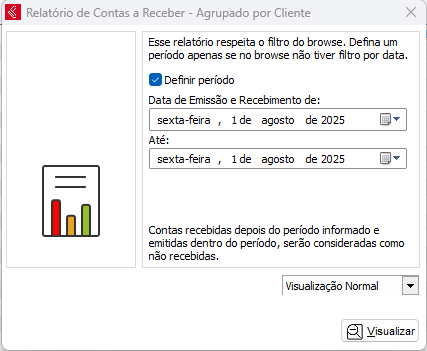
- Definir Período: Permite selecionar uma data em que deseja considerar o relatório.
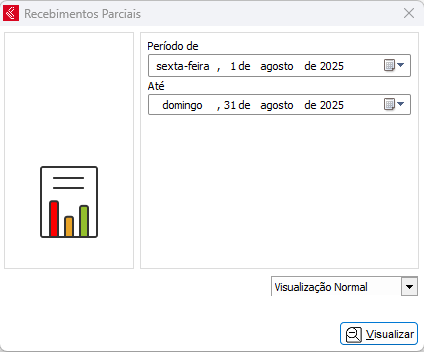
Relatório de contas recebidas parcialmente:
Este relatório irá exibir as contas a receber que foram recebidas de forma parcial. Gera com a conta e valor originais, data da baixa, valor recebido e o quanto falta para o recebimento completo.
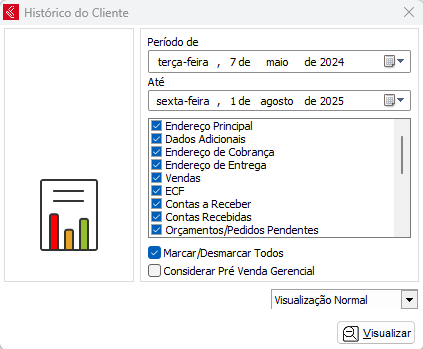
Histórico do Cliente:
Gera todos os dados cadastrais do cliente selecionado, todas as notas, produtos vendidos, contas a receber, etc..
Relatório de Inadimplência:
Esse relatório irá disponibilizar informações de inadimplência em percentual, separados por mês e ano, sendo que os anos podem ser definidos manualmente e no final apresenta uma média entre os meses.
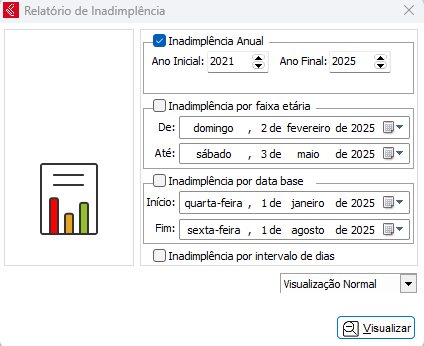
- Caso as contas tenham valor adicionas como juros, NÃO são apresentados, no relatório consta apenas o valor total da conta original.
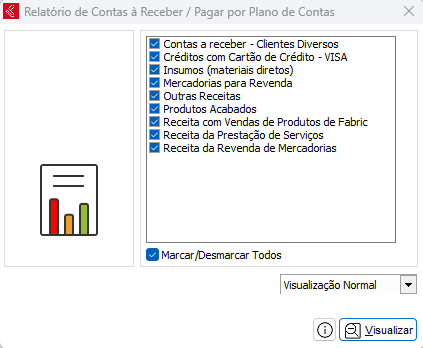
Plano de Contas:
Esse relatório mostra o registro das contas a receber separados por plano de contas.
Resumo de Contas à Receber:
Esse relatório irá mostrar contas a receber, contas recebidas, contas atrasadas e contas em carência, de acordo com o período selecionado.
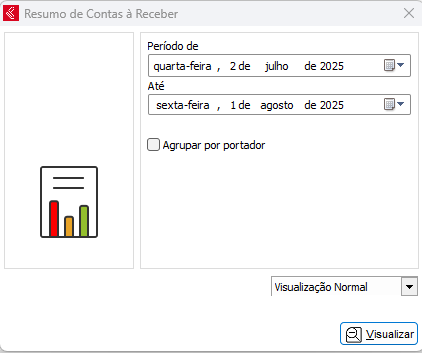
- Agrupar por portador: Irá separar cada portador e totalizar o valor no final de cada um.
Documentos com QRCode PIX:
Gera todos os documentos feitos com a Conf. QR-Code PIX cadastrada na conta bancária no módulo Bancos, no relatório, serão dados referentes as NFCes com QR-CODE PIX.
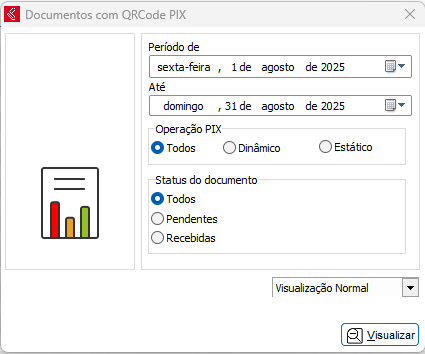
- Operação PIX: Pode ser selecionado para apenas constar o PIX Dinâmico ou Estático, ou aparecer tudo no relatório com a opção Todos;
- Status do documento: Pode ser gerado com apenas as contas a receber Pendentes, Recebidos ou Todos.
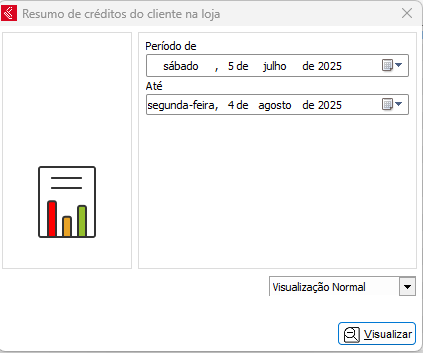
Devoluções de nota com crédito na Loja:
Toda devolução realizada utilizando crédito do cliente gera no relatório.
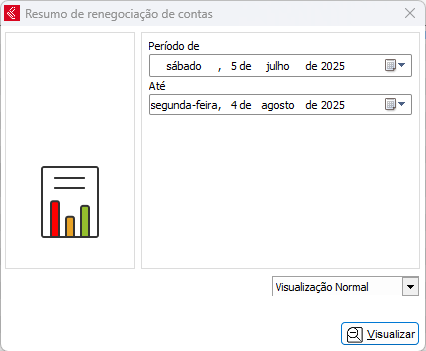
Renegociação:
Ao receber uma conta é possível fazer uma renegociação à prazo, ao realizar, será gerado no relatório de acordo com o período informado.
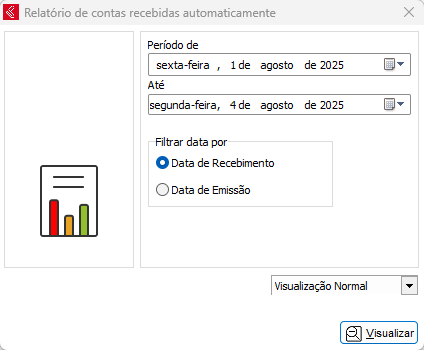
Relatório de contas recebeidas automaticamente:
No relatório, as contas recebeidas automaticamente serão geradas de acordo com o período informado, pode ser gerado pela Data de Recebimento da conta ou pela Data de Emissão do documento. Apenas documentos com a forma de pagamento Cartão e com o parcelamento devidamente cadastrado serão inseridos, para configuração, clique aqui.
Imprimir (CTRL+P):
Ao clicar nessa opção é possível escolher as colunas que estarão presentes no relatório, gera em HTML.
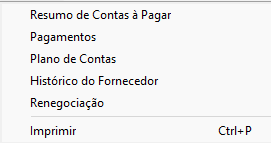
CONTAS A PAGAR
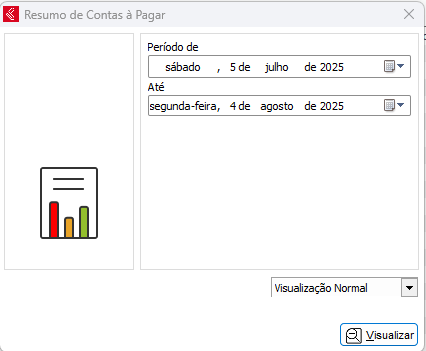
Resumo de Contas à Pagar:
Este relatório mostrará as contas a pagar, contas pagas e contas atrasadas, de acordo com o período selecionado.
Pagamentos:
Este relatório mostra todas as contas a serem pagas, também é possível visualizar os dados para cobrança.
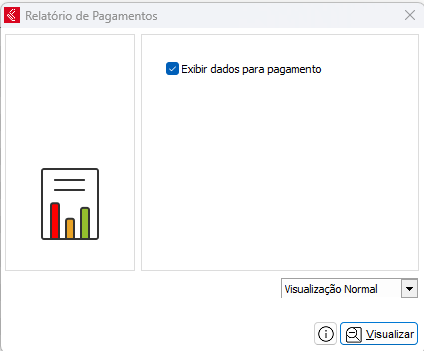
- Exibir dados para pagamento: Apresenta dados como endereço, telefone de cada fornecedor.
Relatório por Plano de Contas:
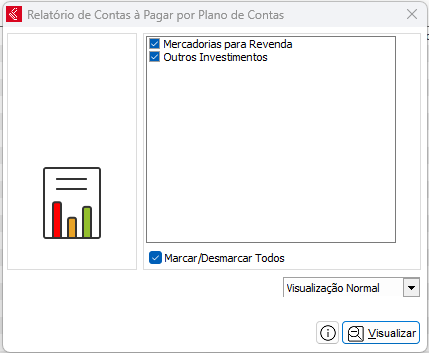
Esse relatório mostra o registro das contas a pagar separados por plano de contas.
Histórico do Fornecedor:
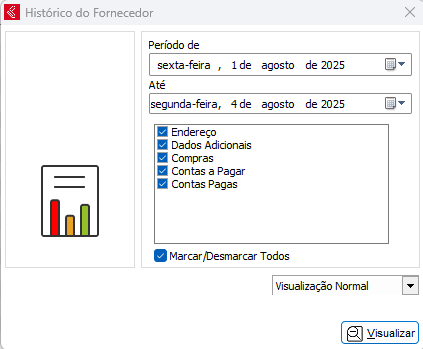
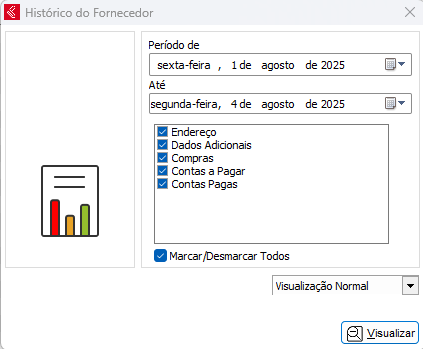
Ao gerar esse relatório, o mesmo será gerado para o fornecedor da conta selecionada no momento, com informações de Endereço, Dados Adicionais, Compra, Contas à Pagar e Contas Pagas.
Renegociação:
Apresenta todas as contas que a renegociação de parcelas foi feita, com valor total e valor renegociado.
Imprimir (CTRL+P):
Ao clicar nessa opção é possível escolher as colunas que estarão presentes no relatório. Lembrando que esse relatório mostrará apenas os registros filtrados em tela.
Ainda com dificuldades? Nossa equipe resolve via WhatsApp. Clientes Blue Tec têm suporte prioritário com resposta em minutos.
Conteúdo exclusivo para clientes
Libere o acesso ao passo a passo completo deste artigo falando com nosso suporte.
Digite os 14 números do CNPJ
Já é cliente Blue Tec? Fale direto no WhatsApp