Relatórios Funcionários - ClippPro
Publicado em 01/03/2026 — Suporte Clipp Pro · Blue Tec Sistemas
Este artigo explica como resolver Relatórios Funcionários - ClippPro no Clipp Pro. Veja abaixo a causa do problema e o passo a passo para solução.
Relatórios Funcionários - ClippPro
Funcionários
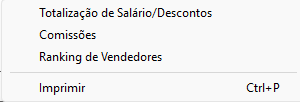
Totalização de Salário/Descontos:
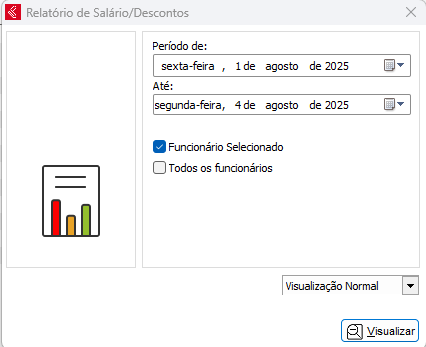
Neste relatório serão apresentados todos os descontos registrado para o funcionário, sendo feito o calculo do salário menos todos os descontos registrados. Sendo opcional gerar o relatório de todos os funcionários ou de apenas um em específico, também é possível determinar o ano e mês.
Comissões:
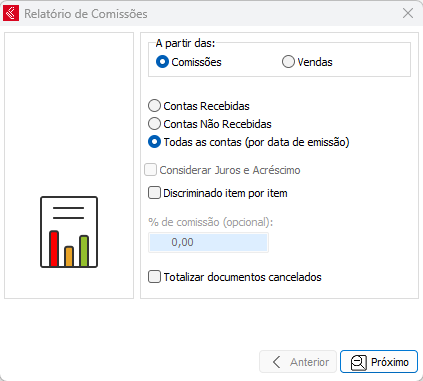
O relatório de comissões serve para determinar a comissão para os vendedores, ao optar por esse relatório é disponibilizado duas opções: relatório por comissões ou por vendas. O relatório por comissões pode ser gerado a partir das contas recebidas, não recebidas ou por todas (por data de emissão), o percentual para calcular a comissão será o percentual indicado no cadastro do vendedor ou o percentual indicado no cadastro do produto (quando houver). Já o relatório por vendas, ao marcar essa opção será disponibilizado o campo para preencher o percentual de comissão que deseja ser calculado.
 -
- 
- Considerar Juros e acréscimo: Com a opção "Contas Recebidas" marcada, libera para considerar juros e acréscimos, e o novo calculo das Comissões é realizado e apresentado no relatório;
- Discriminado item por item: Ao invés de apenas o valor total aparecer, todos os itens referente aos documentos aparecem e totalizam no final junto com a comissão;
- % de Comissão (opcional): Ao marcar a comissão A partir das Vendas pode ser criado uma % de comissão;
- Totalizar documentos cancelados: Separa e totaliza os documentos cancelados;
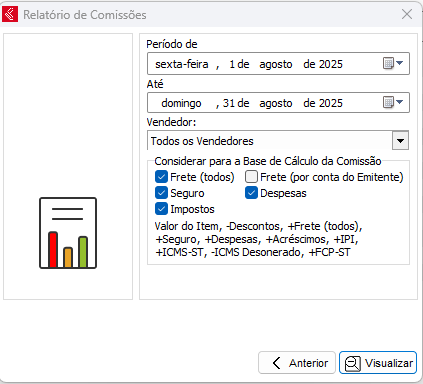
- Vendedor: Permite a seleção de apenas 1 vendedor específico ou selecionar todos para gerar o relatório.
- Considerar para a Base de Cálculo da Comissão: Podem ser seleciodados o que precisa ser adicionado no cálculo da comissão.
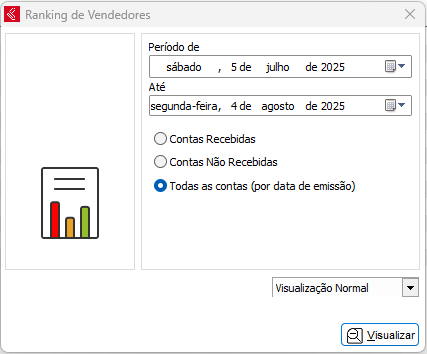
Ranking de Vendedores:
Esse relatório mostrará o ranking de colocações entre em vendedores no período informado, sendo possível gerar o relatório a partir de contas recebidas, contas não recebidas ou todas (por data de emissão).
Imprimir (CTRL+P):
Ao clicar nessa opção será possível escolher as colunas que estarão presentes no relatório.
Ainda com dificuldades? Nossa equipe resolve via WhatsApp. Clientes Blue Tec têm suporte prioritário com resposta em minutos.
Conteúdo exclusivo para clientes
Libere o acesso ao passo a passo completo deste artigo falando com nosso suporte.
Digite os 14 números do CNPJ
Já é cliente Blue Tec? Fale direto no WhatsApp