Relatórios Financeiro - Movimento Diário - ClippPro
Publicado em 01/03/2026 — Suporte Clipp Pro · Blue Tec Sistemas
Este artigo explica como resolver Relatórios Financeiro - Movimento Diário - ClippPro no Clipp Pro. Veja abaixo a causa do problema e o passo a passo para solução.
Relatórios Financeiro - Movimento Diário - ClippPro
Financeiro - Movimento Diário
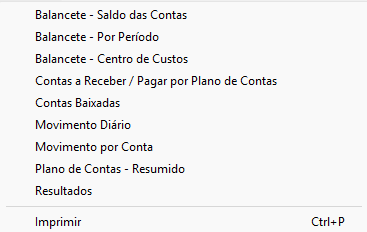
Balancete - Saldo das Contas:
Nesse relatório será mostrado o saldo de cada conta com totalizador referente a todas as movimentações do sistema.
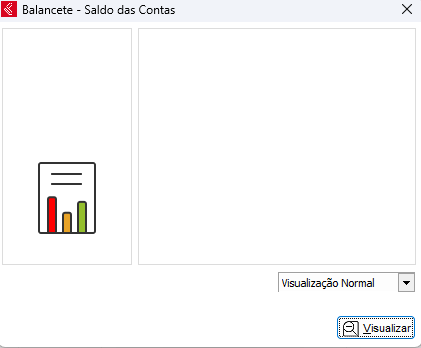
Balancete - Por Período:
Nesse relatório será mostrado o saldo de cada conta com totalizador referente ao período informado.
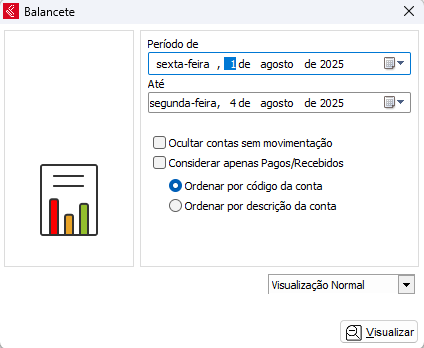
- Ocultar contas sem movimentação: Como existem diversos planos de conta que normalmente não são utilizados, ao marcar a opção, apenas os utilizados irão aparecer;
- Considerar apenas Pagos/Recebidos: Caso o plano de contas foi utilizado mas o documento não foi finalizado, não constará no relatório;
- Ordenar: Aparece em ordem como primeiro - último conforme a opção marcada.
Balancete - Centro de Custos:
O relatório considera os Centros de custos cadastrados na aba Cadastro, depois de terem um plano de contas cadastrado e vinculado, ao realizar uma nota de COMPRA pode selecionar qual é o Centro de Custos, assim irá direcionar.
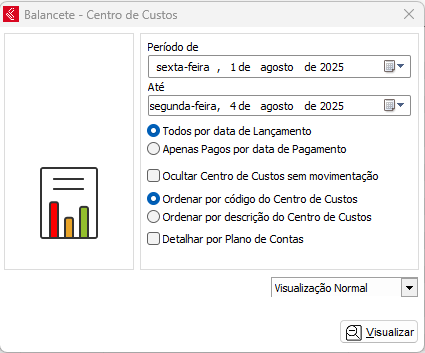
- Todos por data de Lançamento: Exibe todos os lançamentos registrados no período, independentemente do pagamento;
- Apenas Pagos por data de Pagamento: Exibe somente os lançamentos que já foram pagos, usando a data de pagamento como filtro.
- Ocultar Centro de Custos sem movimentação: Se marcada, esconde centros de custos que não tiveram nenhum lançamento no período.
- Ordenar: Aparece em ordem como primeiro - último conforme a opção marcada.
- Detalhar por Plano de Contas: Mostra dentro de cada centro de custo os planos de contas utilizados, detalhando os valores por plano.
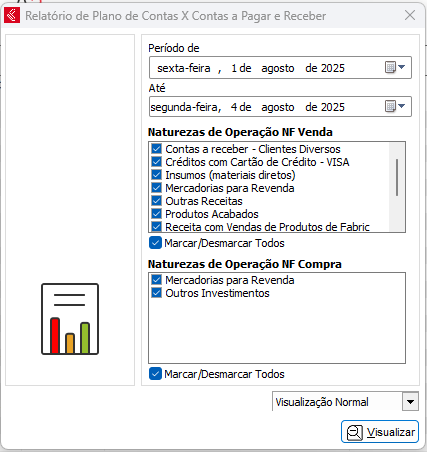
Contas a Receber / Pagar por Plano de Contas:
No relatório, as contas recebidas e pagas no período são apresentadas, com um totalizador em Recebidas e Pagas, no final do relatório o Saldo é apresentado com Recebidas - Pagas = Saldo
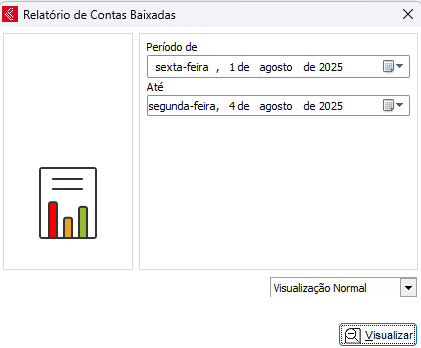
Contas Baixadas:
Exibe apenas contas baixadas, com plano de contas de baixa e valor da conta.
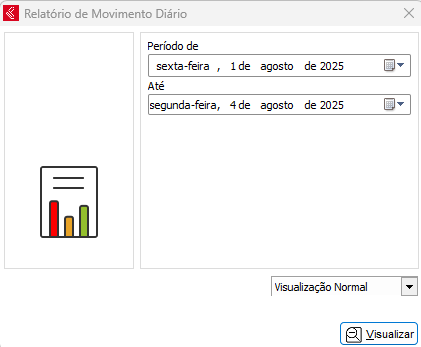
Movimento Diário:
Este relatório mostrará todos os movimentos efetuados no sistema no período informado,
Movimento Diário por Conta:
No relatório, é apresentado a data, código, plano de contas e valores de receitas, despesas, saldo e o total da conta.
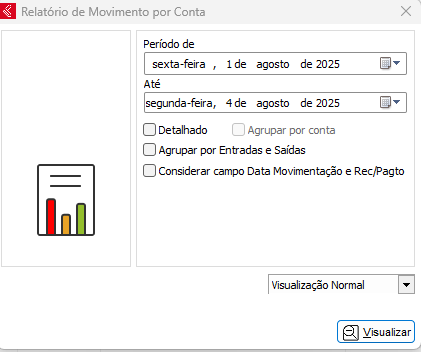
- Detalhado: Além dos dados acima, também exibe o Histórico de cada uma das contas;
- Agrupar por conta: Separa cada conta por plano de contas com totalizador de todos os valores;
- Agrupar por Entradas e Saídas: Diferencia o plano de contas em entradas e saídas somando e apresentando APENAS os valores dos planos de contas;
- Considerar campo Data Movimentação e Rec/Pagto: Ao marcar esta opção, os valores exibidos na aba 'Plano de Contas - Caixa e Bancos' serão calculados com base na data de pagamento/recebimento. Caso contrário considera a data de criação da conta.
Plano de Contas – Resumido:
Este relatório mostrará informações de plano de contas, mas de uma forma resumida, mostrando se foi uma entrada ou saída com o valor de cada plano de contas totalizando no final das entradas e saídas, considerando também contas a receber e contas a pagar. No final do relatório o saldo é apresentado novamente com o cálculo Receitas - Despesas = Saldo.
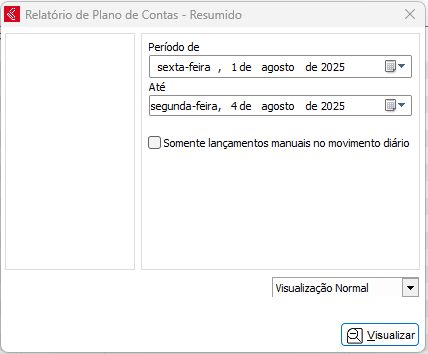
- Somente lançamentos manuais no movimento diário: Apresenta apenas lançamentos manuais.
Resultados:
Gera os resultados selecionados dentro do período informado. Caso o período inclua datas futuras (por exemplo, de 01/01 a 31/12), os dados considerados serão sugeridos com base nas contas vencidas e nas contas a vencer. No relatório, os valores são distribuídos por mês, com um totalizador ao final de cada mês.
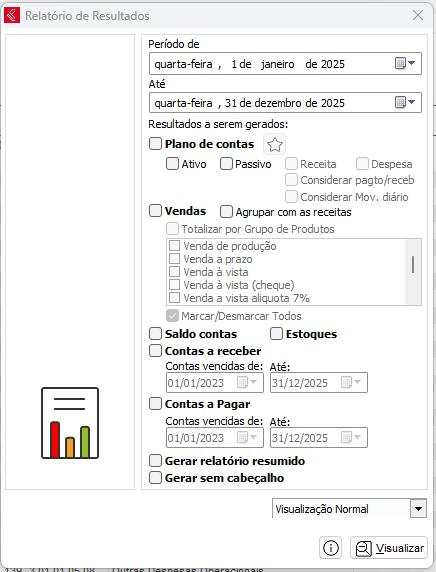
- Plano de Contas: Permite gerar totalizadores mês a mês de cada plano de contas, separando por descrição, totalizando cada uma separadamanete;
- Ativo: Apenas planos de contas cadastrados na aba "ATIVO";
- Passivo: Apenas planos de contas cadastrados na aba "PASSIVO";
- Receita: Apenas planos de contas cadastrados na aba "RECEITAS";
- Despesa: Apenas planos de contas cadastrados na aba "DESPESAS"
- Vendas: Gera um total das vendas referente a cada Natureza (CFOP) selecionado;
- Agrupar com as receitas: Apresenta também na aba de plano de contas;
- Totalizar por Grupo de Produtos: Além dos totalizadores gerais, separa também por grupo, produtos sem grupo somam na aba como "Sem Grupo";
- Saldo das Contas: Gera o saldo de todos os meses de cada conta bancária;
- Estoque: Totaliza o estoque durante o ano;
- Contas a Receber/Contas a pagar: Gera os dados a contas para receber/pagar e contas vencidas, não apresentando as já recebidas/pagas;
- Gerar relatório resumido: Não apresenta o totalizador detalhado de nenhuma aba selecionada, apenas os valores totais;
- Gerar sem cabeçalho: Não aparecem os dados da empresa e dados como data e horário de geração.
Imprimir (CTRL+P):
Gera em HTML os dados filtrados na tela.
Ainda com dificuldades? Nossa equipe resolve via WhatsApp. Clientes Blue Tec têm suporte prioritário com resposta em minutos.
Conteúdo exclusivo para clientes
Libere o acesso ao passo a passo completo deste artigo falando com nosso suporte.
Digite os 14 números do CNPJ
Já é cliente Blue Tec? Fale direto no WhatsApp