Reforma Tributária - ClippPro
Publicado em 01/03/2026 — Suporte Clipp Pro · Blue Tec Sistemas
Este artigo explica como resolver Reforma Tributária - ClippPro no Clipp Pro. Veja abaixo a causa do problema e o passo a passo para solução.
Este artigo tem como objetivo tornar mais simples e leve o processo de configuração e utilização dos novos campos da Reforma Tributária.
Nós, da Zucchetti, queremos apoiar você nesse marco tão importante. No conteúdo abaixo, explicamos o que já pode ser antecipado para os seus clientes antes da entrada em vigor do ambiente de produção.
Para mantermos o alinhamento, este artigo foi construído com as regras vigentes na data de 21/08/2025 onde na data da sua leitura já podem ter sofrido alterações.
Principais Datas
07/07/2025 → Disponibilização em ambiente de homologação
- As regras da Reforma Tributária já estão disponíveis para testes.
- Empresas podem validar suas emissões utilizando as novas tags.
06/10/2025 → Entrada em ambiente de produção (fase opcional)
- Ao enviar documentos fiscais com as tags da Reforma Tributária, estes serão validados.
- Caso as tags não sejam informadas, permanecem válidas as regras atuais.
01/01/2026 → Entrada em produção obrigatória para empresas em regime especial (Lucro Real e Lucro Presumido)
- O envio das tags da Reforma Tributária será obrigatório.
- Notas fiscais sem essas informações serão rejeitadas.
Importante: Empresas do Simples Nacional, MEI e outros regimes simplificados não têm essa obrigatoriedade neste primeiro momento.
O que muda em 2026?
O ano de 2026 será marcado pelo início da aplicação prática da Reforma Tributária, mas ainda em caráter de testes para a SEFAZ e demais órgãos.
Isso significa que:
- Será obrigatório o envio das novas tags nos documentos fiscais (NF-e/NFC-e).
- Os novos tributos ainda não afetarão o valor total dos produtos ou da nota.
- Para empresas do Lucro Real e Lucro Presumido, o envio correto das tags no XML será indispensável.
- Caso as tags não sejam enviadas, as notas serão rejeitadas e não transmitidas.
Atenção: empresas do Simples Nacional, MEI e outros regimes simplificados não são obrigadas neste momento a enviar essas informações.
O que posso fazer para que meus clientes não sofram um impacto tão grande?
O ClippPro já está preparado para a Reforma Tributária. Neste momento, é possível realizar todo o preenchimento da tributação nos itens, evitando impactos futuros para seus clientes.
Dica de ouro: mantenha o seu ClippPro atualizado!
Passo a passo de orientação
1. Entre em contato com o contador do cliente
- Solicite todas as informações necessárias sobre os novos tributos.
- O preenchimento deve ser feito sempre conforme orientação da contabilidade.
2. Acesse o cadastro de produtos
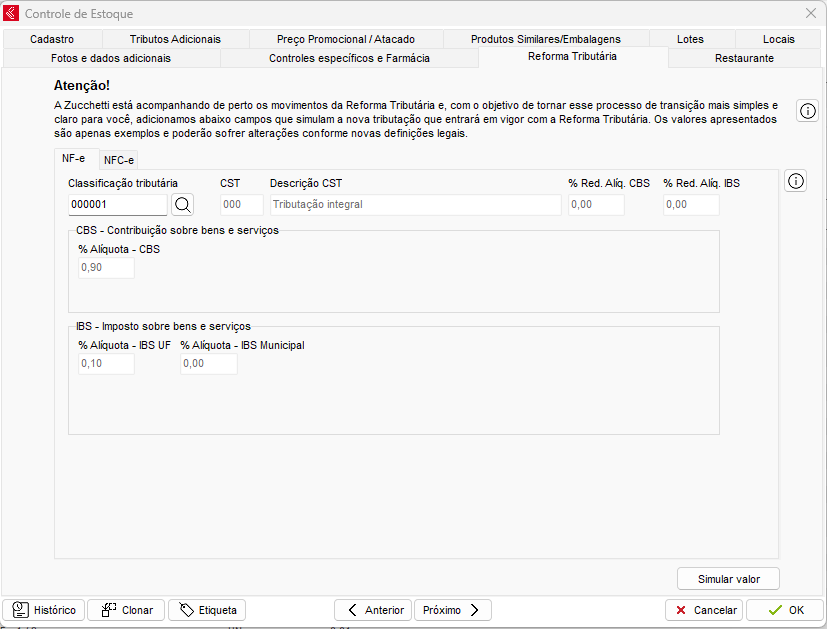
- Dentro do cadastro de produtos, utilize a aba “Reforma Tributária”.
- Nela, estão disponíveis duas sub-abas:
NF-e → preencha se o cliente emitir NF-e.
NFC-e → preencha se o cliente emitir NFC-e.
Caso o cliente utilize ambas, o preenchimento deve ser feito nas duas.
3. Preencha a Classificação Tributária
- Este é o campo principal. O código possui 6 caracteres.
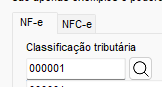
- Ao lado do campo, é possível consultar a tabela de códigos, pesquisando pelo código ou pela descrição. Após preencher a Classificação Tributária, os demais campos serão liberados.
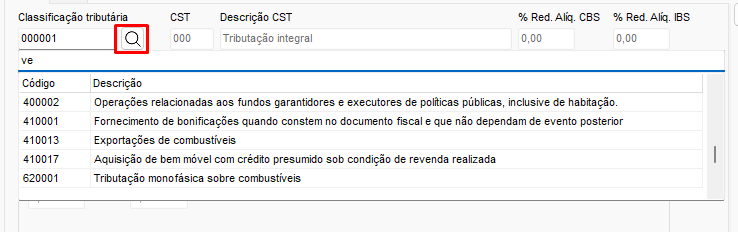
Obs.: Os campos são exibidos de acordo com as regras pré-definidas para cada classificação tributária. Essa lógica já foi aplicada no sistema para facilitar a configuração.
4. Utilize o Indicador de Tributação
- Para agilizar o processo, também adicionamos os novos campos no Indicador de Tributação.
- Caminho: Configurações > Operações ICMS/ISS > Indicador de Tributação.
- Ao acessar o cadastro de um indicador, estarão presentes os campos atuais e os novos, dentro da aba “Reforma Tributária”.
- As regras seguem a mesma lógica do cadastro de produtos.
Uma vez configurado, o Indicador de Tributação pode ser aplicado em:
- Cadastro de produtos
- Replicação de alterações
- NF-e
- Exportação e importação de arquivos JSON
Para mais detalhes, clique aqui e consulte a BDC com passo a passo de utilização do Indicador de Tributação.
Onde devo preencher as novas alíquotas?
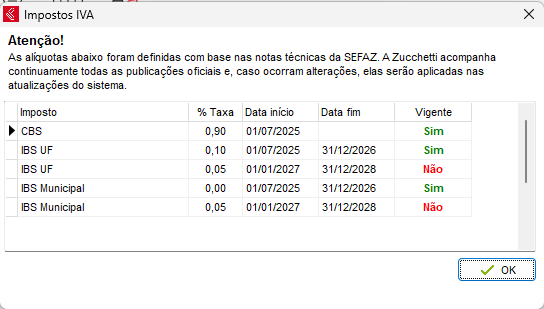
As alíquotas da Reforma Tributária para os primeiros anos já foram pré-definidas em âmbito nacional.
Por esse motivo, não é necessário configurar manualmente no sistema — elas já estão fixas e aplicadas diretamente no código.
Como visualizar as alíquotas no ClippPro
1. Acesse o caminho
Configurações > Reforma Tributária > Alíquotas e Vigências
2. Nesta tela serão exibidas:
- Todas as alíquotas dos novos impostos;
- As respectivas datas de vigência;
- A indicação se a alíquota está ou não em vigor no momento.
Assim, o usuário pode apenas consultar e acompanhar as vigências, sem necessidade de ajustes manuais.
Cadastro Classificação Tributária - cClassTrib
Foi desenvolvida uma nova rotina no sistema para permitir que o usuário tenha autonomia na configuração e manutenção das regras de Classificação Tributária, garantindo maior flexibilidade e conformidade fiscal diante das novas exigências da Reforma Tributária.
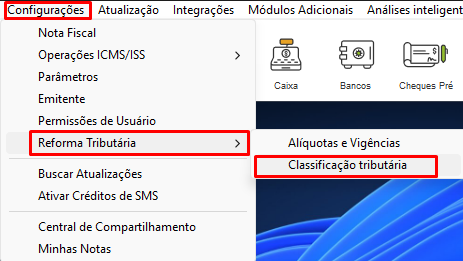
Para acessar, clique nas Configurações > Reforma Tributária > Classificação Tributária
A tela principal apresenta um grid com as classificações tributárias cadastradas, permitindo realizar operações de inclusão, edição, exclusão e pesquisa.
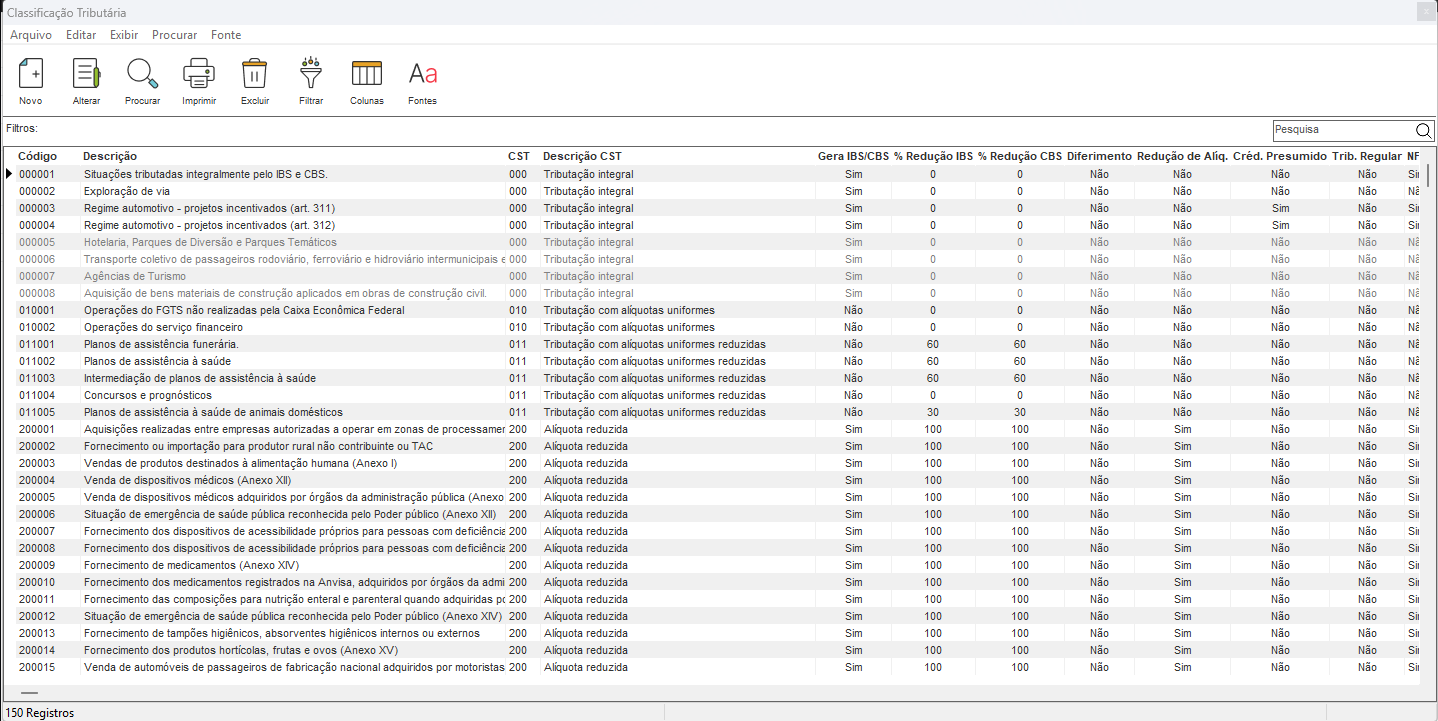
Além disso, na aba Arquivo serão apresentadas duas informações
CST – Código da Situação Tributária:
Permite o cadastro e edição de CSTs para CBS e IBS, com base na tabela padrão da SEFAZ.
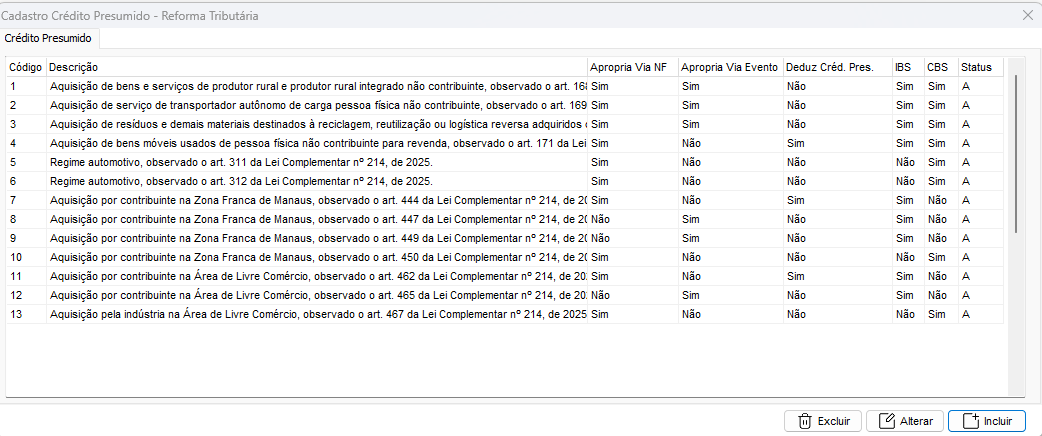
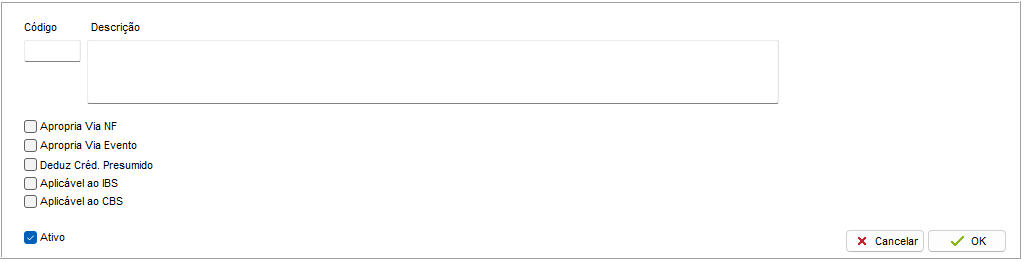
No botão Incluir permite adicionar um novo código com as seguintes informações:
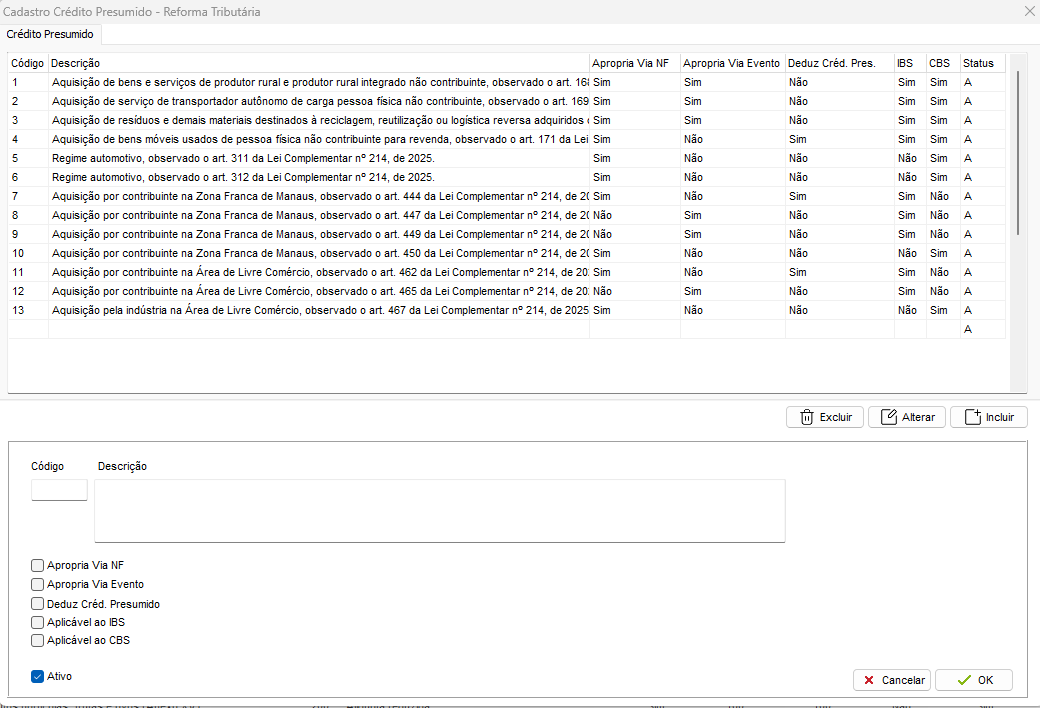
Crédito Presumido:
Tela específica para inclusão e edição de códigos de crédito presumido, com base na tabela da SEFAZ.
Cadastro da Classificação Tributária:
Depois do CST e crédito presumido estarem devidamente cadastrados, é possível fazer uma nova classificação tributária, clicando no botão 
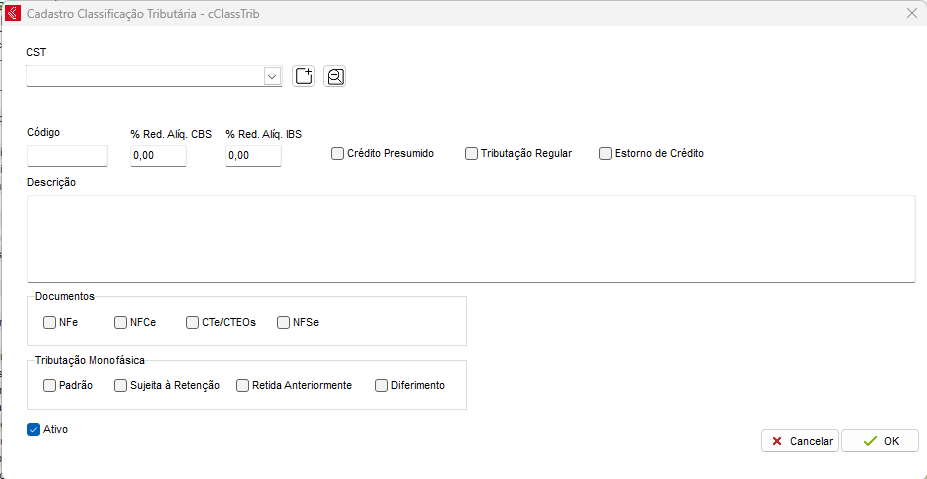
Na aba, é permitido vincular um CST padrão ou algum cadastrado anteriormente na aba Arquivo
O campo Código será preenchido automaticamente conforme o CST informado.
Outras informações, como o percentual de redução da alíquota do CBS e IBS, o tipo de documento em que deve ser considerado e a opção correspondente à tributação monofásica, deverão ser selecionadas manualmente.
Qualquer dúvida sobre preenchimento de informações fiscais, é orientado a validar com a contabilidade.
Como efetuar testes antes do ambiente de homologação?
Para garantir que tudo esteja configurado corretamente antes da obrigatoriedade, é possível realizar testes no ambiente de homologação.
Passo a passo
1. Utilize uma base em branco
- Isso é necessário para ativar o ambiente de homologação dos documentos fiscais.
2. Ative a homologação no sistema
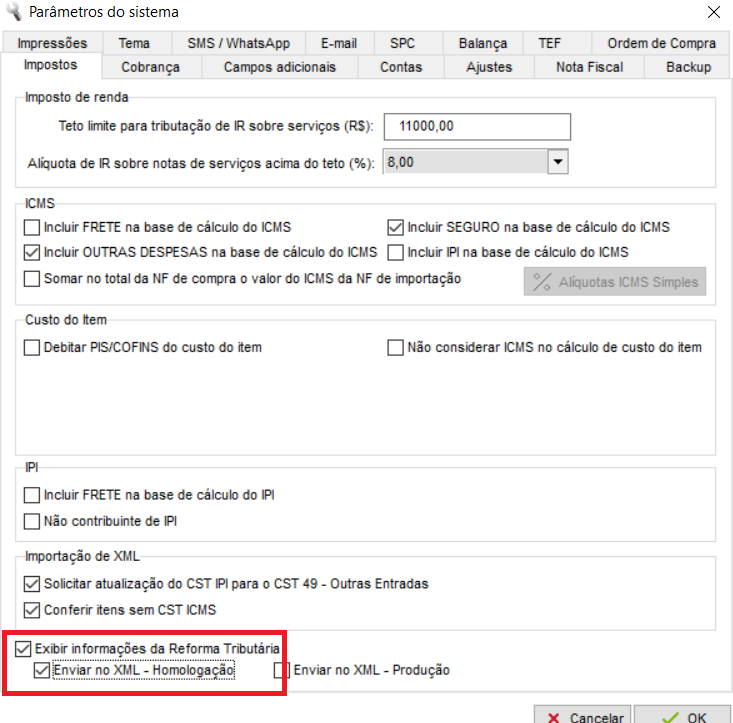
- Caminho: Configurações > Parâmetros > Impostos
- Marque a opção “Exibir informações da Reforma Tributária”.
- Em seguida, marque também a opção “Enviar no XML – Homologação”.
3. Emita documentos de teste
- Ao emitir os documentos fiscais em ambiente de homologação, com o item já configurado, o sistema irá gerar as novas tags no XML.
Atenção
Se a opção “Enviar no XML – Produção” for marcada antes da data de obrigatoriedade, os documentos enviados para produção serão rejeitados.
Além disso, mesmo no ambiente de homologação, podem ocorrer rejeições devido à instabilidade atual dos servidores da SEFAZ e da constante atualizações das regras.
O que muda visualmente nos documentos fiscais?
Abaixo uma breve explicação do que muda nos documentos fiscais no momento da emissão no ano de 2026!
NF-e:
- Impressão do documento: não sofrerá alterações neste momento.
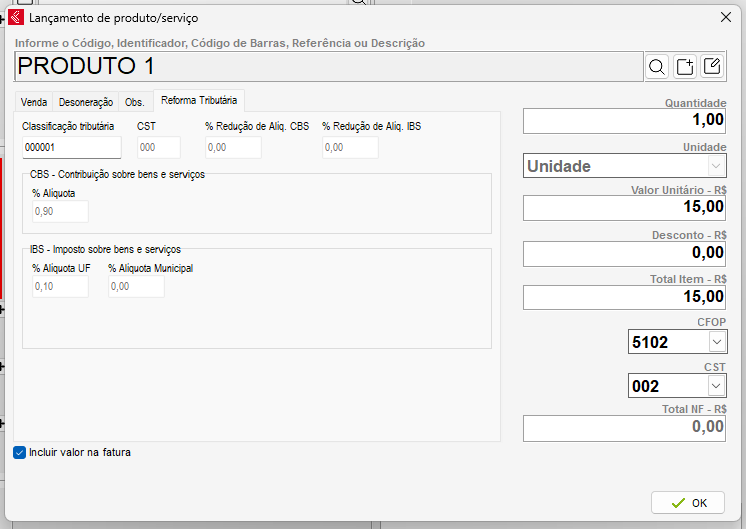
- Janela de emissão da NF-e:
No lançamento de produtos, estarão visíveis os campos da nova tributação.
- Origem dos dados:
Cadastro do item → aba NF-e no estoque.
Natureza da operação → se houver vínculo com o Indicador de Tributação, os campos serão preenchidos automaticamente conforme a natureza da operação. - Resultado: o ClippPro irá calcular e gerar as novas tags no XML, garantindo a conformidade com a Reforma Tributária.
NFC-e:
- Janela de emissão da NFC-e:
Os campos da nova tributação serão preenchidos automaticamente com base no cadastro do item na aba NFC-e.
O sistema irá calcular e gerar as novas tags, que serão destacadas no XML. -
Impressão do documento: não sofrerá alterações neste momento.
Nota de compra:
- Importação de XML:
O sistema agora lê as novas tags da Reforma Tributária durante a importação de XML.
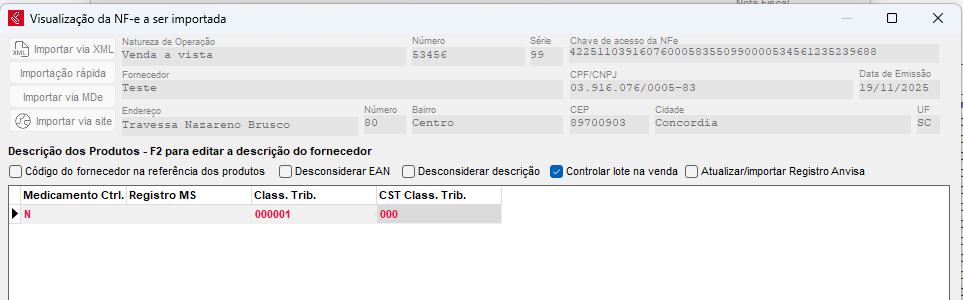
- Janela da nota de compra:
As novas tags também são preenchidas automaticamente na janela da nota.
Além disso, foram adicionados campos para preenchimento manual, caso seja necessário ajustar alguma informação.
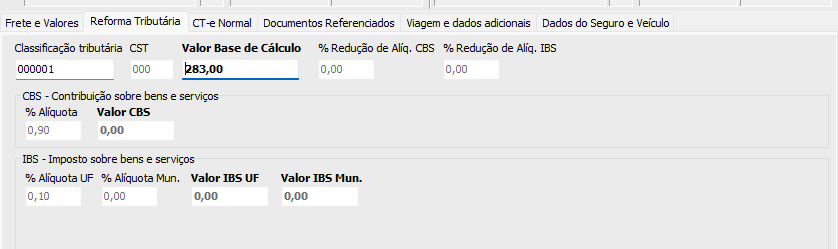
CT-e:
- Disponibilidade: apenas a partir da versão 2025.3.8.0 do ClippPro.
- Janela de emissão do CT-e:
Foi adicionada a aba “Reforma Tributária”.
Nela, estão presentes todos os campos de tributação necessários para o cálculo e geração das novas tags no XML.
MDF-e:
Não haverá mudanças!
NFS-e:
- Situação atual: em definição.
- Ambiente de testes: não disponível no momento.
Observação: Estamos acompanhando de perto a evolução da NFS-e e, assim que o ambiente de testes for disponibilizado, a implementação no ClippPro será realizada para garantir conformidade completa.
Resumo:
1. Preencha a tributação nos itens (com ajuda do contador);
2. Utilize o período de testes para validação;
3. Em empresas do lucro real e presumido no dia 01/01/2026 marque a opção de “Enviar no XML – Produção”
- Empresas do Simples Nacional, MEI e outros regimes simplificados não são obrigadas neste momento a enviar essas informações.
Ainda com dificuldades? Nossa equipe resolve via WhatsApp. Clientes Blue Tec têm suporte prioritário com resposta em minutos.
Conteúdo exclusivo para clientes
Libere o acesso ao passo a passo completo deste artigo falando com nosso suporte.
Digite os 14 números do CNPJ
Já é cliente Blue Tec? Fale direto no WhatsApp