Integração Construdata no Clipp Pro
Publicado em 01/03/2026 — Suporte Clipp Pro · Blue Tec Sistemas
Este artigo explica como resolver Integração Construdata no Clipp Pro. Veja abaixo a causa do problema e o passo a passo para solução.
O que é a Construdata?
A Construdata é uma empresa de tecnologia que conecta a indústria da construção ao varejo, oferecendo uma plataforma exclusiva de promoções e benefícios para os varejistas.
Site construdata: clique aqui!
Abaixo você encontra todos os detalhes para efetuar a integração com a construdata!
Primeiro passo é baixar os arquivos do link:
https://mega.nz/folder/my5nBT4Q#ZiTiKbGdxLBhj7v90oz8kg
Arquivos que devem ser baixados -> instalador_clubeconstrudatasync.exe e construdatasync.properties
Execute o arquivo instalador_clubeconstrudatasync.exe
Selecione o local de interesse para instalação, orientamos manter o local sugerido para facilitar em futuros suportes.
Após clique no botão NEXT
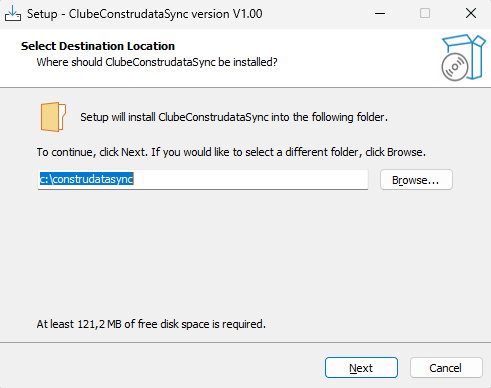
Na janela seguinte, clique no botão de INSTALL
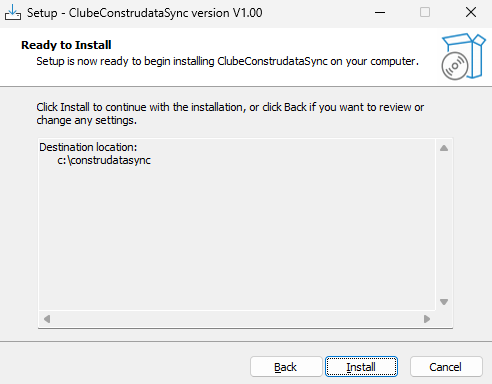
Aguarde o processo de instalação
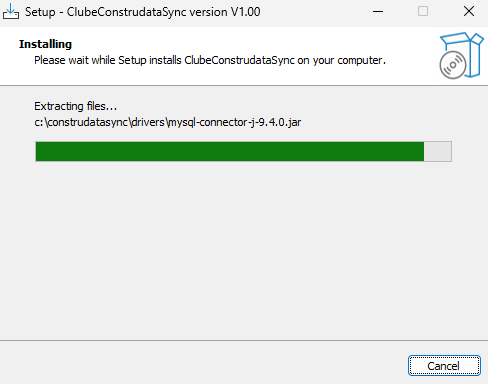
Concluindo o processo, clique no botão FINISH
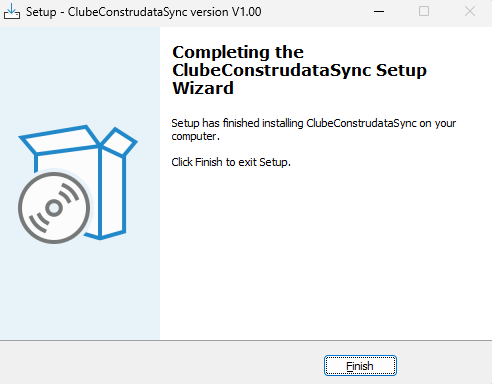
Perfeito, desta forma o processo de instalação foi concluido!
Configuração
Agora é necessário efetuar as configurações dos parametros!
Acesse o local onde efetuou a instalação da construdata
Localize o arquivo construdatasync.properties
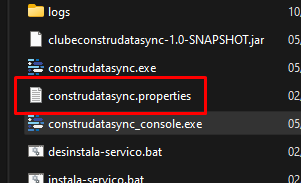
Edite o nome do mesmo terminando em “_OLD” como no exemplo abaixo:
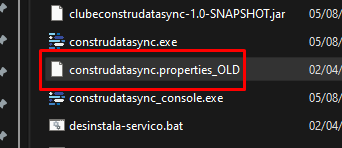
Agora acesse a pasta onde efetuou o download dos arquivos e copie o arquivo construdatasync.properties desta pasta
Copiando este arquivo, cole o mesmo na pasta de instalação da Construdata
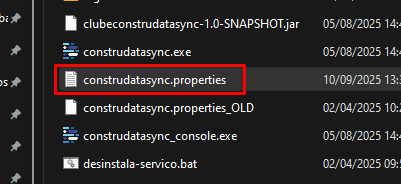
Abra o mesmo com o editor de texto de sua preferência
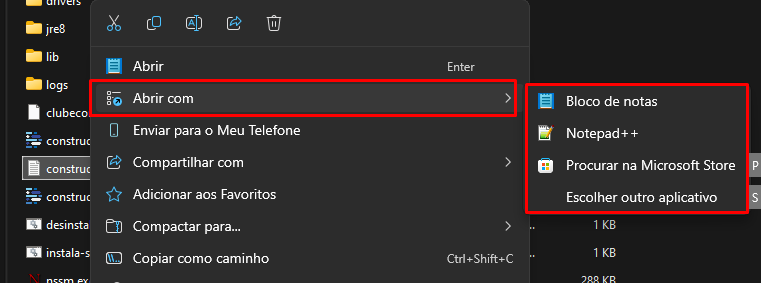
Neste arquivo será configurado os seguintes parametros:
- Caminho da base do Clipp;
- Horário de envio dos dados;
- Client ID;
Caminho da base de dados
Vamos começar configurando o caminho da base de dados, no arquivo localize o parâmetro jdbcUrl
Nele substitua o texto “NOME-COMPUTADOR” pelo nome do computador do cliente na linha abaixo.

Após os dois pontos, preencha a porta do Firebird
- Utilize 3050 caso o cliente esta na versão 2.5 do Firebird
- Utilize 3052 caso o cliente esta na versão 5.0 do Firebird
Ao lado da porta, preencha o caminho da base de dados com o nome do banco de dados!
*Detalhe importante, preencha exatamente como se encontra no exemplo padrão, com a separação do caminho usando a barra ” / ”
Preenchendo estas informações, o caminho da base de dados esta configurado!
Horário de envio dos dados
Agora para configurar o horário de envio das informações, basta localizar os parâmetros de agendamentoHora e agendamentoMinuto
Aqui será configurado o horário que deseja rodar o serviço para enviar os dados com as informações de vendas!
*Importante: preencha com um horário onde o computador em questão estará ligado
O padrão de preenchimento é:
- agendamentoHora: hora do envio
- agendamentoMinuto: minuto do envio
Exemplo: Se desejo sempre enviar as 17h30, o preenchimento ficará da seguinte forma
- agendamentoHora=17
- agendamentoMinuto=30
Caso desejo enviar as 17h00, o preenchimento ficará da seguinte forma
- agendamentoHora=17
- agendamentoMinuto=0
Desta forma o horário de envio esta configurado!
Client ID
Neste parâmetro será preenchido o client id do cliente em questão, cada cliente terá um client id único!
Como consigo esta informação?
O time da construdata após a conclusão de cadastro do cliente com os mesmos, irá disponibilizar esta chave
Tendo o cleint id, localize no arquivo o parâmetro de clientId
Substitua o que esta preenchido pelo client id fornecido
Desta forma, a configuração do client id esta feita
Feito isso, a configuração do serviço esta feita e pronta para o uso!
Retorne a pasta de instalação do serviço da construdata e execute o arquivo instala-servico.bat
Feito isso, execute o arquivo construdatasync_console.exe
Será apresentada a janela do console e com isso será possível verificar se o envio foi feito com sucesso!
Com isso a integração do cliente tá feita com a construdata!
Detalhes importantes:
- Orientar sempre o cliente conferir com o time da construdata se os primeiros envios foram corretos
- O cliente não precisa executar mais nada no dia a dia, o próprio serviço da construdata no horário definido na configuração fará o envio
- No Clipp não é preciso efetuar configuração alguma
Dica importante, utilize no cadastro dos produtos código de barras, pois só serão sincronizadas as informações de produtos que possuírem código de barras!
Tendo mais códigos de barras cadastrados, mais informações serão enviadas!
Ainda com dificuldades? Nossa equipe resolve via WhatsApp. Clientes Blue Tec têm suporte prioritário com resposta em minutos.
Conteúdo exclusivo para clientes
Libere o acesso ao passo a passo completo deste artigo falando com nosso suporte.
Digite os 14 números do CNPJ
Já é cliente Blue Tec? Fale direto no WhatsApp