Integração ZPOS Clover - ClippPro
Publicado em 01/03/2026 — Suporte Clipp Pro · Blue Tec Sistemas
Este artigo explica como resolver Integração ZPOS Clover - ClippPro no Clipp Pro. Veja abaixo a causa do problema e o passo a passo para solução.
Neste artigos iremos demonstrar como realizar a configuração para realizar a venda com a Clover
Dispositivos Compatíveis
Clover Flex 3 (C405)
Procedimento
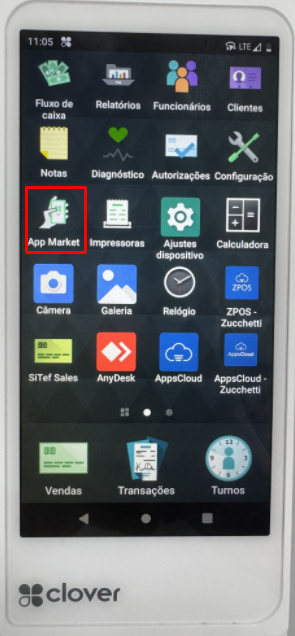
Primeiro, é necessário baixar o ZPOS na maquininha, através da loja de aplicativos APP MARKET.
Localize dentro do APP e faça o download.
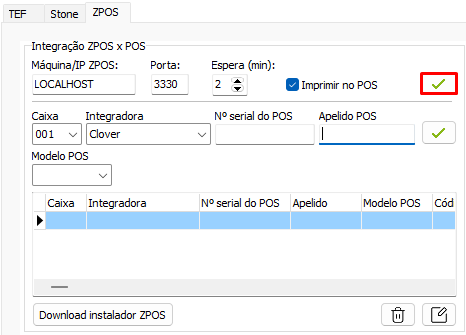
Para a configuração, acesse o NFC-e. F10 - Menu > TEF/POS > ZPOS e preencha as informações
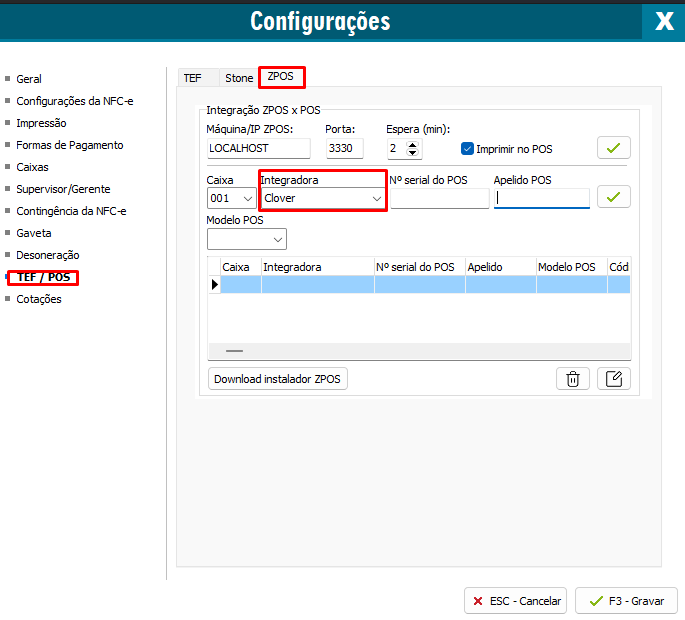
- Campo Máquina/IP ZPOS: Já vem por padrão como Localhost e porta 3330. Para utilizar local isso já é suficiente;
- Número serial do POS: Basta adicionar o serial do POS e trabalhar normalmente. Se for utilizar em servidor e terminal é necessário adicionar o nome da máquina ou IP do micro onde o ZPOS está rodando (poderá deixar ele rodando em qualquer micro);
- Apelido POS: Descrição que deseja adicionar;
- Modelo POS: Caso possua o modelo L300 ou P2, selecione a opção L300/P2, caso tenha um diferente, coloque a opção Outros; Ao gravar a configuração vai ser feito o teste de conexão;
- Espera (min): É o tempo que o sistema irá aguardar para ter retorno do ZPOS, se não houver retorno, irá apresentar uma mensagem para que outra forma de pagamento possa ser escolhida. (O tempo padrão será de 2 minutos, você poderá alterar entre 1 e 5 minutos).
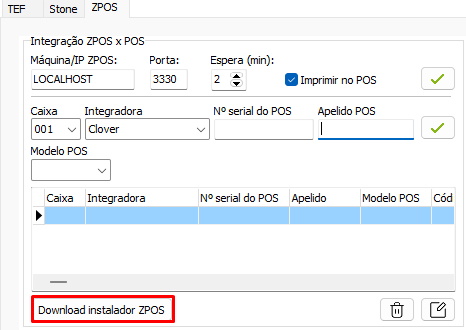
Também é necessário baixar o instalador do ZPOS no computador local. Para realizar a instalação, clique em Download Instalador ZPOS
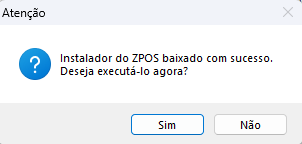
Realize o processo de instalação clicando em SIM

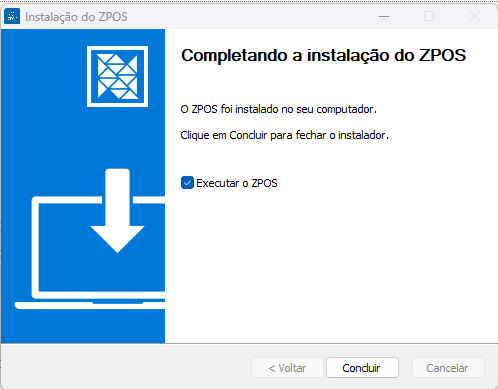
Conclua a instalação e execute o ZPOS
Após instalado, faça a vinculação no NFCe no ícone 
O status no aplicativo da maquininha deve estar Conectado, aguardando vendas...
Após verificar as informações, é necessário ajustar as Funções Administrativas
- Dentro do ZPOS > Funções Administrativas > Configurações do Tef
- CNPJ - Conferir e informar o CNPJ do estabelecimento sem pontos.
- No Código da empresa deverá ser informado o ID do Estabelecimento sem os zeros. (Pode ser adquirido na aba Ajustes dispositivo > Sobre o dispositivo)
- Terminal Sitef: campo não necessário, poderá deixar em sem preenchimento.
Finalize como cartão, Venda - POS (integrada ZPOS), selecione a administradora cadastrada e clique em OK, uma nova tela será apresentada
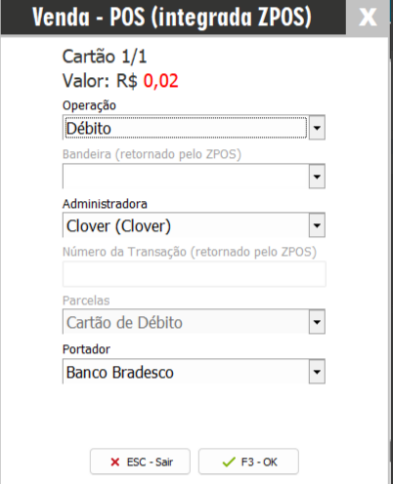
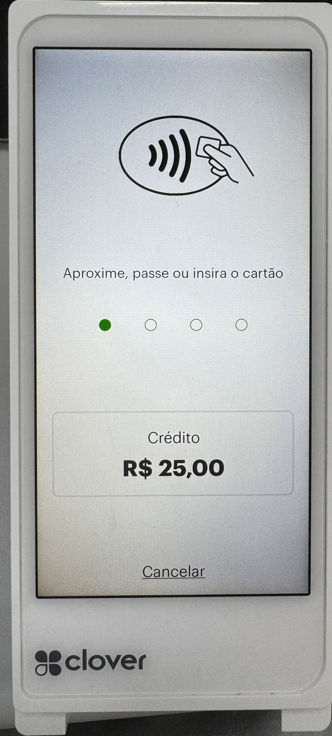
Após aparecer a tela abaixo, continue o processo na maquininha
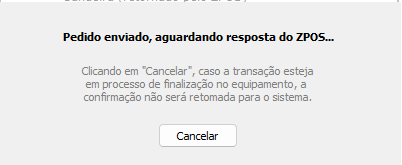
Mantenha o ZPOS no computador e na maquininha abertos e realize o pagamento
Ainda com dificuldades? Nossa equipe resolve via WhatsApp. Clientes Blue Tec têm suporte prioritário com resposta em minutos.
Conteúdo exclusivo para clientes
Libere o acesso ao passo a passo completo deste artigo falando com nosso suporte.
Digite os 14 números do CNPJ
Já é cliente Blue Tec? Fale direto no WhatsApp