"Falha na conexão com o servidor Firebird" ao tentar abrir o Clipp Store
Publicado em 01/03/2026 — Suporte Clipp Pro · Blue Tec Sistemas
Este artigo explica como resolver "Falha na conexão com o servidor Firebird" ao tentar abrir o Clipp Store no Clipp Pro. Veja abaixo a causa do problema e o passo a passo para solução.
Vídeo disponível no final do artigo
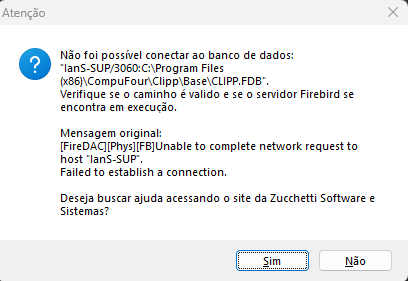
Ao abrir o sistema Clipp Pro no servidor ou terminal, a seguinte mensagem é exibida:
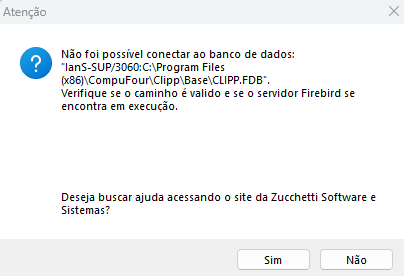 -
- 
Artigo referente a seguintes mensagens na inicialização do sistema:
→ Unable to complete network request to host "Servidor". Failed to establish a connection.
→ Unable to complete network request to host "Usuario-PC Failed to locate host machine.
→ I/O error during "ReadFile" operation for file "C:\...\Base\CLIPP.FDB Error while trying to read from file. Final do arquivo alcançado.
→ Unsupported on-disk structure for file C:\Program files\CompuFour\Clipp\Base\CLIPP.FDB; found 11.2, support 11.0.
→ Bad parameters on attach or create database CHARACTER SET WIN1252 is not defined.
→ Unsupported on-disk structure for file C:\Arquivos de programas\CompuFour\Clipp\Base\CLIPP.FDB; found 32779.10, support ..
ATENÇÃO! Caso utilize o Avast, siga os procedimentos:
Para desativar o Firewall:
- Abra o aplicativo Avast Antivirus.
- Clique em Proteção no painel esquerdo.
- Selecione a caixa Firewall.
- Deslize o botão para desativar o Firewall.
- O controle deslizante fica vermelho (DESL.) e o Firewall é desativado pela duração selecionada. (recomendamos desativar por tempo indeterminado).
Para desabilitar o Avast:
- Pressione na bandeja do Windows, pode ser localizada pelo ícone
 na barra de tarefas.
 - Localize o Avast
- Pressione com o botão direito
- Controle de Módulos
- Desabilitar por 1 hora
Como resolver
Procedimento 1 |
Poderemos fazer um ajuste no arquivo clipp.ini do Servidor. Primeiro precisamos de uma informação do computador onde está a base de dados, precisamos saber o endereço IP utilizado no mesmo. Para isso siga os procedimentos abaixo listados:
No computador servidor do CLIPP acesse o menu Iniciar / Executar;
Digite cmd e pressione Enter;
Agora no Prompt-MSDOS digite então ipconfig e pressione Enter;
Serão listadas algumas informações, dentre elas a que precisamos, verifique no vídeo abaixo, a informação está no campo Endereço de IPV4;
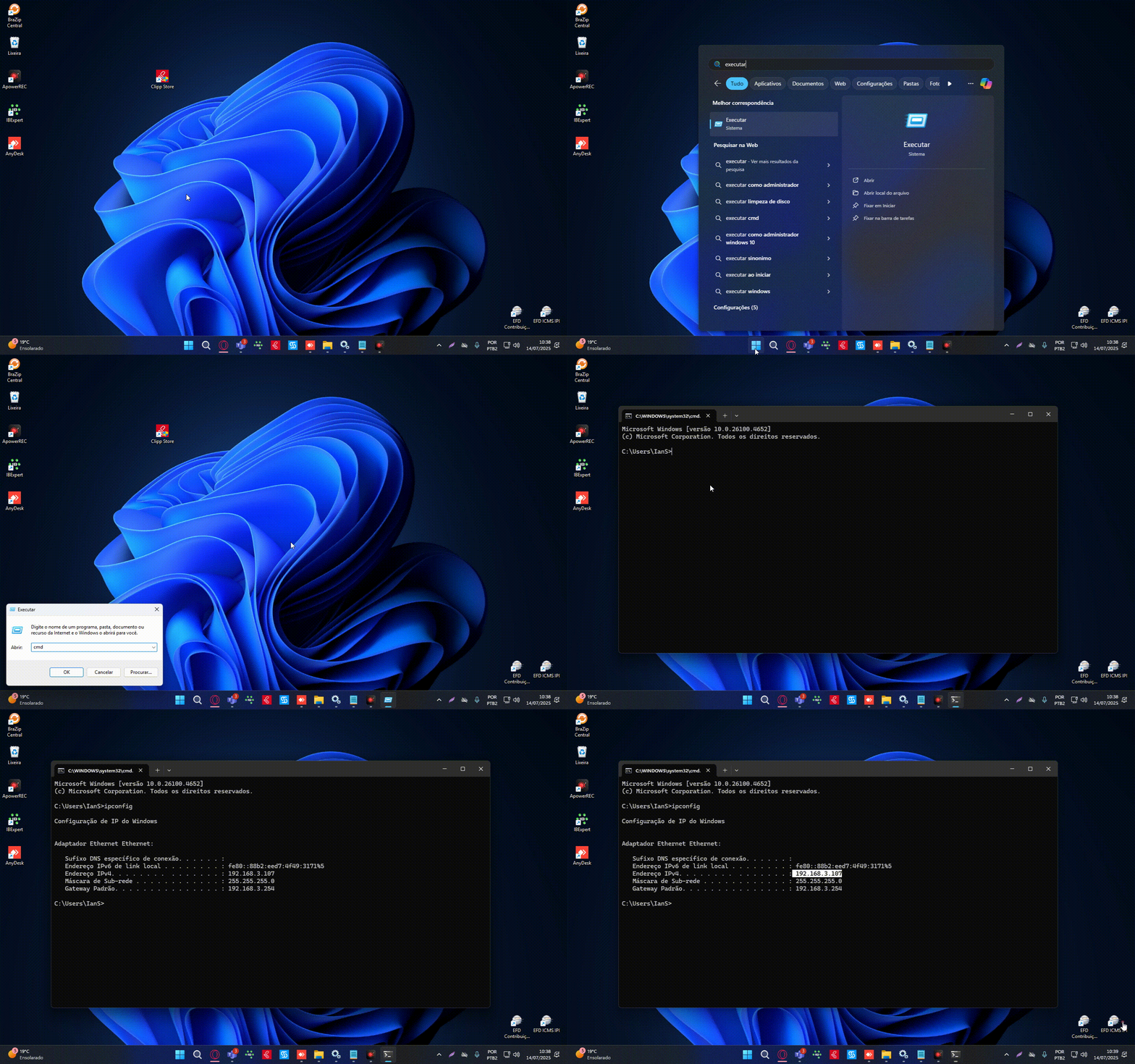
OBS: Após realizar os procedimentos de fixar o IP no Clipp, deverá verificar com o técnico em informática da empresa para definir IP fixo no servidor.
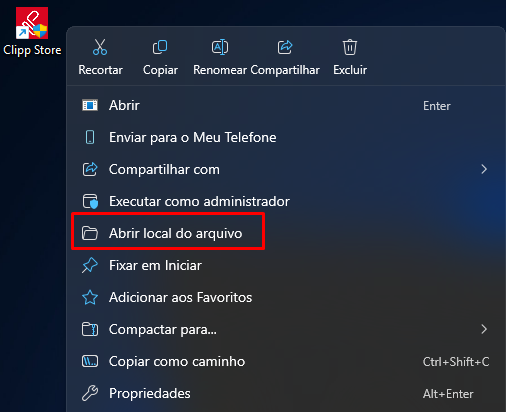
Em seguida, localize o atalho do Clipp Pro, pressione com o botão direito do mouse > Abrir local do arquivo;
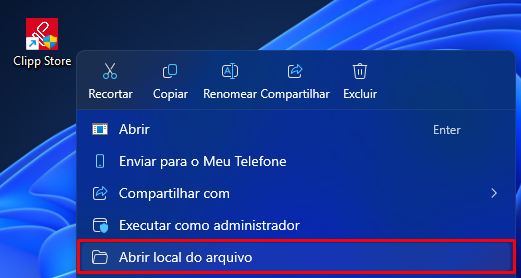
Na pasta do sistema, localize o arquivo clipp.ini ou somente clipp com o ícone de uma engrenagem;
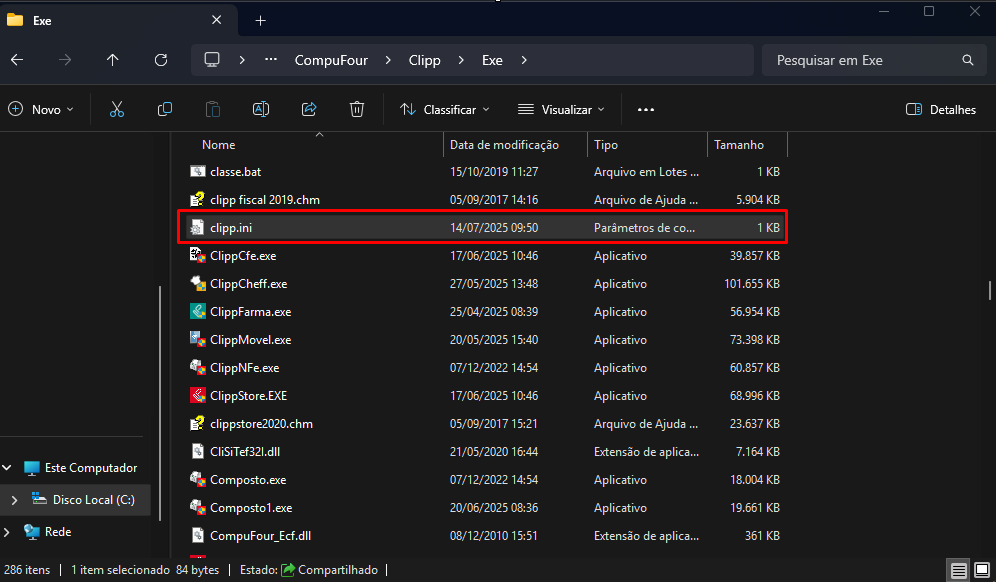
Abra o arquivo, e ao lado de "Database=" coloque o IP localizado no cmd;
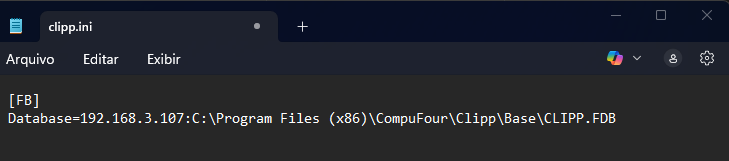
Após feito os processos acima, abra o sistema novamente.
Procedimento 2 |
A mensagem pode ser retornada pois o caminho do banco de dados informado no arquivo de configuração Clipp.ini esta incorreto, para o ajuste, execute os procedimentos em seu Servidor:
- Em sua área de trabalho, sobre o ícone do Clipp Pro, clique com o botão direito do mouse e vá em Propriedades - Abrir Local do Arquivo. Para Windows XP acesse Localizar Destino. Na janela que foi aberta localize o clipp.ini ou somente clipp;
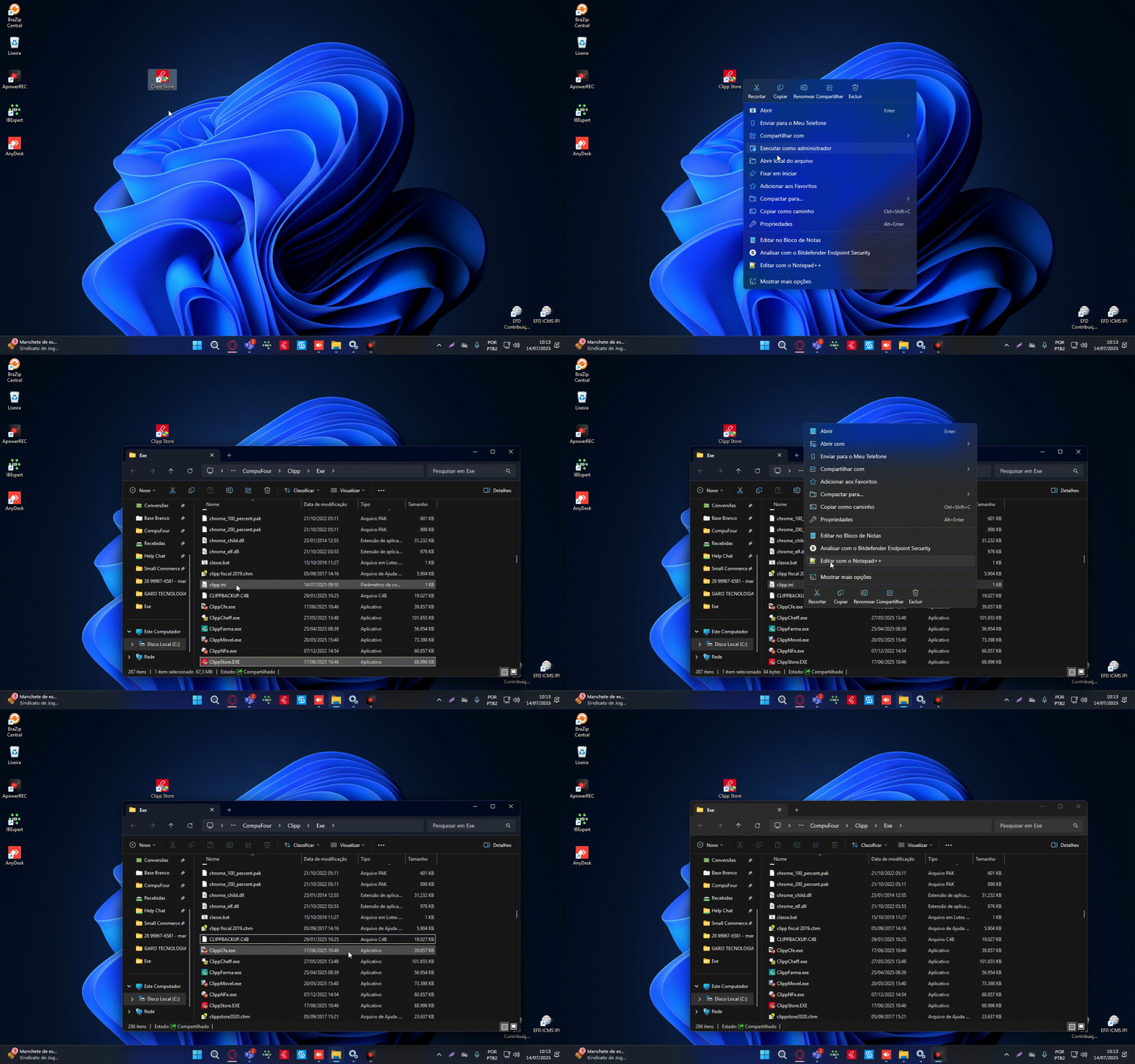
- Assim que localizar e selecionar o arquivo, exclua o mesmo, em seguida, localize o arquivo ip.exe ou somente ip, clique com o botão direito do mouse e vá até Executar como administrador;
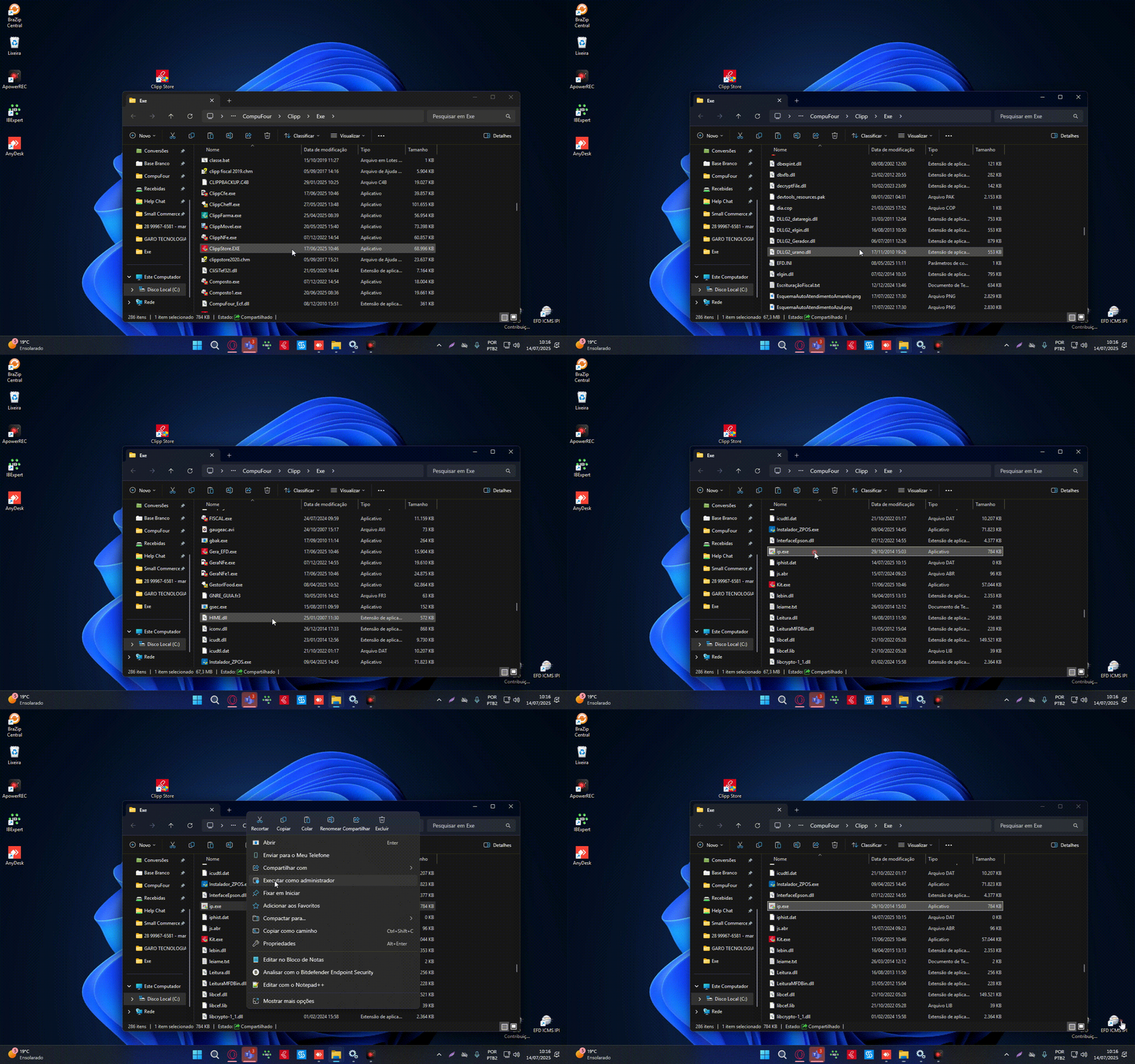
Caso utilize Windows XP, apenas clique duas vezes sobre o arquivo.
Esse procedimento irá criar um novo clipp.ini com o caminho correto para seu banco de dados.
Após executar o arquivo, teste abrir seu Clipp Pro.
Procedimento 3 |
Verifique se o Firebird encontra-se em execução em seu computador, para verificar o Firebird siga o procedimento:
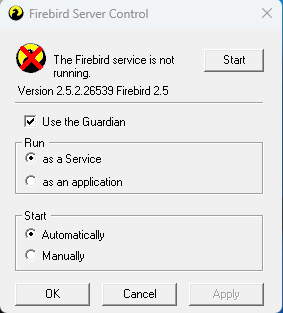
- Acesse o Menu Iniciar – Painel de Controle - Firebird Server Manager, será exibida a tela conforme imagem abaixo;
 -
- 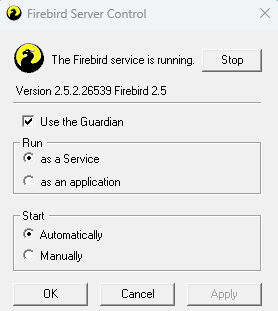
- Verifique se seu Firebird está configurado conforme a segunda imagem acima², caso não esteja configure da mesma forma. O botão Stop indica que o Firebird está em execução, caso possuir o botão Start clique sobre o mesmo para iniciar o serviço².
OBS¹: Caso o serviço já esteja iniciado, realize o próximo procedimento.
OBS²: Caso apresente algum erro ao iniciar o serviço Firebird ou o mesmo não permitir ser parado/iniciado realize o próximo procedimento.
Feito isso, teste abrir seu Clipp Pro.
Procedimento 4 |
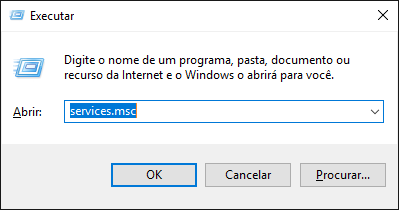
Persistindo a situação após efetuar todos os procedimentos acima, deverá conferir se o serviço do Firebird está iniciado. Para isso pressione as teclas Winkey + R de seu teclado.  . Na janela Executar digite services.msc e pressione OK.
Na lista de Serviços do Windows procure pelos serviços do Firebird.
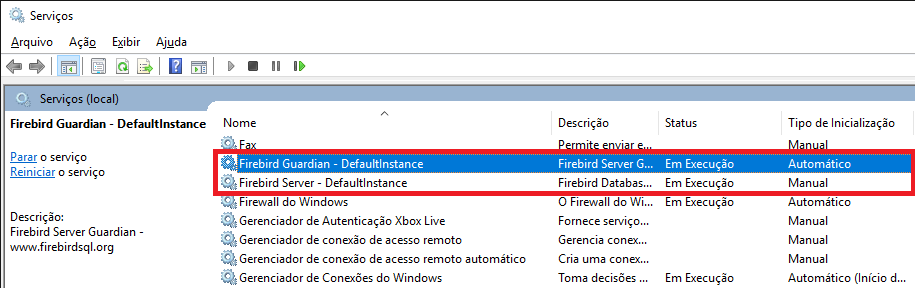
Ambos os serviços (Firebird Guardian e Firebird Server) devem estar com o Status Em Execução. Se algum deles não estiver, clique duas vezes sobre o item e em seguida no botão Iniciar.
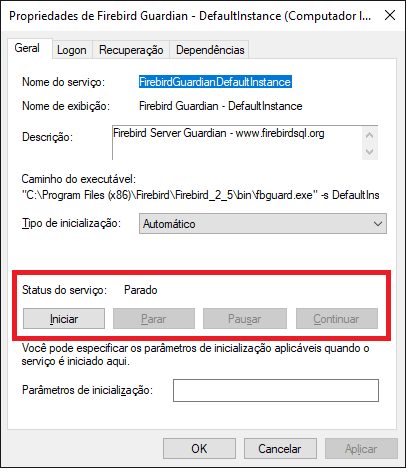
Após iniciar os Serviços clique em OK e teste abrir o sistema novamente.
Procedimento 5 |
Caso a situação persistir, deve fechar todo o sistema e efetuar os procedimentos abaixo:
Antes de efetuar o procedimento realize um Backup de seus dados (para o procedimento de Backup clique aqui). Em seguida realize os próximos passos:
- Acesse o menu Iniciar / Painel de Controle / Programas e Recursos;
- Na lista que for apresentada, localize o Firebird 2.5.2 e desinstale o mesmo;
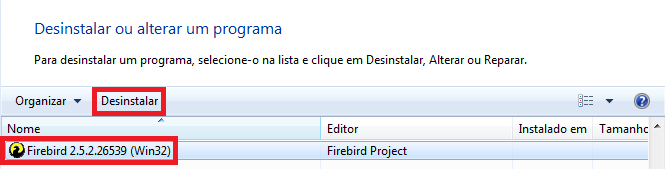
IMPORTANTE: O Clipp Pro é compatível com a versão 2.5.2 do Firebird, caso existir alguma versão anterior, o funcionamento do mesmo pode ser comprometido e apresentar instabilidades. Recomendamos que seja mantida apenas a versão 2.5.2 do Firebird instalada no seu computador.
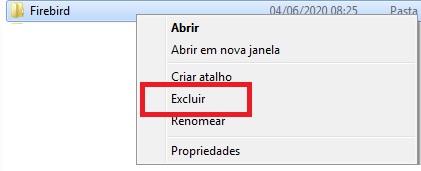
Após desinstalar, abra o Computador\Disco Local C\Arquivos de programas (ou arquivos de programas X86) e APAGUE a pasta FireBird;
- Acesse a pasta de instalação do seu Clipp Pro;
Por padrão a mesma encontra-se em:
Windows Vista, 7, 8, 10 ou 11:
C:\Program Files\CompuFour\Clipp (32 bits)
C:\Program Files (x86)\CompuFour\Clipp (64 bits)
- Localize o arquivo Firebird-2.5.2.26539_0_Win32.exe ou somente Firebird-2.5.2.26539_0_Win32, clique com o botão direito sobre o mesmo e vá até Executar como Administrador;
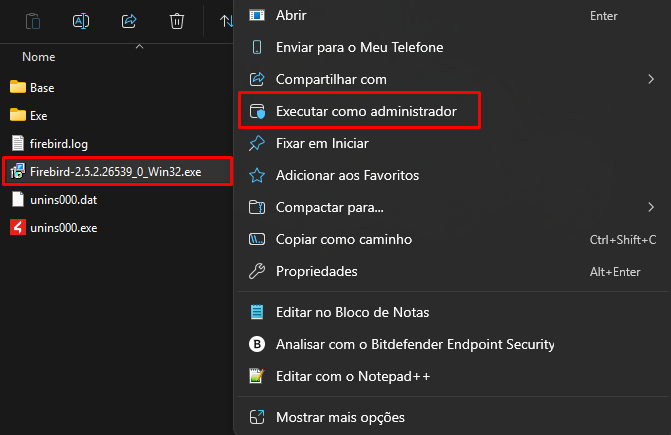
- Realize a instalação mantendo todas as opções padrão selecionadas, portanto, clique em Seguinte em todas as telas;
- Ao concluir a instalação clique com o botão direito do mouse no Clipp e vá na opção Abrir local do arquivo;
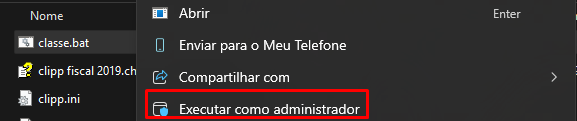
- Localize o Classe.bat ou apenas Classe, clique com o botão direito no mesmo e em seguida Executar como Administrador;
- Ao finalizar a execução do Classe, realize o teste abrindo o seu Clipp Pro.
Caso tenha dúvidas na execução dos procedimentos solicite auxílio de um técnico em informática de sua confiança;
Procedimento 6 |
Caso persistir o retorno após realizar os procedimentos anteriores, devem ser verificadas as proteções/permissões de todos os computadores da rede.
Realize todos os procedimentos citados abaixo:
- Para que o sistema possua permissões de acesso, deverá habilitar as permissões do Firewall do Windows:
Clique aqui para acessar o artigo: Habilitando permissões no Firewall do Windows; - Além das permissões do Firewall, deverá liberar o acesso na pasta onde o Clipp Pro está instalado:
Clique aqui para acessar o artigo: Liberando acesso completo à pasta Zucchetti no servidor; - Feito isso, configure todos os executáveis para executar como administrador:
Clique aqui para acessar o artigo: Utilizando o Clipp Pro no Windows 7, 8 e 10;
Também é possível que seu programa Antivírus esteja bloqueando o sistema, sugerimos que entre em contato com o técnico em informática para serem habilitadas as exceções no seu sistema de antivírus.
Após todas as permissões estarem devidamente liberadas, teste abrir seu Clipp Pro.
plete network request to host, clipp.ini 238
Video
Ainda com dificuldades? Nossa equipe resolve via WhatsApp. Clientes Blue Tec têm suporte prioritário com resposta em minutos.
Conteúdo exclusivo para clientes
Libere o acesso ao passo a passo completo deste artigo falando com nosso suporte.
Digite os 14 números do CNPJ
Já é cliente Blue Tec? Fale direto no WhatsApp