Backup na Nuvem - Clipp Store
Publicado em 01/03/2026 — Suporte Clipp Pro · Blue Tec Sistemas
Este artigo explica como resolver Backup na Nuvem - Clipp Store no Clipp Pro. Veja abaixo a causa do problema e o passo a passo para solução.
Configurando e efetuando o backup
O Clipp Pro possui uma eficiente ferramenta para realizar o backup (cópia de segurança) dos dados. No arquivo de backup que é gerado estão todos os arquivos referentes ao banco de dados e configurações do sistema.
Neste artigo mostraremos como efetuar o Backup em Nuvem, utilizando a ferramenta disponibilizada pelo Google, o Google Drive, para isso efetue os procedimentos indicados abaixo:
Procedimento:
OBS: Para seguir o restante dos procedimentos é importante possuir uma conta Google, caso não tenha clique aqui para efetuar seu cadastro.
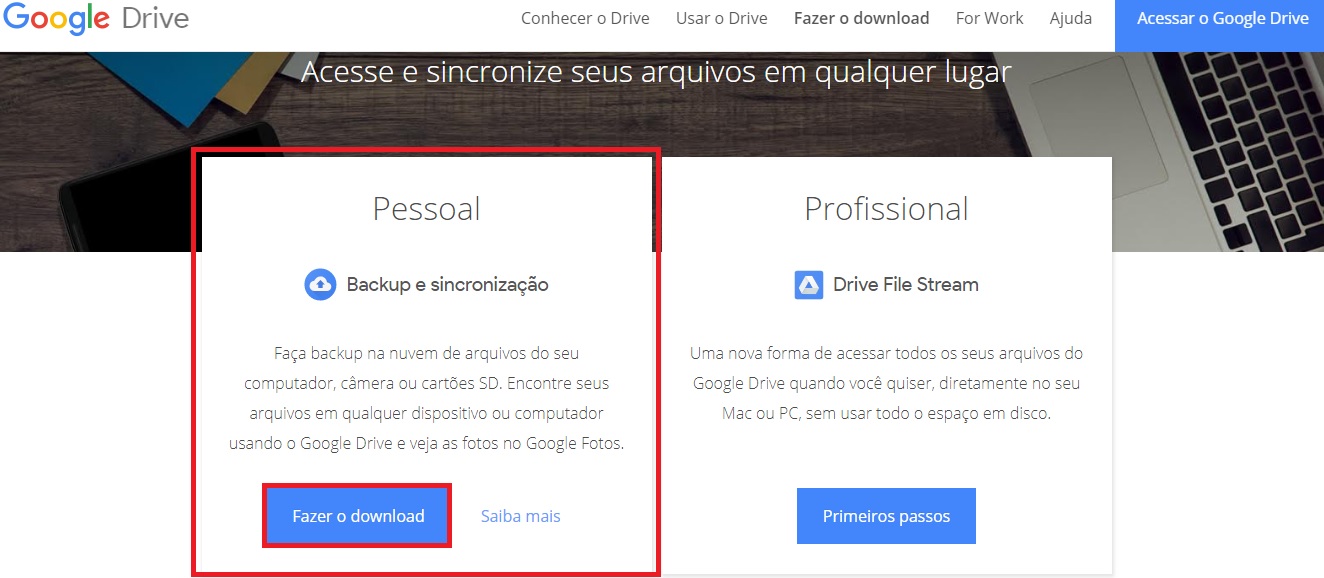
- Primeiramente precisaremos efetuar a instalação da ferramenta fornecida pelo Google, para isso basta clicar aqui para iniciar o download. Clique em Fazer o Download na aba Pessoal
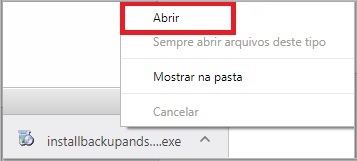
- Após efetuar o download, clique com o botão direito no arquivo que baixará e vá até a opção Abrir.
- Irá instalar automaticamente em sua máquina as ferramentas do google drive.
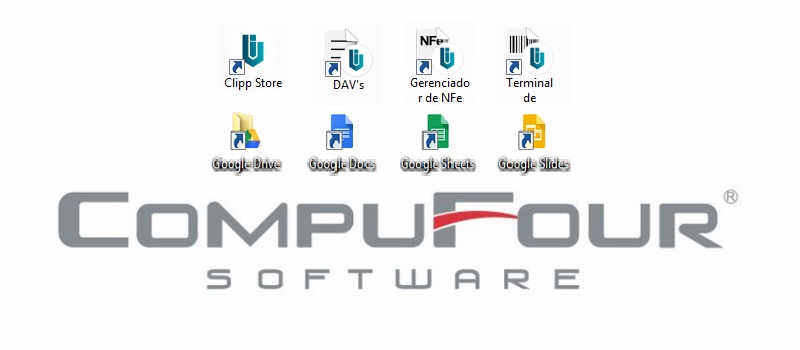
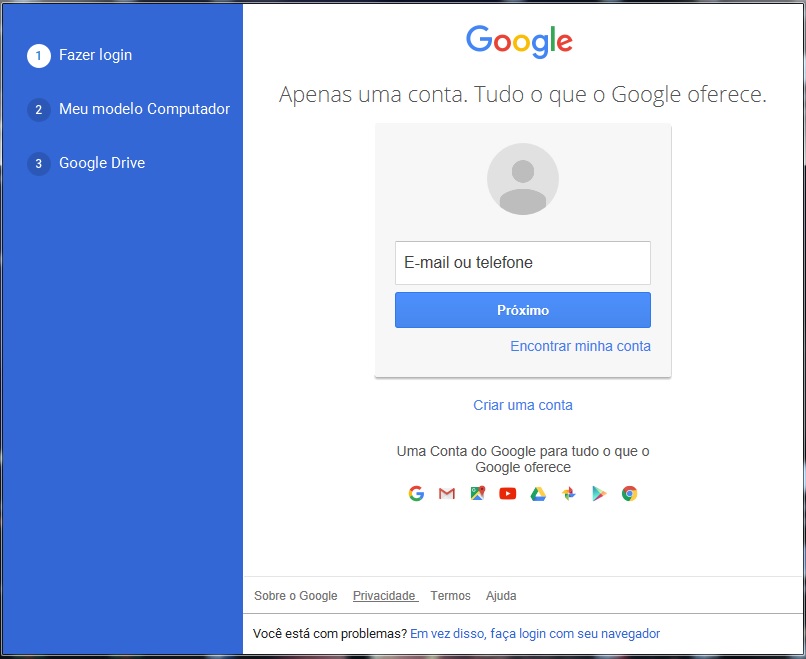
- Abra o aplicativo do Google Drive e entre com os dados de sua conta.
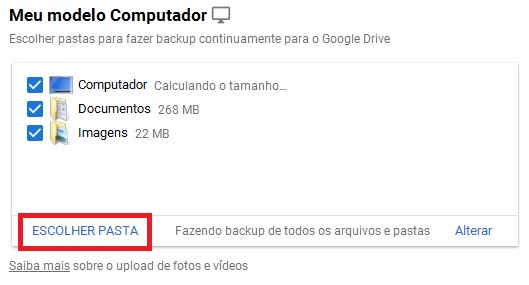
- Abrirá a tela onde será necessário escolher a pasta criada previamente onde deseja salvar o backup, clique no botão Escolher Pasta.
- Localize a pasta, clique sobre ela e em seguida clique no botão Selecionar Pasta.
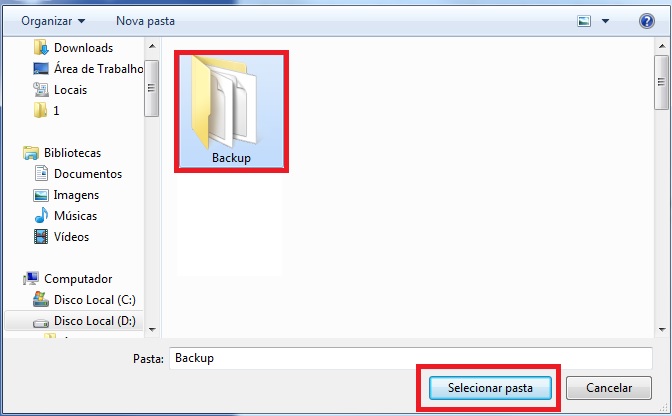
O sistema do Google Drive irá realizar verificação na pasta e em seguida ela irá constar na tela inicial, poderá clicar no botão 
Abrirá a tela onde poderá escolher se deseja sincronizar Meu Drive com este computador, recomendamos desmarcar esta opção para que os arquivos disponiveis no Google drive não sejam salvos automaticamente no computador.
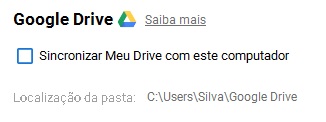
Feitas as configurações, clique no botão 
Atenção: O Google Drive é um recurso fornecido pela Google, qualquer dúvida quanto à sua instalação, consulte um técnico em informática.
Configurando o Backup no Clipp
Feita a instalação deveremos efetuar a configuração no sistema Clipp Pro, para isso acesse o mesmo e efetue os procedimentos citados abaixo:
1. Vá até o menu Configurações - Parâmetros - Backup.
2. Será apresentada a tela de configuração:
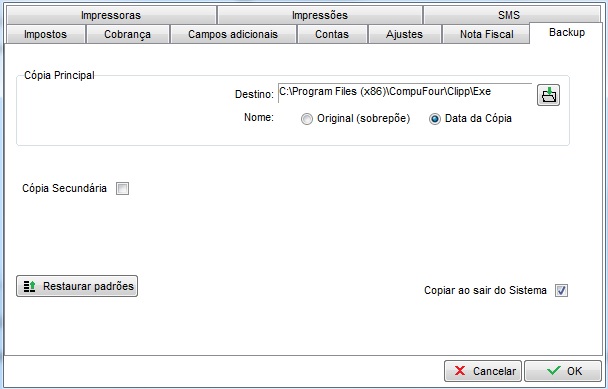
3. No campo Destino deveremos definir a pasta Backup criada anteriormente. Para definir/alterar a pasta de destino, clique sobre o botão  ao lado do campo e selecione a pasta Backup.
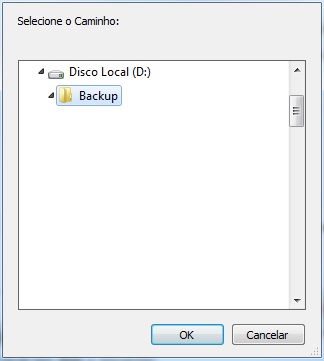
Clique no botão OK.
4. Existem duas opções de Backup. O Original no qual o arquivo será criado sempre com o mesmo nome (CLIPPBACKUP.C4B), sobrepondo o anterior, e a opção Data da Cópia onde será criado um arquivo diferente a cada dia (Ex: CLIPP01012017.C4B).
5. Nessa mesma tela poderá marcar a opção de Copiar ao sair do Sistema, nessa situação quando sistema for fechado será solicitado o backup.
6. Ativando a opção de Cópia Secundária serão gerados dois backups em sequência, podendo definir um local específico para cada Cópia.
Para efetuar o backup, efetue o seguinte procedimento:
1. Dentro do sistema Clipp Pro acesse Cópia de Segurança e clique na opção Fazer Backup;
2. Será então apresentada uma pergunta se deseja ou não fazer o backup, basta clicar em Sim e aguardar;
3. Caso a opção de Copiar ao sair do Sistema estiver marcada, poderá simplesmente fechar o sistema e será solicitado o backup.
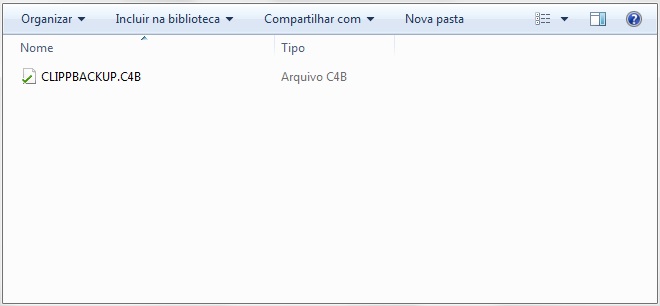
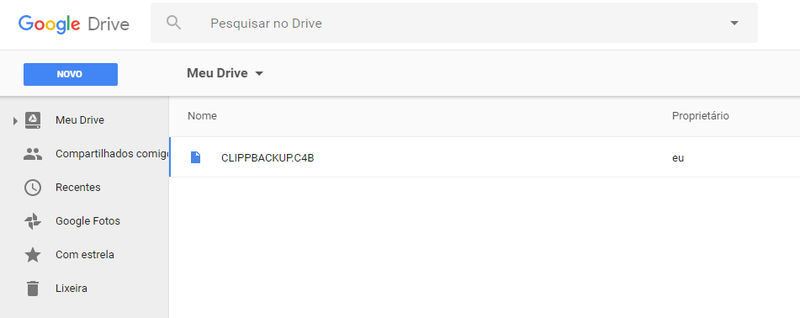
Após finalizar o backup poderá verificar tanto na pasta Backup como no site do Google Drive que seu arquivo estará salvo.
Backup salvo em seu computador:
Backup no site do google, salvo na nuvem.
Video
Ainda com dificuldades? Nossa equipe resolve via WhatsApp. Clientes Blue Tec têm suporte prioritário com resposta em minutos.
Conteúdo exclusivo para clientes
Libere o acesso ao passo a passo completo deste artigo falando com nosso suporte.
Digite os 14 números do CNPJ
Já é cliente Blue Tec? Fale direto no WhatsApp