Configurar balança de CheckOut no Clipp Pro
Publicado em 01/03/2026 — Suporte Clipp Pro · Blue Tec Sistemas
Este artigo explica como resolver Configurar balança de CheckOut no Clipp Pro. Veja abaixo a causa do problema e o passo a passo para solução.
Configurando balança no sistema Clipp Pro
A utilização da balança de checkout fica disponível nos módulos de ECF, NFC-e/SAT e no Clipp Cheff, para verificar como ativar a balança e como configurar a mesma, clique em uma das opções abaixo conforme sua necessidade:
Antes de iniciar a configuração, deverá abrir o seu item no estoque e criar um código de barras para ele, confirmando se está por KG no campo de unidade de medida, clique no ícone da balança ( ) para que o sistema crie um código para você.
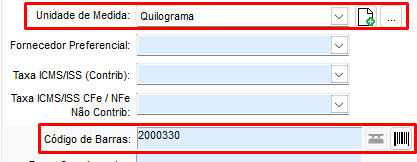
Atenção! Para que funcione corretamente nos terminais, estes deverão estar com o sistema instalado LOCAL conforme procedimentos listados aqui
Configuração da Balança de Check-Out_
Para acessar as configurações da balança, vá no ClippStore, Configurações e Parâmetros.
Na tela de Parâmetros, econtre a aba Balança.
Indique a porta conectada, Velocidade, Bits de Parada, Bits de Dados, Paridade e demais dados que a balança trabalha. Para isso deve verificar no Manual do Usuário da balança ou com o técnico autorizado.
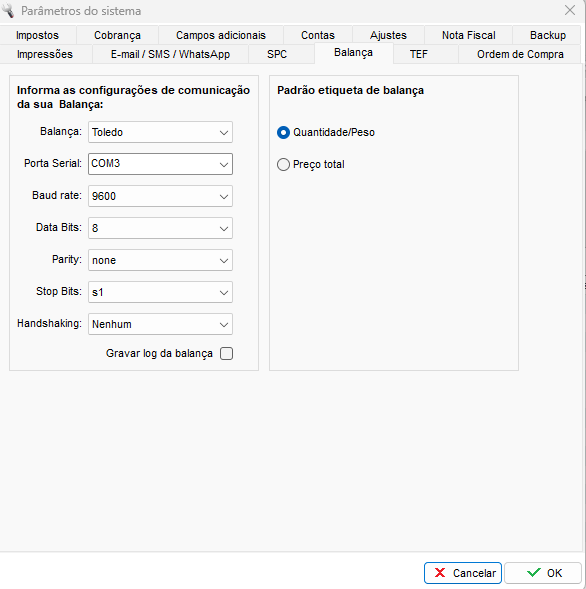
Abaixo configuração indicada no manual do usuário da balança;
IMPORTANTE! As balanças ligadas na serial do computador, devem possuir em sua configuração a opção para "Envio contínuo de dados", já que o sistema recebe as informações enviadas por ela para a serial. Sem essa configuração não irá funcionar pois não reconhecerá a balança ou o sistema travará ao inserir os itens na venda!
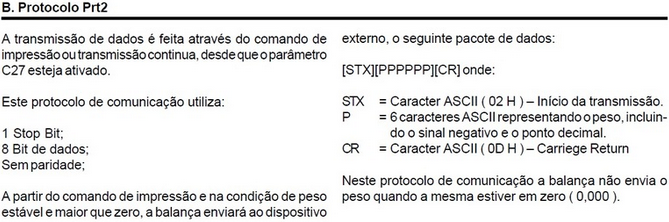
Caso utilize a balança Toledo Prix 3 Plus deve ter as seguintes configurações de Protocolo:
Protocolo C14 = prt2
Protocolo C15 = 2400
Protocolo C16 = habilitar transmissão contínua
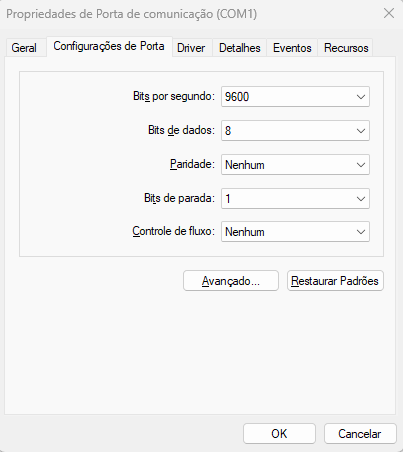
A mesma configuração indicada na tela anterior deverá ser informada na configuração da porta COM que a balança encontra-se conectada.
- Para acessar essa tela no Windows Vista, 7, 8 ou 10 clique com o botão contrário do mouse sobre o Computador, vá até Propriedades e clique em Gerenciador de Dispositivos.
- Para o Windows XP clique com o botão contrário do mouse sobre o Meu Computador, vá até Propriedades, acesse a aba Hardware e clique em Gerenciador de Dispositivos.
Na janela que foi aberta localize a opção de Portas (COM e LPT), localize a porta que precisa, clique com o botão contrário no mouse sobre a mesma, vá até Propriedades e clique em Configurações de Porta e defina as opções conforme configurado no sistema anteriormente.
Agora na configuração da porta no sistema, clique em Ativar;
Neste momento irá ser feita a leitura do peso que consta na balança no momento. Caso seja informado algum caractere diferente do peso indicado na balança, deverá ajustar a velocidade da porta de comunicação.
Para que o sistema identifique o produto como sendo pesado e acione a balança no momento da venda, os mesmos deverão estar configurados. Clique aqui, para verificar os procedimentos para configuração de produtos pesados. Palavras-chave: Balança, Check Out, Check-Out.
Nota Fiscal de Consumidor Eletrônica (NFC-e)_
Acesse o Emissor de NFC-e, pressione a tecla F10 ou clique no ícone de Configurações.

Na aba Geral marque a opção Utilizar balança neste computador, ao marcar a opção, apresentará a mensagem na tela, informando o local para configurar a balança.
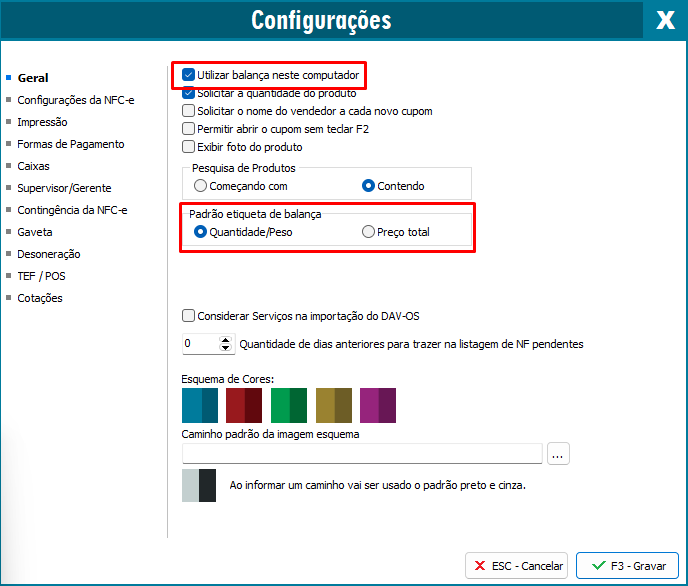
Neste momento deverá efetuar a configuração da balança seguindo os procedimentos que são descritos aqui.
Clipp Cheff_
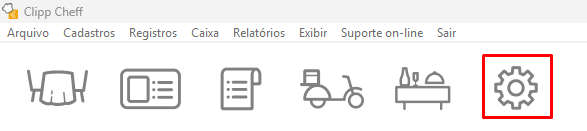
Acesse o Clipp Cheff e clique em Configurações.
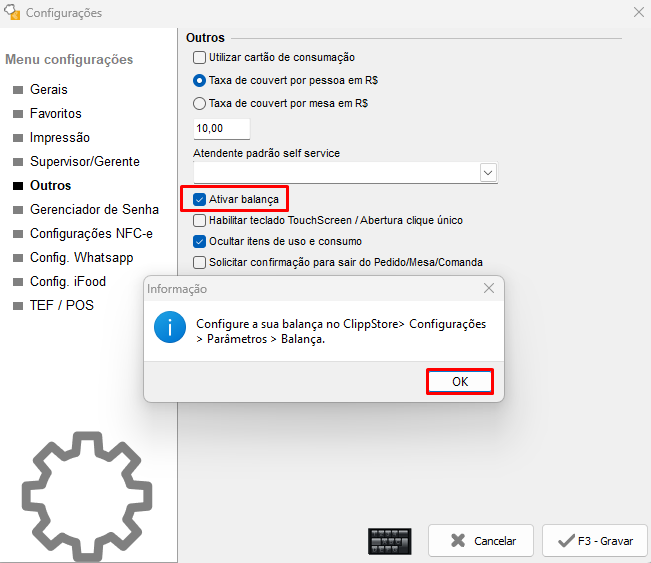
Na janela que foi aberta acesse a aba Outros e clique em Ativar balança e clique em OK.
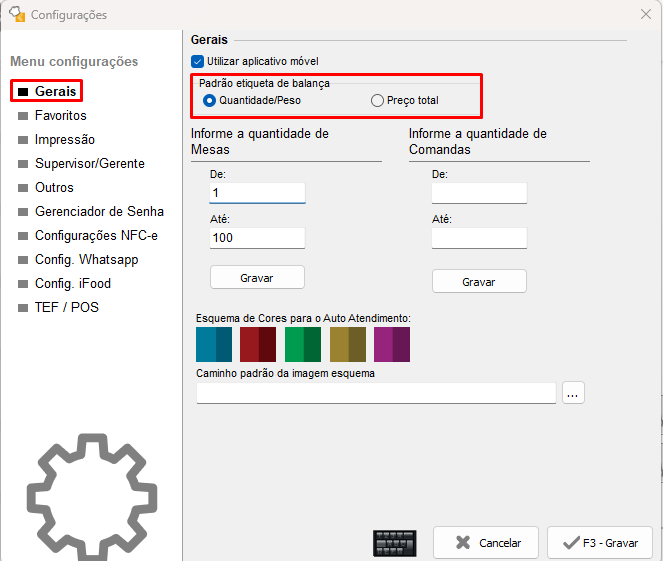
Caso queira escolher se será feito a leitura em base do peso ou pelo preço, acesse Gerais e marque a opção desejada:
Ainda com dificuldades? Nossa equipe resolve via WhatsApp. Clientes Blue Tec têm suporte prioritário com resposta em minutos.
Conteúdo exclusivo para clientes
Libere o acesso ao passo a passo completo deste artigo falando com nosso suporte.
Digite os 14 números do CNPJ
Já é cliente Blue Tec? Fale direto no WhatsApp