Nota Fiscal de Produtor Rural no Clipp Pro
Publicado em 01/03/2026 — Suporte Clipp Pro · Blue Tec Sistemas
Este artigo explica como resolver Nota Fiscal de Produtor Rural no Clipp Pro. Veja abaixo a causa do problema e o passo a passo para solução.
Lançando nota fiscal de produtor rural
1. Abra o módulo Compras, abra uma nova nota clicando em Novo ou acesse o menu Editar / Novo;
2. Efetue o lançamento da nota fiscal com o número 0 (zero), preencha o campo série com a mesma série usada para emissão de NFe de venda e o modelo 55.
Desta forma, a nota de compra será gerada com o próximo número de suas Notas Fiscais Eletrônicas.
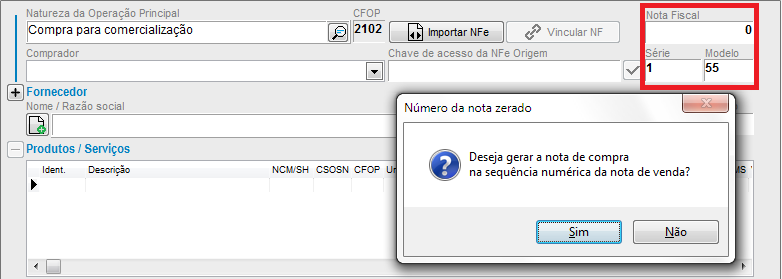
3. Realize o lançamento das demais informações da nota (Fornecedor, Produtos, Forma de pagamento...).
4. Abaixo dos dados “Dados Adicionais”, pressione o botão “Prod. Rural” onde serão solicitadas as informações referente a nota manual recebida do Produtor Rural.
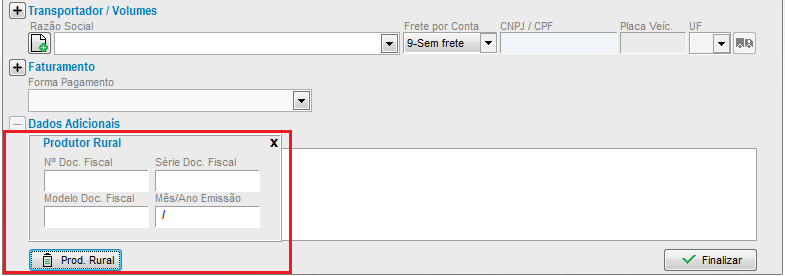
Caso não estejam aparecendo todos os campos, clique no sinal de “+”, ao lado esquerdo do campo “Dados Adicionais”.
5. Confira os dados e finalize a nota.
6. Neste momento, será criado um registro no módulo Nota Fiscal de Venda e também no Gerenciador de NFe. Acesse o Gerenciador de NFe, clique sobre a nota e pressione F11 para realizar sua transmissão.
IMPORTANTE: Para que seja impressa a Inscrição Estadual do Produtor Rural no DANFE, deverá acessar o cadastro de Fornecedor e Cliente, abrir o cadastro do mesmo e no campo RG, preencha a Inscrição Estadual acrescentando PR no início, não devendo utilizar separadores. Ex: PR1234567.
Palavras-chave: contra nota, contra-nota
Ainda com dificuldades? Nossa equipe resolve via WhatsApp. Clientes Blue Tec têm suporte prioritário com resposta em minutos.
Conteúdo exclusivo para clientes
Libere o acesso ao passo a passo completo deste artigo falando com nosso suporte.
Digite os 14 números do CNPJ
Já é cliente Blue Tec? Fale direto no WhatsApp