Impressoras de Etiquetas Elgin BTP-L42 / Zebra TLP 2844 / GC420T– ClippStore
Publicado em 01/03/2026 — Suporte Clipp Pro · Blue Tec Sistemas
Este artigo explica como resolver Impressoras de Etiquetas Elgin BTP-L42 / Zebra TLP 2844 / GC420T– ClippStore no Clipp Pro. Veja abaixo a causa do problema e o passo a passo para solução.
Abaixo serão listados os procedimentos para utilização da Impressora de Etiquetas Elgin BTP-L42. O mesmo procedimento vale para as impressoras Zebra TLP 2844 e GC420T.
Antes de instalar a impressora Elgin BTP-L42 de etiquetas é importante destacar algumas informações:
A comunicação entre impressora e computador deve ser realizada pela porta Paralela (LPT1) ou pela porta USB. Siga as instruções abaixo de acordo com a porta desejada.
Utilizando a Porta Paralela (LPT1)
Conecte a impressora na porta LPT1 e instale o driver da mesma.
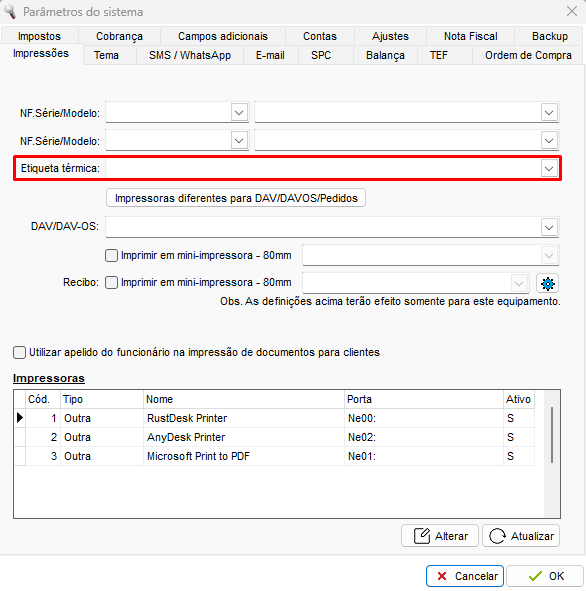
Abra o Clipp Pro, clique no módulo Configurações >Parâmetros > Impressões e na opção Etiqueta Térmica não poderá ter nada indicado, deixe o campo vazio conforme indicado na imagem abaixo:
Após cadastre um código de barras para um determinado produto / no módulo Estoque clique no menu Arquivo / Etiquetas / Bobina / selecione a impressora Elgin BTP-L42 / indique o modelo de etiqueta desejada e efetue testes, veja se está imprimindo normalmente.
Para informações em relação aos modelos de etiquetas compatíveis e demais detalhes relacionados às etiquetas clique aqui.
Em alguns casos, ao tentar imprimir etiquetas simplesmente não imprime nada. Nesse caso certifique-se que o driver da mesma foi instalado corretamente, se está conectada na porta LPT1, se no sistema foi indicado o modelo correto de impressora para etiquetas e se o produto realmente possui código de barras.
Se estiver tudo correto, poderá testar a troca dos padrões de comunicação da porta paralela (LPT1) do computador para EPP, ECP, EPP+ECP ou Normal (tais padrões poderão alterar de um computador para outro). Esses diferentes tipos de comunicação interferem diretamente na impressão de etiquetas na Elgin BTP-L42.
Para alterar os padrões de comunicação da porta paralela conforme indicado acima, efetue os seguintes procedimentos:
- Acesse o Setup do micro / selecione o MenuAdvanced / Opção I/O DeviceConfiguration / Opção ParelletPortMode / após altere para:
- Normal
- EPP
- ECF
- ECP + EPP
Escolha a alternativa desejada, pressione a tecla F10 / Yes e teste novamente. Vá testando cada um dos padrões e veja qual deles fará com que a etiqueta seja impressa.
É importante ressaltar que o padrão que funciona em um determinado micro pode não funcionar em outro, por este motivo é necessário ir testando cada um deles.
Se mesmo assim continuar não imprimindo teste em outro micro, efetuando os mesmos procedimentos indicados acima.
Utilizando a Porta USB
Conecte a impressora na porta USB e instale o driver da mesma deixando a impressora compartilhada e com um nome curto, no caso da impressora Elgin BTP-L42 deixe apenas o nome Elgin.
Caso a impressora já foi instalada e está com um nome muito grande, efetue o seguinte procedimento:
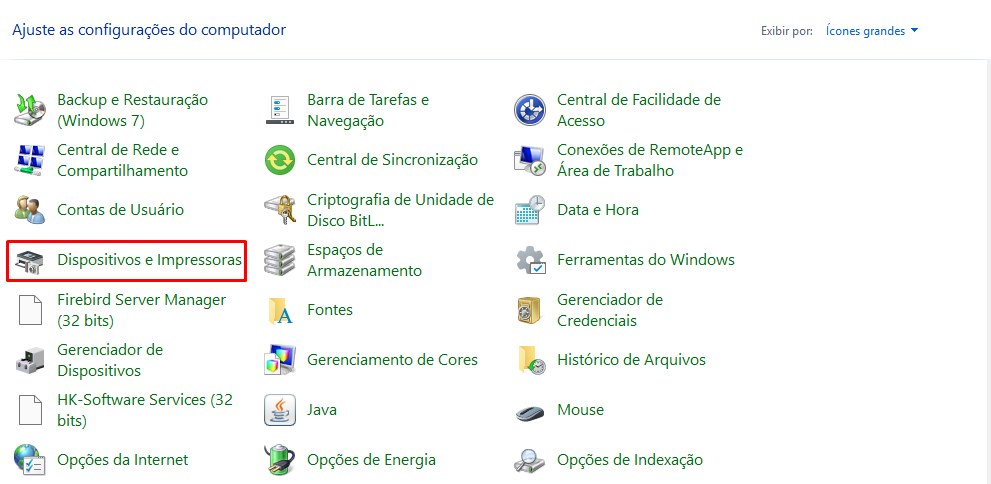
Clique no menu Iniciar do Windows / Painel de Controle / localize o ícone Dispositivos e Impressoras (conforme indicado abaixo) e clique no mesmo.
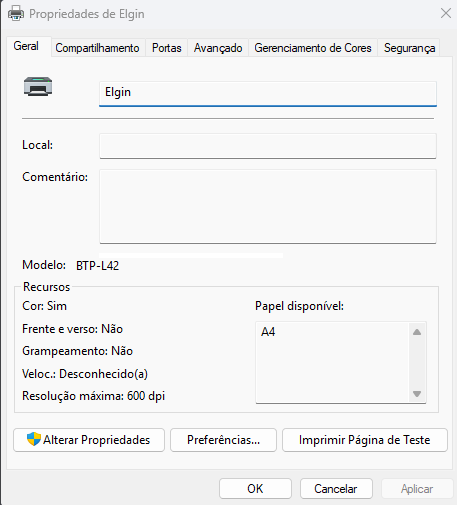
Após localize a impressora Elgin BTP-L42 > Clique com o botão direito do mouse sobre a mesma > Propriedades da Impressora > Geral > Alterar Propriedades e altere o nome da impressora para Elgin. Deve ser um nome curto e sem caracteres especiais conforme é indicado na imagem a seguir.
Após clique na guia Compartilhamento, se a impressora ainda não estiver compartilhada clique na opção Compartilhar esta impressora e na opção Nome de Compartilhamento deixe Elgin também, como destacado a seguir.
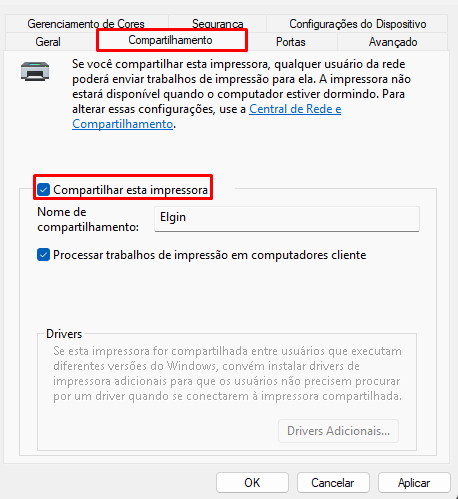
IMPORTANTE: O nome da impressora e o nome de compartilhamento devem ser exatamente iguais para que tudo funcione corretamente.
Para configurar o sistema, abra o ClippStore clique no módulo Configurações / Parâmetros / Impressoras / verifique se consta a impressora Elgin BTP-L42.
Se sim, clique na guia Impressões / na opção Etiqueta Térmica selecione a impressora Elgin e clique em OK.
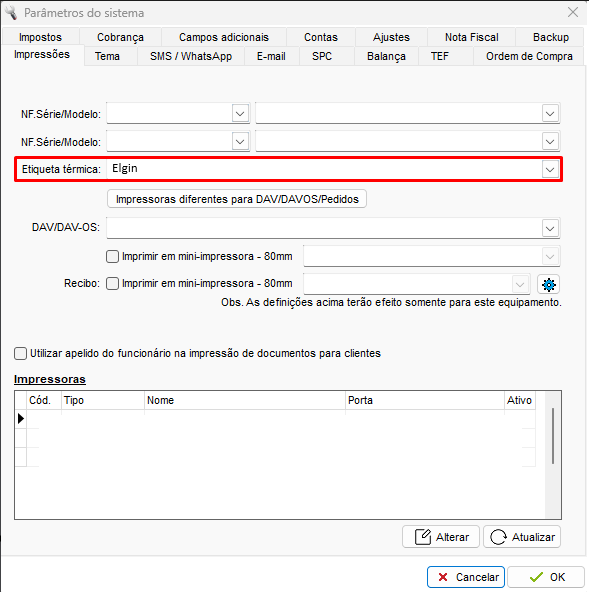
Após cadastre um código de barras para um determinado produto, no módulo Estoque clique no menu Arquivo / Etiquetas / Bobina / selecione a impressora Elgin BTP-L42 / indique o modelo de etiqueta desejada e efetue testes, veja se está imprimindo normalmente.
Para informações em relação aos modelos de etiquetas compatíveis e demais detalhes relacionados às etiquetas clique aqui.
Video
Ainda com dificuldades? Nossa equipe resolve via WhatsApp. Clientes Blue Tec têm suporte prioritário com resposta em minutos.
Conteúdo exclusivo para clientes
Libere o acesso ao passo a passo completo deste artigo falando com nosso suporte.
Digite os 14 números do CNPJ
Já é cliente Blue Tec? Fale direto no WhatsApp