Cadastro de Transportadoras no Clipp Pro
Publicado em 01/03/2026 — Suporte Clipp Pro · Blue Tec Sistemas
Este artigo explica como resolver Cadastro de Transportadoras no Clipp Pro. Veja abaixo a causa do problema e o passo a passo para solução.
Cadastrando uma Transportadora
Para cadastrar uma transportadora efetue os procedimentos abaixo:
1. Acesse dentro do Clipp Pro o módulo de 
2. Clique em Novo e faça o cadastro;
3. Para que o cadastro seja identificado como Transportadora, deve ser selecionado no campo Ramo de atividade a opção Transportes.
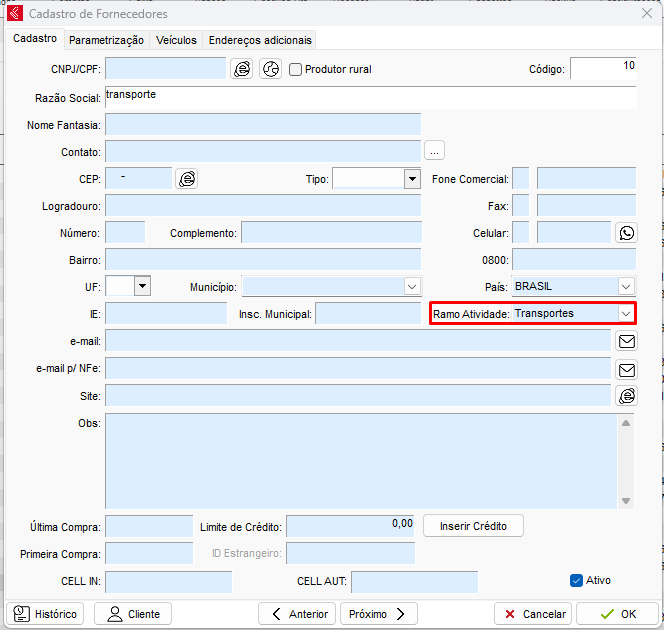
4. Após finalizar clique em OK.
Ao cadastrar uma Transportadora, será possível cadastrar os Veículos da mesma.
Clique no botão Incluir para cadastrar novos veículos, e informe a Placa, UF e código ANTT.
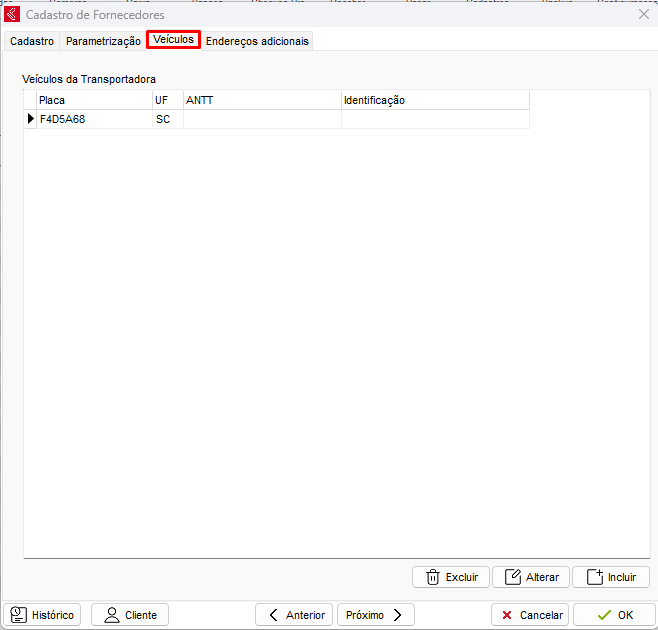
Estas informações ficarão disponíveis para informar na nota.

Ainda com dificuldades? Nossa equipe resolve via WhatsApp. Clientes Blue Tec têm suporte prioritário com resposta em minutos.
Conteúdo exclusivo para clientes
Libere o acesso ao passo a passo completo deste artigo falando com nosso suporte.
Digite os 14 números do CNPJ
Já é cliente Blue Tec? Fale direto no WhatsApp