Realizando o Registro do Sistema no Clipp Pro
Publicado em 01/03/2026 — Suporte Clipp Pro · Blue Tec Sistemas
Este artigo explica como resolver Realizando o Registro do Sistema no Clipp Pro. Veja abaixo a causa do problema e o passo a passo para solução.
Disponibilizamos três formas de realizar o registro do sistema:
- Registro Online - Clipp
- Registro Online - Site;
- Registro Manual - (quando não possuir acesso à internet).
|REGISTRO ATRAVÉS DO SISTEMA Clipp Pro
Abra o Clipp Pro e acesse o menu Configurações / Emitente...
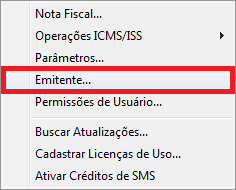
Na tela de Dados do Emitente, preencha os campos com as informações de sua empresa e clique no botão OK.
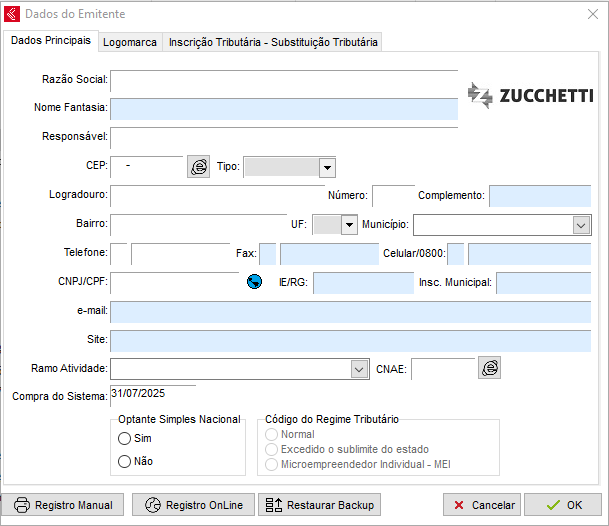
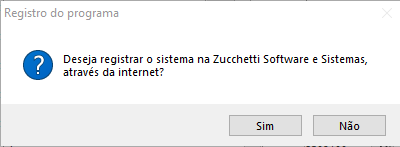
Clique em OK novamente e será apresentada uma mensagem solicitando se deseja registrar o sistema através da internet. Clique no botão Sim.
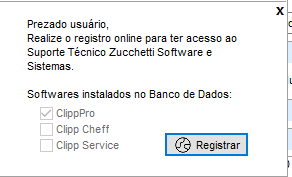
Em seguida clique no botão Registrar para enviar o registro.
Automaticamente, será aberta uma página em seu navegador confirmando o envio do registro. Após a confirmação, poderá demorar em torno de 10 minutos para que as funcionalidades da área do cliente sejam liberadas.
Após o registro ser realizado, o usuário terá acesso ao conteúdo de todos os artigos e demais funcionalidades da Área do Cliente.
OBS: Caso não consiga acessar os artigos mesmo após realizar o Registro Online, clique em Sair no canto superior direito da página e faça o login novamente.
Registro Clipp Cheff / Clipp Service
Caso a empresa possuir o Clipp Service ou Clipp Cheff instalado no computador será apresentada a opção para registrar o mesmo, mantenha marcada a opção correspondente ao Módulo Complementar utilizado e clique em Registrar.
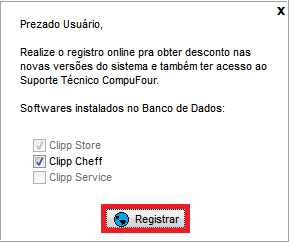
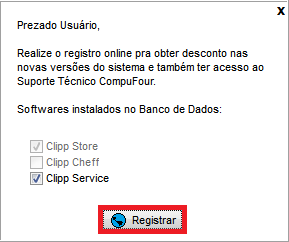
Automaticamente, será aberta uma página em seu navegador confirmando o envio do registro. Após a confirmação, poderá demorar em torno de 10 minutos para que as funcionalidades da área do cliente sejam liberadas.
|REGISTRO MANUAL
Caso não possua acesso à internet no computador onde o sistema encontra-se instalado, envie-nos o Registro Manual.
Acesse o Clipp Pro, clique no menu Configurações > Emitente.
Após preencher todos os dados do Emitente, clique em OK para gravar as informações, em seguida acesse o novamente o menu Configurações > Emitente e clique no botão Registro Manual.

Imprima ou salve a ficha gerada e envie para a Zucchetti Software Ltda:
⤷ E-mail: registro@Zucchetti.com.br ou
⤷ Fax: 49 3442 0122

|REGISTRO ATRAVÉS DO SITE
Para realizar o registro do sistema através do site, acesse https://suporte.clipp.com.br/registro
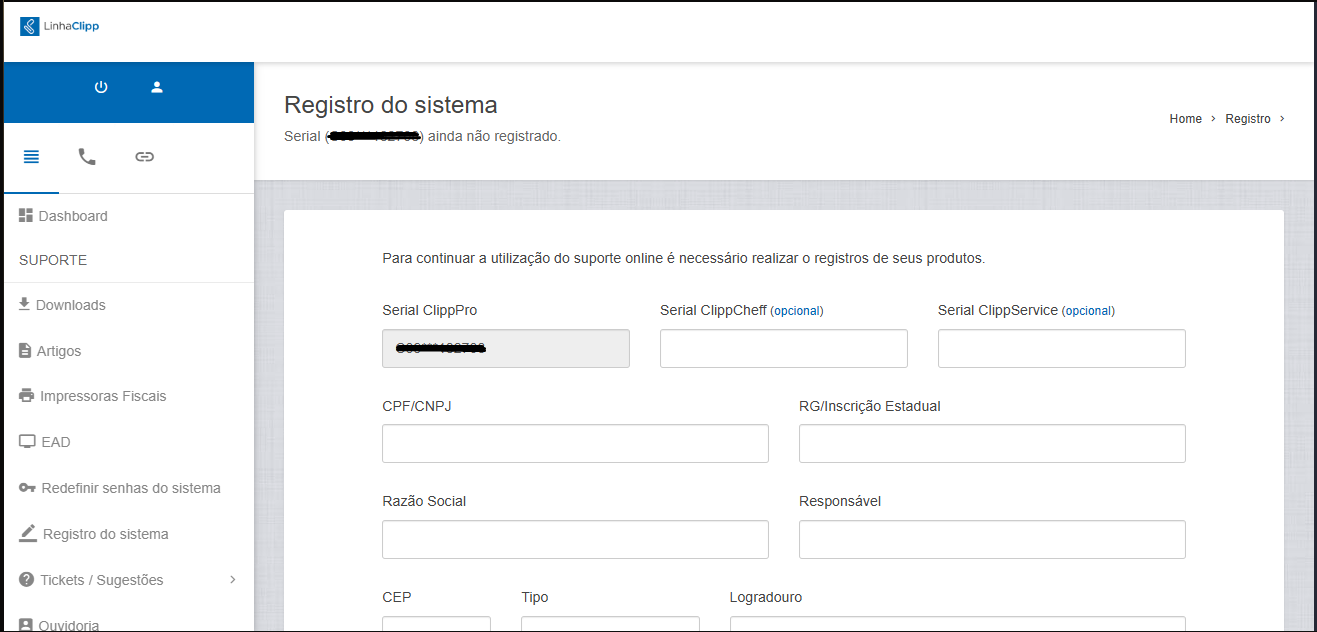
Ao concluir o preenchimento de todos os campos, clique em Registrar.

Registro Clipp Cheff / Clipp Service
Caso o ClippPro já esteja registrado, poderá realizar o registro de seus sistemas complementares como: ClippCheff e ClippService, basta acessar novamente o endereço: https://suporte.clipp.com.br/registro, informar o serial e fazer o envio.

OBS: Caso efetuar qualquer alteração nos dados do emitente, é necessário efetuar o registro online novamente para gravar as informações.
Ainda com dificuldades? Nossa equipe resolve via WhatsApp. Clientes Blue Tec têm suporte prioritário com resposta em minutos.
Conteúdo exclusivo para clientes
Libere o acesso ao passo a passo completo deste artigo falando com nosso suporte.
Digite os 14 números do CNPJ
Já é cliente Blue Tec? Fale direto no WhatsApp