Ordem de Compra - ClippPro
Publicado em 01/03/2026 — Suporte Clipp Pro · Blue Tec Sistemas
Este artigo explica como resolver Ordem de Compra - ClippPro no Clipp Pro. Veja abaixo a causa do problema e o passo a passo para solução.
O que é?
A Ordem de Compra é utilizada para a realização de pedidos de compra e para o controle da empresa em relação ao que será necessário comprar. O sistema permite que após finalizar a Ordem de Compra ela seja Impressa ou enviada por e-mail. Ela pode ser utilizada, por exemplo, para realizar pedidos de compras aos fornecedores, especificando os itens e as quantidades do produto que a empresa precisa.
Procedimento
Para criar uma ordem de compra efetue os procedimentos abaixo:
1. Acesse o Clipp Pro;
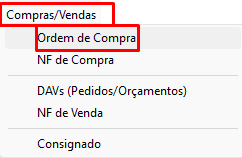
2. Clique no menu Compras/Vendas e na sequência na opção Ordem de Compra.
Quatro Botões são ativos no Módulo, são eles:
- Novo: Onde irá criar uma nova Ordem de Compra.
- Alterar: Será utilizado quando for necessário reabrir a Ordem de Compra para alteração dos dados.
- Excluir: Apaga o registro de uma Ordem de Compra.
- Filtrar: Possibilita a geração de Filtros de acordo com os dados apresentados nas Colunas do Módulo de Ordem de Compra.
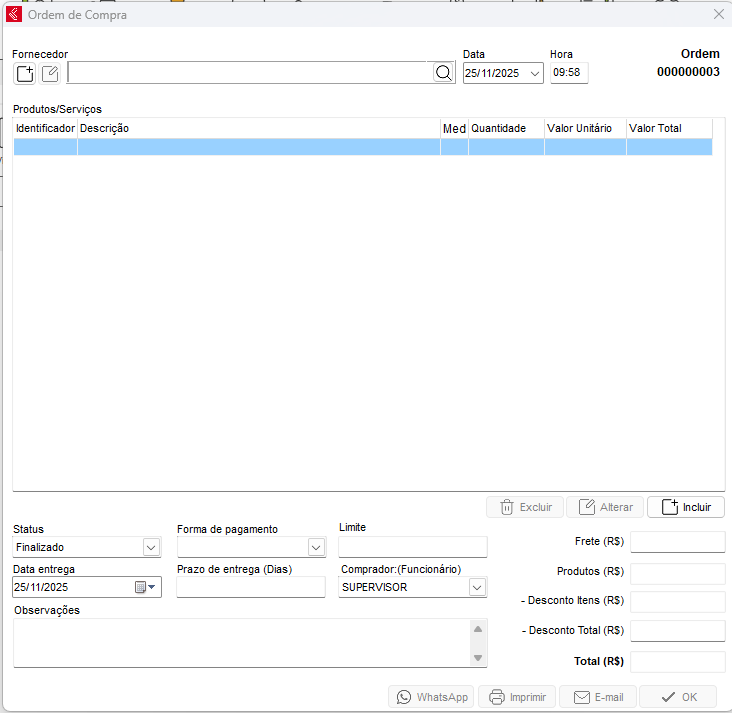
Abaixo temos um exemplo de uma Ordem de Compra.
Outras informações - Lançamento da Ordem
- A numeração das Ordens de Compra será gerada automaticamente;
- A data e o horário serão buscados do computador, tendo possibilidade de realizar o ajuste manual (data retroativa);
- Para lançar o fornecedor, deve-se realizar a busca pela razão social;
- O campo Limite, refere-se ao Limite de Crédito do cadastro do fornecedor lançado na Ordem de compra;
- Existe a opção de serem inseridas Observações (mais de 200 caracteres) e Frete. Sendo que o Frete não é somado ao total da Ordem de Compra;
- As condições de pagamento o sistema busca diretamente do cadastro de Parcelamentos. E o prazo de entrega é digitado na própria Ordem de Compra;
- O botão Incluir serve para lançar o produto na ordem de compra, deve-se realizar a busca pela descrição, código/identificador ou referência, após, informar a quantidade e o preço unitário. O sistema efetuará o cálculo do valor total do Item. Ao confirmar o lançamento do produto/serviço, será aberta novamente a tela de inclusão, caso deseja lançar mais itens.
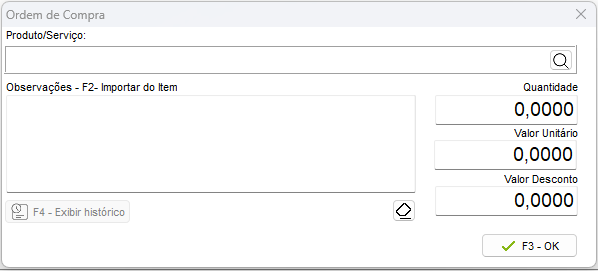
- O botão Alterar altera os dados do produto, sendo possível alterar o produto, quantidade e preço unitário;
- O botão Excluir, retira o produto da ordem de compra;
- A ordem de compra terá as opções para enviar a ordem por e-mail (abre o gerenciador de e-mail padrão configurado no computador) ou Imprimir (irá gerar o PDF na tela);
- Os botões E-mail e Imprimir ficam inativos na Ordem de Compra. As funções serão ativadas ao clicar no botão OK;
Dica! Clicando com o botão direito em cima da ordem de compra, será possível clonar a mesma.
Ainda com dificuldades? Nossa equipe resolve via WhatsApp. Clientes Blue Tec têm suporte prioritário com resposta em minutos.
Conteúdo exclusivo para clientes
Libere o acesso ao passo a passo completo deste artigo falando com nosso suporte.
Digite os 14 números do CNPJ
Já é cliente Blue Tec? Fale direto no WhatsApp