Emitir NF-e de Contingência no Clipp Pro
Publicado em 01/03/2026 — Suporte Clipp Pro · Blue Tec Sistemas
Este artigo explica como resolver Emitir NF-e de Contingência no Clipp Pro. Veja abaixo a causa do problema e o passo a passo para solução.
Os sistemas de recepção de NF-e das Secretarias de Fazenda foram desenvolvidos para oferecer aos contribuintes uma alta disponibilidade, de modo a atender as solicitações quase que instantaneamente. Mas, há situações em que podem ocorrer falhas de conexão com os webservices da SEFAZ. Também pode ocorrer uma parada programada, que é quando a SEFAZ passa por um período de manutenção.
Quando é ativado o modo de Contingência, a SEFAZ apenas altera o webservice normal para um webservice em Contingência, para receber estas NF-e's até que o servidor principal seja reativado (volte ao funcionamento normal). No modo de Contingência é imprescindível conexão com a internet.
É possível consultar através do Portal da NFe se o Webservice do seu Estado está em perfeito funcionamento e também se existe Contingência ativada.
Para saber se o seu estado está com o Serviço em Contingência ativo, acesse o site https://www.nfe.fazenda.gov.br/portal/principal.aspx, rolando a página um pouco para baixo, você encontrará a opção de AVISOS, ali mostrará a informação dizendo qual estado está com o Serviço em Contingência ativo.
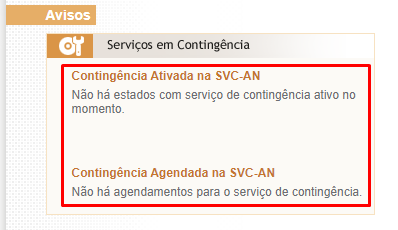
Configurando o Gerenciador de NFe para emissão em modo de Contingência
Para configurar no sistema Clipp Pro para emissão da NFe em Contingência, abra o Gerenciador de NFe, clique no Menu Opções - Configurar e clique na Guia WebService.
Atualmente existem dois servidores de Contingência:
- SVCAN e SVCRS: conforme os dados do contribuinte (emitente), ficará ativo apenas o servidor referente ao seu Estado.
-> UFs que utilizam a SVCAN (SEFAZ Virtual de Contingência Ambiente Nacional): AC, AL, AP, DF, ES, MG, PB, RJ, RN, RO, RR, RS, SC, SE, SP, TO;
-> UFs que utilizam a SVCRS (Sefaz Virtual de Contingência Rio Grande do Sul): AM, BA, CE, GO, MA, MS, MT, PA, PE, PI, PR.
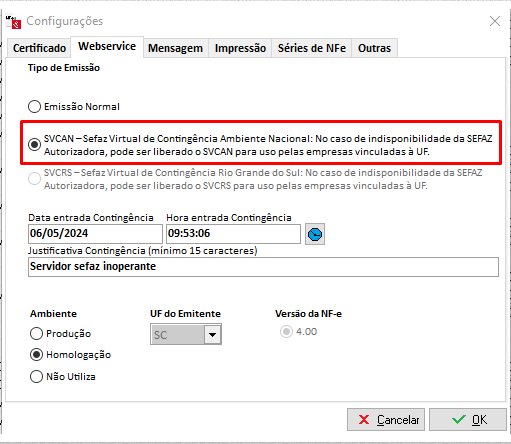
OBS: Para a data 06/05/2024 até as 12:00, habilite a primeira opção (SVCAN).
Após marcar o Servidor que irá utilizar, serão habilitados os campos de data, horário (clicando no botão do relógio ao lado irá atualizar para o horário atual) e justificativa, que deve ser preenchida com no mínimo de 15 caracteres.
Para sair do modo de Contingência, basta marcar a opção Emissão Normal.
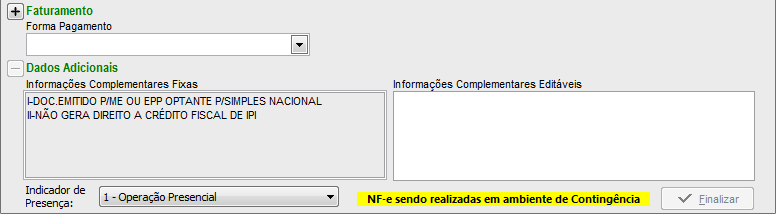
Será exibida uma tarja amarela, tanto no Gerenciador de NFe, quanto no Clipp Pro, informando que o ambiente de Contingência está ativado.

Na posição 35 da chave da NFe, será gravado um código na qual diferencia o ambiente que a nota foi enviada. Sendo 1 para Normal, 6 para SVCAN e 7 para SVCRS. Assim é possível diferenciar quando foi emissão Normal ou em Contingência.
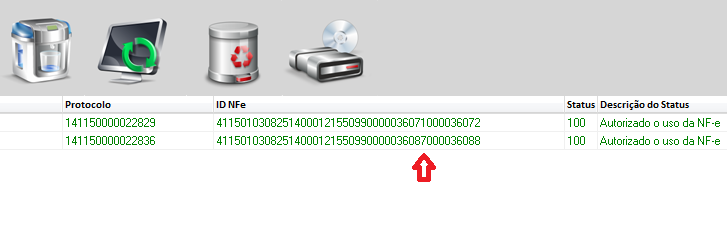
Ressaltamos que se alguma nota for autorizada em Modo de Contingência, caso seja necessário vincular algum evento a mesma (Cancelamento ou Carta de Correção), somente será possível em Modo de Contingência, ou seja, se a nota foi autorizada em Contingência, não conseguirá Cancelar ou fazer uma Carta de Correção se estiver em modo Normal.
Palavras-chave: Service temporarily unavailable, Contingência Agendada.Contingência, emitir nota em Contingencia
Ainda com dificuldades? Nossa equipe resolve via WhatsApp. Clientes Blue Tec têm suporte prioritário com resposta em minutos.
Conteúdo exclusivo para clientes
Libere o acesso ao passo a passo completo deste artigo falando com nosso suporte.
Digite os 14 números do CNPJ
Já é cliente Blue Tec? Fale direto no WhatsApp