Rejeição 703: Data-Hora de Emissão posterior ao horário de recebimento no Clipp
Publicado em 01/03/2026 — Suporte Clipp Pro · Blue Tec Sistemas
Este artigo explica como resolver Rejeição 703: Data-Hora de Emissão posterior ao horário de recebimento no Clipp Pro. Veja abaixo a causa do problema e o passo a passo para solução.
Sintomas
Ao tentar emitir NF-e pode ser apresentada a seguinte mensagem:
Rejeição: "703 - Data-Hora de Emissão posterior ao horário de recebimento"
Causa
Conforme Manual de Orientação do Contribuinte - Versão 6.0 - pág 233. A SEFAZ tolera até 5 minutos de diferença, devido ao sincronismo de horário do servidor da Empresa e o servidor da SEFAZ.
Quando ocorre a rejeição é porque a nota está sendo enviada com horário superior a este limite.
Para verificar, pode-se abrir o arquivo XML e procurar a TAG :
<dhEmi>2016-01-12T09:00:00-03:00dhEmi>
Como Resolver
Procedimento 1
- Atrase o horário de seu computador Servidor em 1 hora.
- Em seguida inutilize a nota rejeitada e lance uma nova nota.
*Em caso de dúvidas acesse: Como inutilizar uma nota no Clipp Pro.
Procedimento 2
-
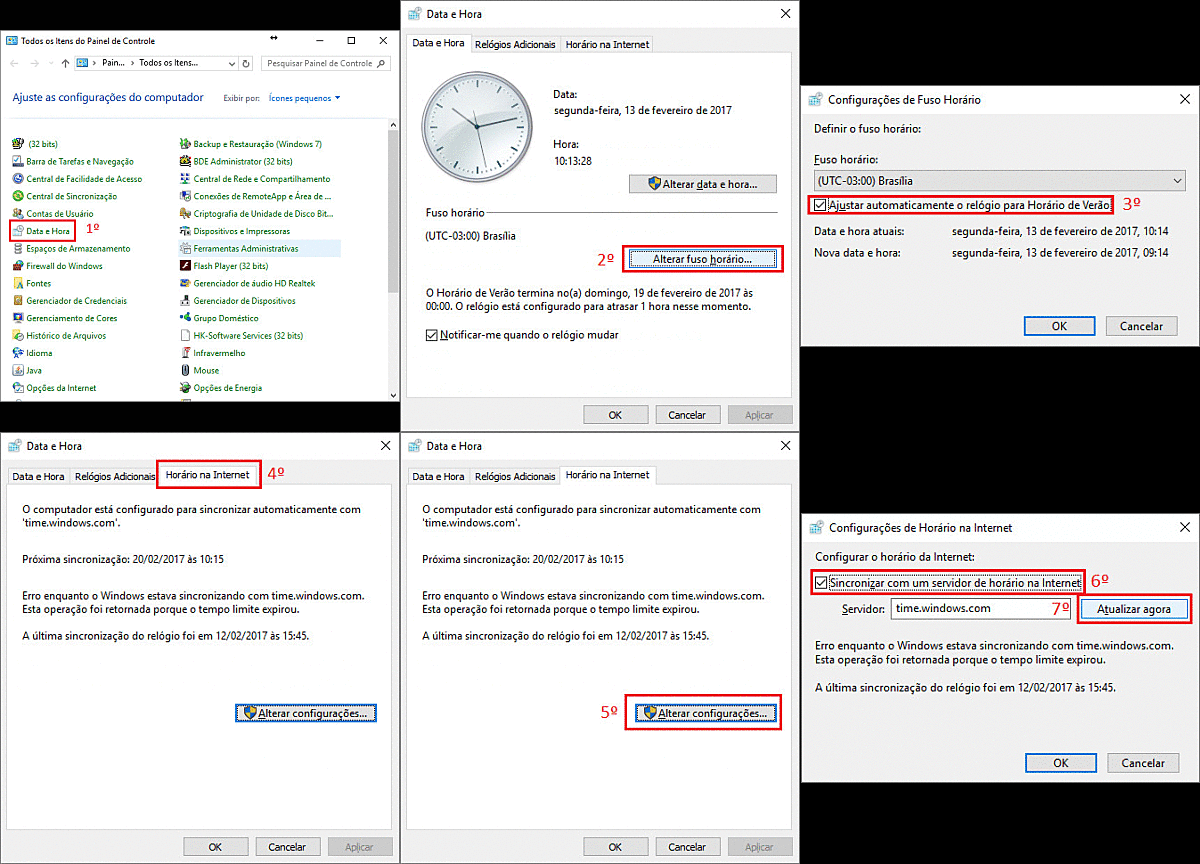
Verifique a hora de seu computador se não está atrasada ou adiantada. É necessário que a mesma esteja sincronizada conforme horário do Servidor do seu Estado. Habilite a opção para Sincronizar com um servidor de horário na Internet;
- Para isso acesse o Painel de Controle > Relógio, Idioma e Registro ou Data e Hora > Horário na Internet > Alterar Configurações > Atualizar agora.
Importante: Caso a empresa utilize o sistema instalado em mais de um computador, o ajuste deve ser feito também no computador Servidor.
-
Abra o Gerenciador de Notas Fiscais Eletrônicas - selecione o registro de sua nota fiscal e após clique em Excluir Registro, após clique em Sim.
-
Abra então o Clipp Pro – Módulo de Notas Fiscais de Venda, reabra sua nota fiscal, ajuste a Hora de Saída para o horário atual, clique em Finalizar e efetue novamente o envio.
Persistindo a situação, realize o Procedimento 2
Procedimento 3
Deverá excluir o arquivo XML de sua nota fiscal da pasta LOG que é localizada no diretório onde o sistema está instalado.
-
Para abrir a pasta, clique com o botão contrário do mouse sobre o ícone do sistema / Propriedades / Localizar Destino ou Abrir Local do Arquivo;
Localize a pasta LOG.
O arquivo XML de sua nota fiscal terá o nome iniciado com o ID NFE destacado na tela de Gerenciador de Notas Fiscais Eletrônicas.
Ex: 
Nota número 150 – Nome XML: 51141005138080000160550990000201501000201500-nfe.xml
Localize o XML dentro da pasta LOG e exclua o mesmo, na sequência acesse a pasta NFe e também localize e exclua o XML.
Após excluir, transmita a nota novamente.
Caso mesmo após efetuar todos os procedimentos acima, a situação persistir, confira novamente o horário de seu computador, inutilize a nota rejeitada e lance uma nova nota.
Veja também
Ainda com dificuldades? Nossa equipe resolve via WhatsApp. Clientes Blue Tec têm suporte prioritário com resposta em minutos.
Conteúdo exclusivo para clientes
Libere o acesso ao passo a passo completo deste artigo falando com nosso suporte.
Digite os 14 números do CNPJ
Já é cliente Blue Tec? Fale direto no WhatsApp