Rejeição 695: Informado indevidamente o grupo de ICMS para a UF de destino no Cl
Publicado em 01/03/2026 — Suporte Clipp Pro · Blue Tec Sistemas
Este artigo explica como resolver Rejeição 695: Informado indevidamente o grupo de ICMS para a UF de destino no Clipp Pro. Veja abaixo a causa do problema e o passo a passo para solução.
Sintomas
Ao emitir a NFe, poderá ocorrer a seguinte mensagem:
Rejeição: "695 - Informado indevidamente o grupo de ICMS para a UF de destino".
Causa
1 - Cliente Contribuinte ou Isento.
2 - Ocorre quando a UF for a mesma UF que do emitente, ou quando for UF do exterior.
3 - CFOP de combustível (derivado de petróleo), quando Código ANP for diferente de: 820101001, 820101010, 810102001, 810102004, 810102002, 810102003, 810101002, 810101001, 810101003, 220101003, 220101004, 220101002, 220101001, 220101005, 220101006.
4 - Data de Emissão anterior a 01/01/2016.
Como Resolver
O primeiro passo é entrar em contato com o seu cliente e verificar em qual situação tributária ele se encaixa:
- Contribuinte;
- Não Contribuinte;
- Isento.
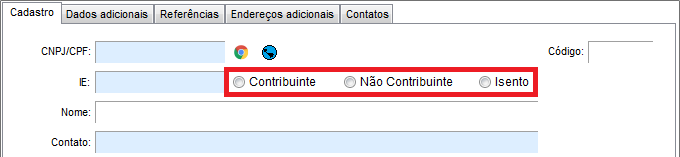
Caso seu cliente for Isento ou Não contribuinte, abra o cadastro dele no módulo de clientes e marque a opção desejada, em seguida, salve a alterações.
Obs: Clientes Pessoa Física (CPF) são considerados automaticamente como Não Contribuintes.
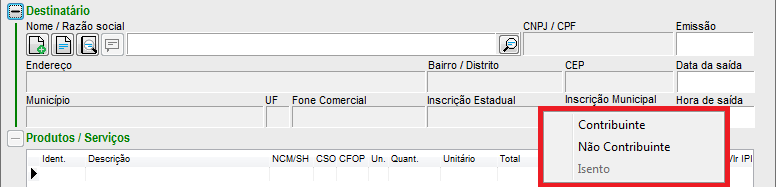
Confira a informação também por dentro da Nota Fiscal, para isso, clique no botão  que está acima do nome do cliente e marque a opção desejada.
2. Agora acesse o controle de estoque;
- Abra o cadastro do produto.
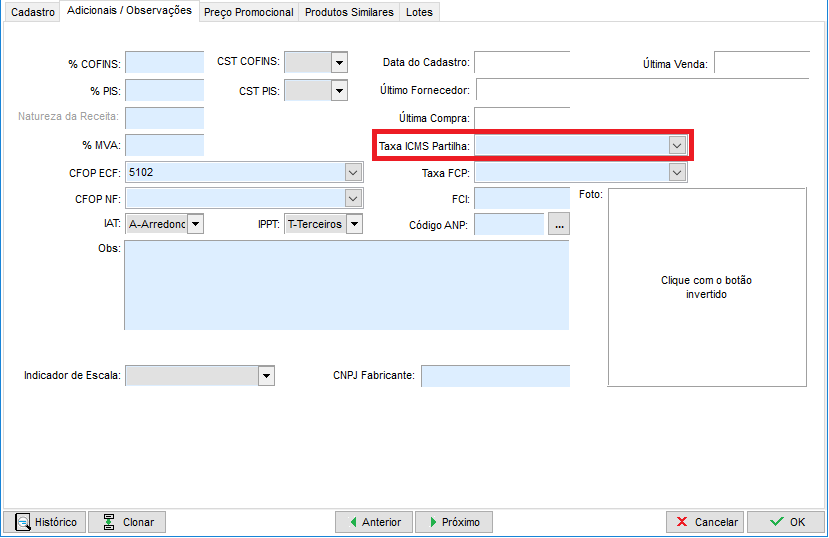
- Na aba “Adicionais / Observações”, identifique o campo “Taxa ICMS Partilha” e caso o mesmo esteja preenchido, deixe-o em branco, sem nenhuma informação.
- No cadastro do produto verifique o campo “CFOP NF”.
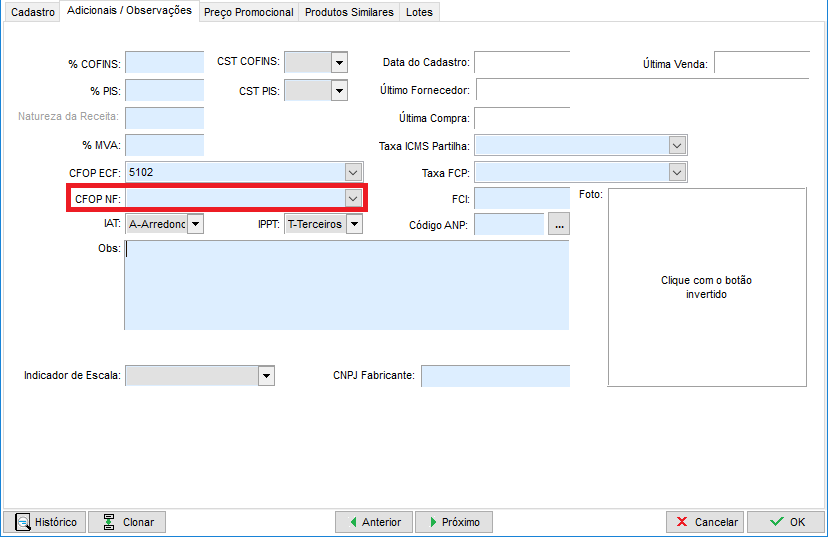
- Caso o mesmo estiver preenchido com CFOP de combustível, verifique o “Código ANP”, pois o mesmo não pode ser diferente de: 820101001, 820101010, 810102001, 810102004, 810102002, 810102003, 810101002, 810101001, 810101003, 220101003, 220101004, 220101002, 220101001, 220101005, 220101006.
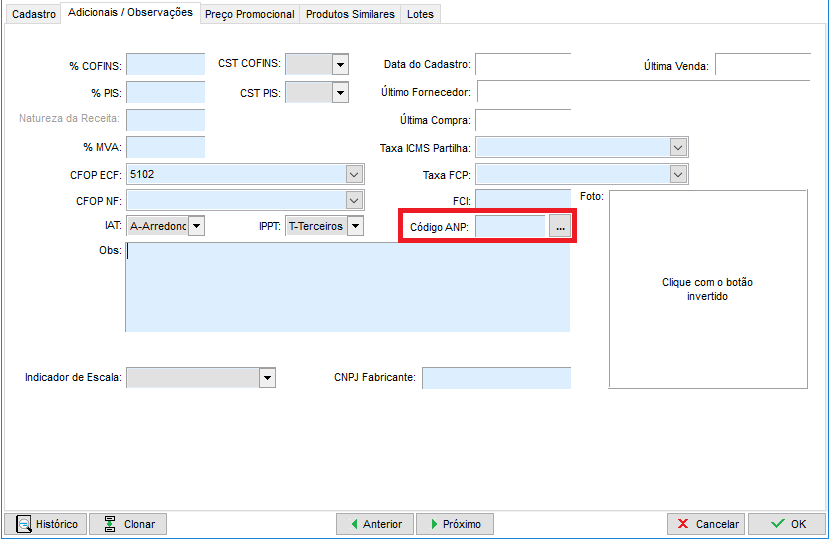
3. Abra o Gerenciador de Nfe;
No Gerenciador de NFe, menu Opções > Configurar > Outros, marque a opção “Nenhum”, conforme imagem abaixo.
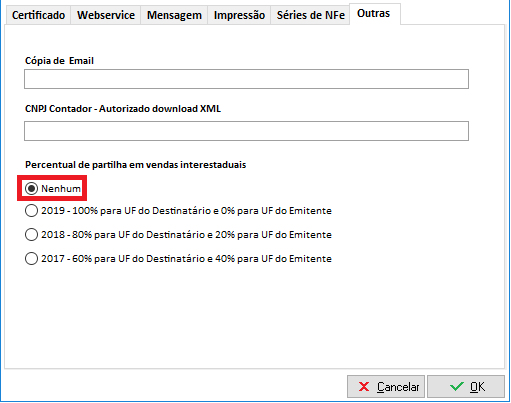
Efetuado o procedimento, envie novamente a NF-e.
Ainda com dificuldades? Nossa equipe resolve via WhatsApp. Clientes Blue Tec têm suporte prioritário com resposta em minutos.
Conteúdo exclusivo para clientes
Libere o acesso ao passo a passo completo deste artigo falando com nosso suporte.
Digite os 14 números do CNPJ
Já é cliente Blue Tec? Fale direto no WhatsApp