Agendamentos no Clipp Pro
Publicado em 01/03/2026 — Suporte Clipp Pro · Blue Tec Sistemas
Este artigo explica como resolver Agendamentos no Clipp Pro. Veja abaixo a causa do problema e o passo a passo para solução.
Agendamentos
Através do módulo de Agendamentos do seu Clipp Service, é possível realizar o controle de atendimentos internos e externos que a sua empresa deve efetuar. Para cadastrar um agendamento, dentro do seu Clipp Service, acesse o módulo Agendamento.

Após acessar o módulo, clique no botão Novo ou vá até o menu Editar e clique na opção Novo para que seja aberta a janela de cadastro de agendamento.
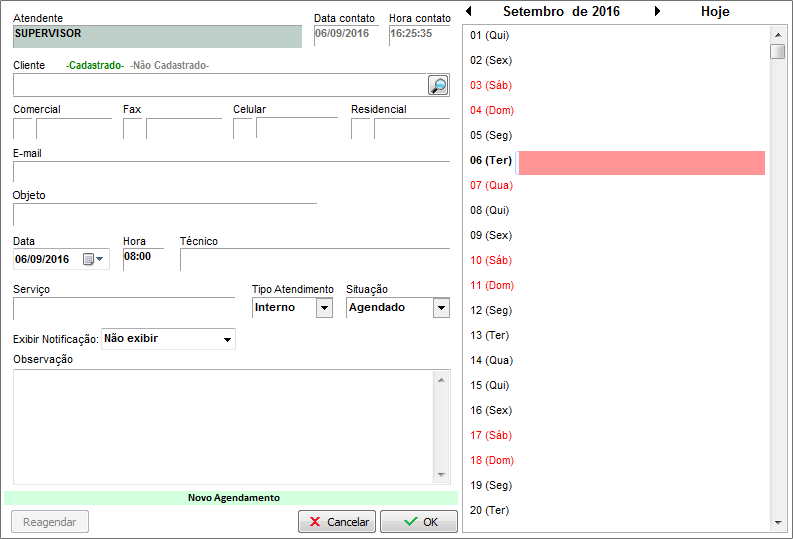
Nesta tela, preencha as informações referentes ao atendimento que será prestado futuramente e clique no OK.
OBS: Através do campo Exibir Notificação no cadastro do agendamento é possível definir um tempo para que seja apresentada uma notificação no Clipp Service lembrando sobre o agendamento cadastrado.
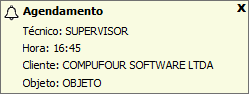
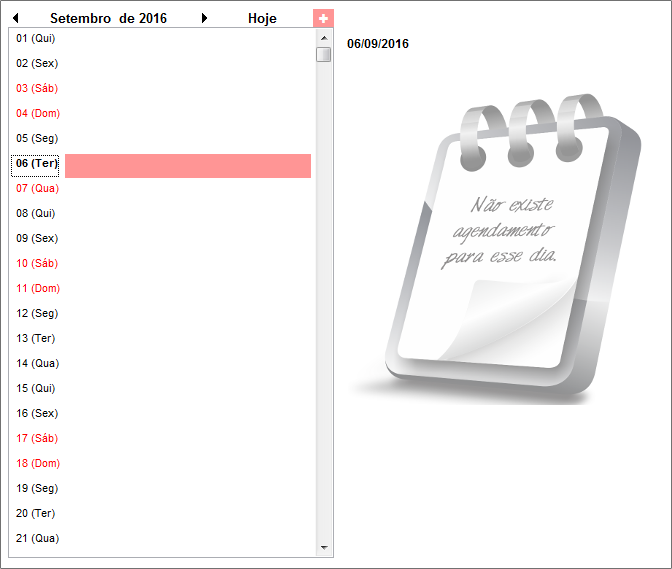
Agenda
O módulo de Agendamentos também dispõe de uma espécie de agenda, a qual facilita a verificação dos próximos atendimentos a serem realizados.
|Relatório de Agendamentos
Dentro do módulo de Agendamentos é possível gerar um relatório para verificar quais os agendamentos que foram realizados ou serão realizados em um determinado período. Para gerar esse relatório, dentro do módulo de Agendamento, acesse o menu Arquivo e clique na opção Relatórios.
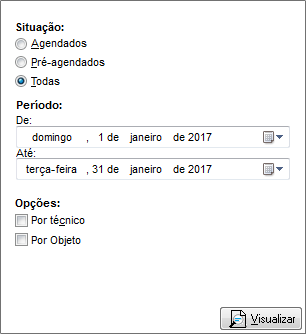
Na janela que foi apresentada, defina a situação, o período e as opções desejadas e clique em Visualizar.
Importando um Agendamento para uma Ordem de Serviço
Assim que realizado o atendimento, o Agendamento deverá se tornar uma Ordem de Serviço. Para isso, o mesmo pode ser importado para uma Ordem de Serviço, não necessitando realizar o lançamento dos dados manualmente.
Para realizar a importação do Agendamento, deve ser aberta uma nova OS, assim que a mesma for aberta, será necessário clicar no botão Importar Agendamento na parte inferior esquerda da tela.

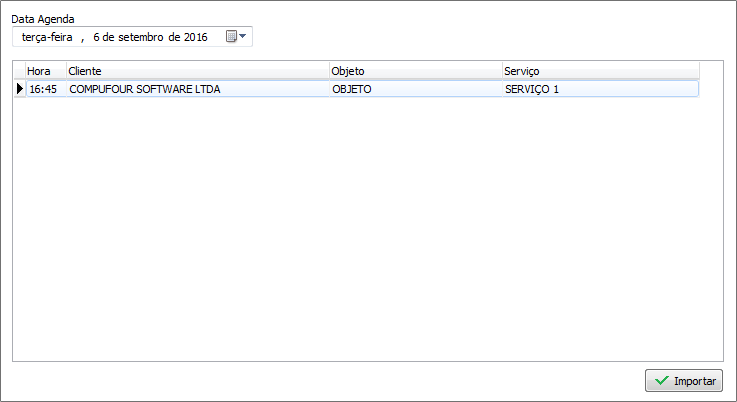
Ao clicar no botão será aberta a janela para a importação do Agendamento, neste momento basta selecionar a data do agendamento, selecionar o agendamento que deseja importar e clicar no botão Importar.
Para concluir, será apresentada a tela de lançamento da OS, sendo necessário apenas realizar o preenchimento das informações que faltaram no agendamento e finalmente gravar a OS.
Video
Ainda com dificuldades? Nossa equipe resolve via WhatsApp. Clientes Blue Tec têm suporte prioritário com resposta em minutos.
Conteúdo exclusivo para clientes
Libere o acesso ao passo a passo completo deste artigo falando com nosso suporte.
Digite os 14 números do CNPJ
Já é cliente Blue Tec? Fale direto no WhatsApp