Calcular IPI e somar na Base de Cálculo do ICMS na Nota Fiscal de Compra no Clip
Publicado em 01/03/2026 — Suporte Clipp Pro · Blue Tec Sistemas
Este artigo explica como resolver Calcular IPI e somar na Base de Cálculo do ICMS na Nota Fiscal de Compra no Clipp Pro. Veja abaixo a causa do problema e o passo a passo para solução.
Calculando IPI e somando na Base de Cálculo do ICMS na Nota Fiscal de Compra
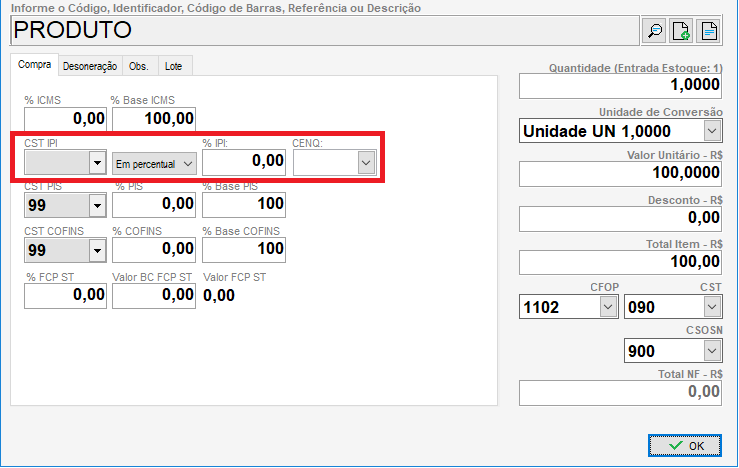
Para que o valor do IPI, seja calculado e somado ao total da nota fiscal de compra, o percentual ou o valor do IPI, o CST IPI e o CENQ devem ser informados no momento da inclusão dos produtos na nota fiscal de compra, conforme imagem:
Caso após realizar o lançamento dos dados do IPI, o valor do mesmo permaneça incorreto, deve ser verificado se na nota recebida do seu fornecedor outros valores não foram inclusos na Base de Cálculo do IPI. Caso tenham sido, os mesmos também devem ser inclusos na Base de Cálculo do lançamento da nota de compra no seu Clipp Pro. Para isso, dentro do lançamento da nota de compra, em Cálculo dos Impostos, clique no botão [:] ao lado do campo Valor do IPI e selecione os valores necessários.
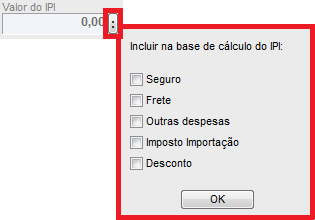
Vale ressaltar que caso trate-se de uma nota com desconto incondicional, deve ser selecionada a opção Desconto no campo citado acima para que o Clipp Pro calcule o IPI sobre o valor do produto com o desconto.
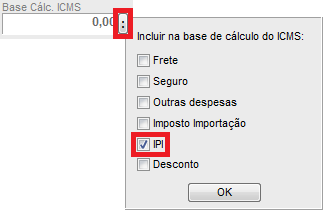
Após lançar os itens, caso seja necessário acrescentar o valor do IPI à Base de Cálculo do ICMS na nota de compra, deve-se clicar no botão de configurações da Base de Cálculo de ICMS [:], junto ao campo próprio de Base de Cálculo de ICMS, e marcar a opção IPI, conforme imagem:
Ainda com dificuldades? Nossa equipe resolve via WhatsApp. Clientes Blue Tec têm suporte prioritário com resposta em minutos.
Conteúdo exclusivo para clientes
Libere o acesso ao passo a passo completo deste artigo falando com nosso suporte.
Digite os 14 números do CNPJ
Já é cliente Blue Tec? Fale direto no WhatsApp