Parametrização ao Importar XML no Clipp Pro
Publicado em 01/03/2026 — Suporte Clipp Pro · Blue Tec Sistemas
Este artigo explica como resolver Parametrização ao Importar XML no Clipp Pro. Veja abaixo a causa do problema e o passo a passo para solução.
Parametrizando produtos para Importação de XML na Nota de Compra
O Clipp Pro possui um recurso que permite parametrizar os produtos para importação do arquivo XML recebido do fornecedor. Este recurso facilita o lançamento da nota de compra agilizando o processo.
Abra o cadastro do Fornecedor clicando duas vezes sobre o mesmo ou através do menu Editar - Alterar, em seguida acesse a guia “Parametrização”.
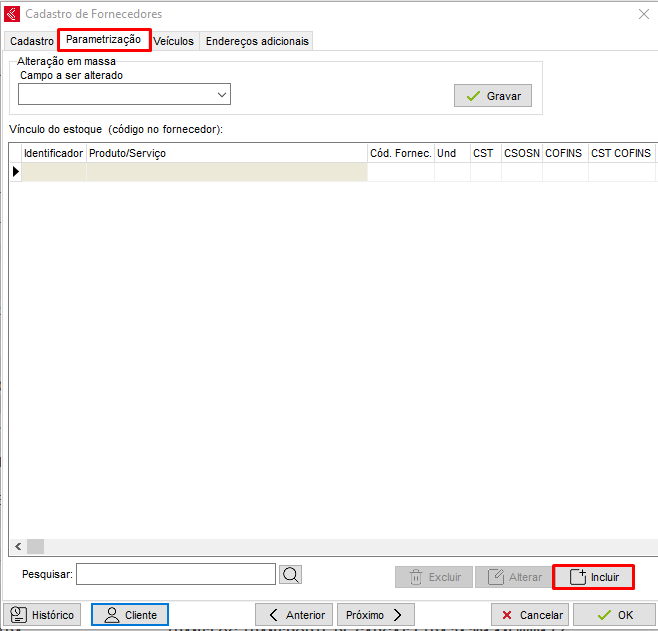
Para parametrizar um produto clique sobre o botão “Incluir” e informe o produto que já deve estar previamente cadastrado no estoque. Em seguida, preencha as informações a serem parametrizadas e clique no botão OK.
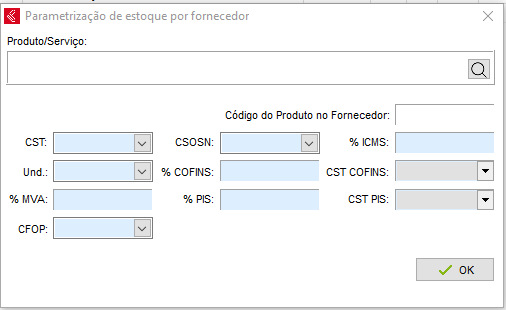
Ou seja, cada vez que você importar a nota vinda desse fornecedor, o sistema irá atribuir as informações aqui inseridas.
Nessa tela serão listados todos os produtos já parametrizados podendo pesquisá-los pela descrição, além disso poderá parametrizar um novo produto, clicando sobre o botão Incluir, alterar um produto já parametrizado clicando sobre Alterar ou até mesmo excluir da relação dos produtos já parametrizados clicando em Excluir.

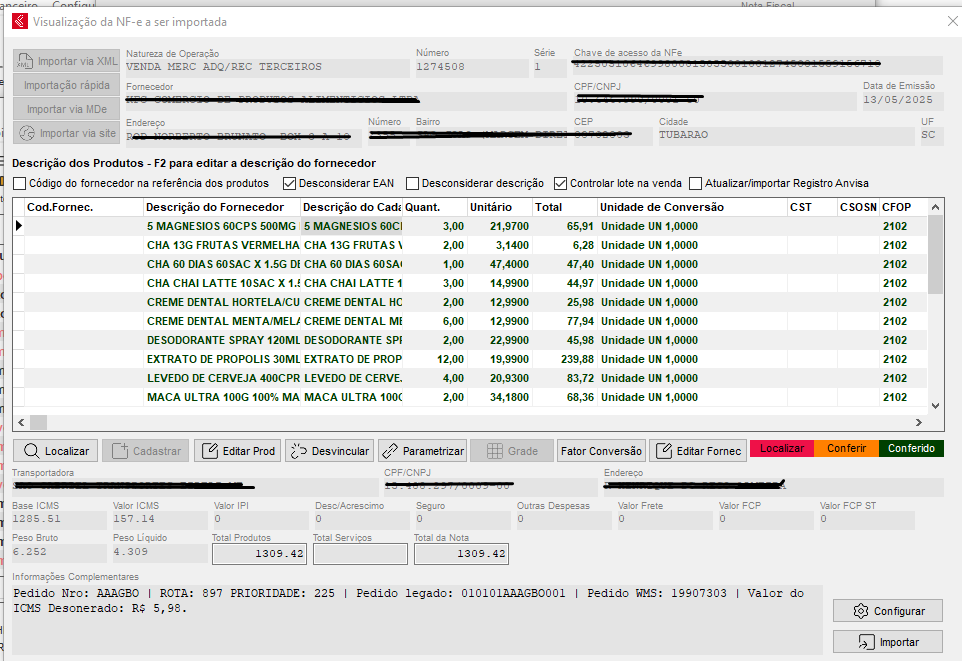
Ao importar um XML deste fornecedor que contenha os produtos parametrizados, estes ficarão automaticamente com o status "Conferido" e os campos parametrizados serão ajustados automaticamente:
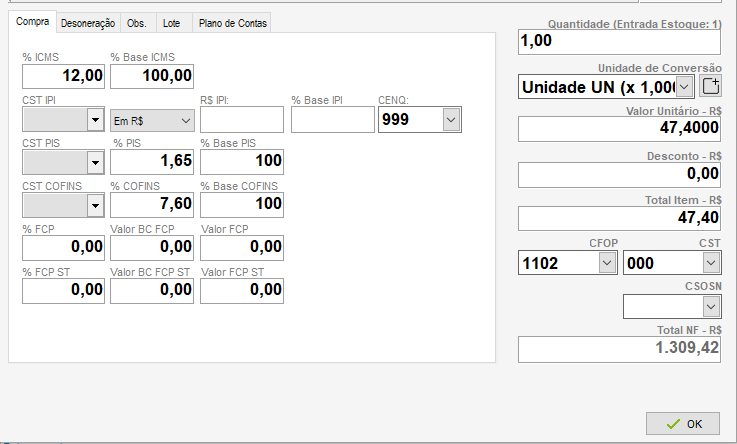
Após importar o XML poderá verificar na nota que o produto foi lançado corretamente conforme informações parametrizadas anteriormente no cadastro do fornecedor:
O Clipp Pro permite também a parametrização do produto no momento em que é realizada a importação do arquivo XML. Importe o XML, relacione os itens do fornecedor com os itens do seu estoque, selecione o item desejado e clique sobre o botão “Parametrizar”.
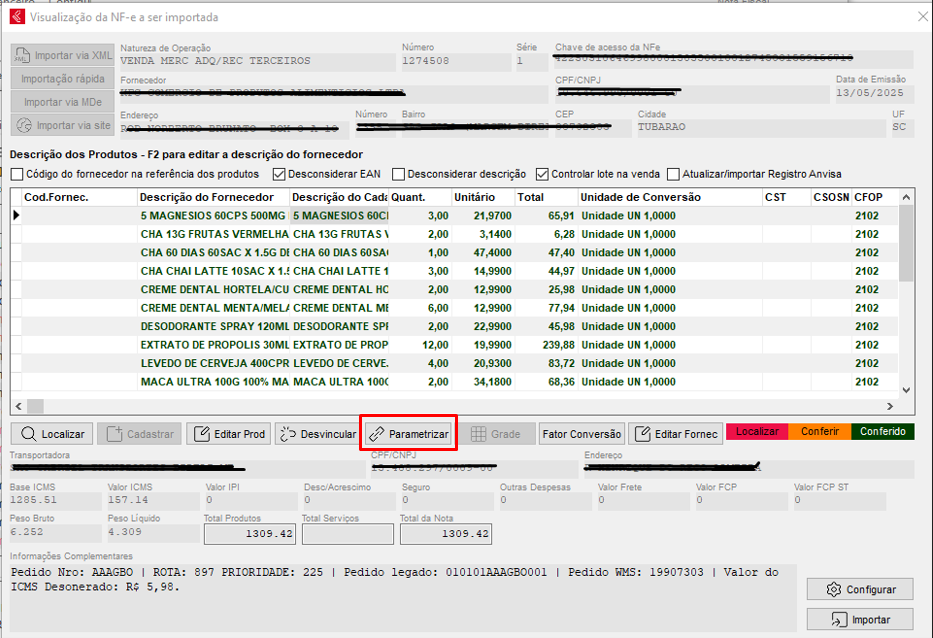
Será apresentada uma janela confirmando a parametrização, clique em Sim e seu produto será parametrizado conforme informações contidas no XML.
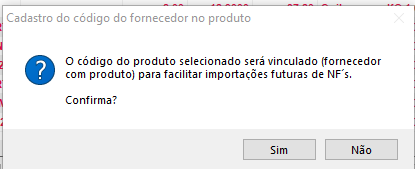
Faça isso para todos os itens que desejar.
Possuindo seus produtos parametrizados da próxima vez em que receber uma nota com os mesmos produtos do mesmo fornecedor, não será necessário localizar os itens novamente.
Alterando em Massa
É possível realizar a alteração em massa, para isso, é necessario ajustar a paremtrização dentro do cadastro do Fornecedor;

Feito isso, informe o campo a ser alterado e pressione Enter, no campo ao lado, desígne a informação que deseja aplicar, por exemplo:
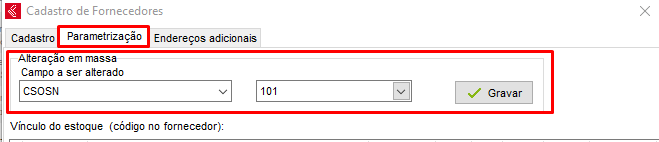
Após informar os campos, clique em Gravar, todas as parametrizações gravadas contarão com a informação que foi lançada.
Ainda com dificuldades? Nossa equipe resolve via WhatsApp. Clientes Blue Tec têm suporte prioritário com resposta em minutos.
Conteúdo exclusivo para clientes
Libere o acesso ao passo a passo completo deste artigo falando com nosso suporte.
Digite os 14 números do CNPJ
Já é cliente Blue Tec? Fale direto no WhatsApp