Financeiro - Cheques Pré-Datados no Clipp Pro
Publicado em 01/03/2026 — Suporte Clipp Pro · Blue Tec Sistemas
Este artigo explica como resolver Financeiro - Cheques Pré-Datados no Clipp Pro. Veja abaixo a causa do problema e o passo a passo para solução.
Trabalhando com Cheques Pré-Datados
O módulo Cheques Pré-datados é usado para controlar os cheques recebidos, sejam eles pré-datados ou não. Este módulo auxilia o setor de cobranças da sua empresa, fazendo o controle e emitindo relatórios dos cheques a depositar, dos cheques devolvidos, etc., tudo dentro de um período previamente estabelecido. É integrado com o controle bancário e livro caixa, de forma que as informações contidas nele são usadas no fluxo de caixa.
Cadastrando Cheques
É possível efetuar o lançamento de Cheques no sistema diretamente pelo módulo de Cheques Pré-datados ou através do módulo de Contas a Receber, Emissor de Cupom Fiscal ou Emissor de NFC-e/SAT.
Lançamento por meio do módulo de cheques:
Para lançar um Cheque diretamente pelo módulo de Cheques Pré-datados acesse o módulo e clique no botão Novo.
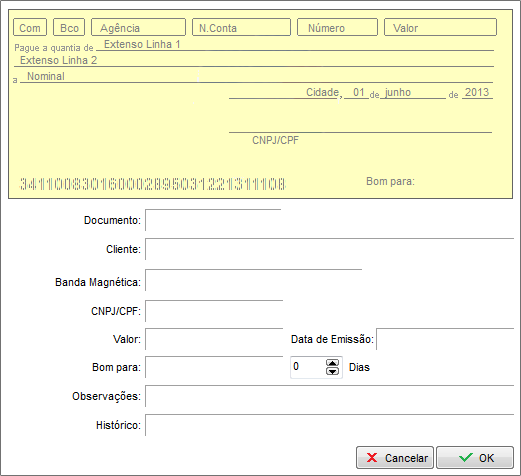
O Documento deverá ser correspondente ao número do documento de uma conta que já foi recebida, conforme:

Preencha as demais informações solicitadas e clique em OK para gravar o Cheque.
Lançamento por meio do módulo Contas a Receber:
Ao fazer vendas a prazo são geradas as contas a receber, então, ao receber estas parcelas poderemos efetuar o recebimento com cheques e determinar em quantos cheques será o pagamento.
No campo Recebido selecione a opção e informe o número de cheques.
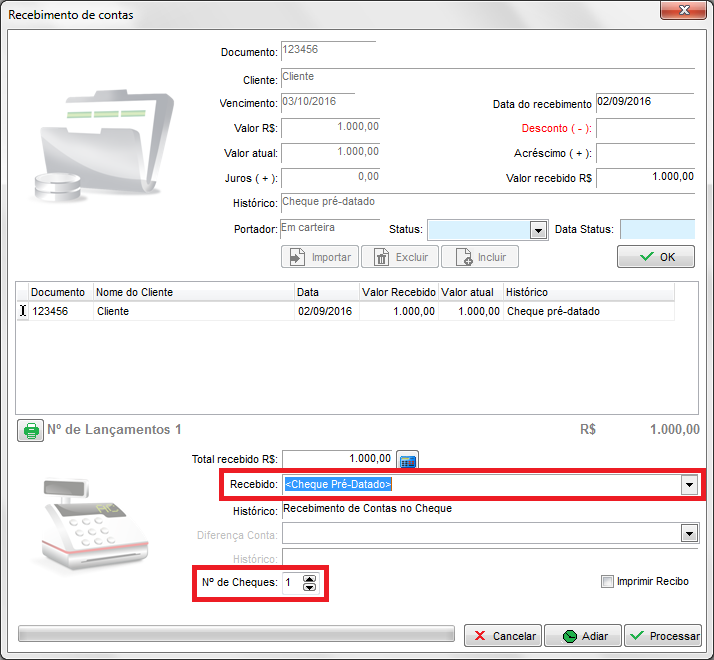
Obs.: No campo Nº de Cheques podem ser cadastrados o número máximo de até 30 cheques para a mesma conta.
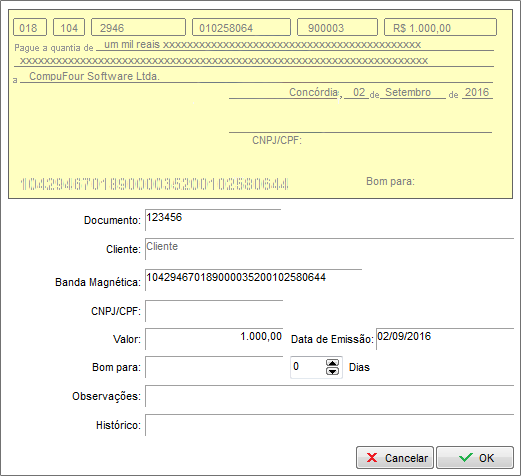
Ao clicar em Processar será exibida a tela onde se pode efetuar o lançamento do cheque. Para fazer a identificação do cheque deverá digitar a banda magnética ou passar o cheque no leitor de cheques:
Lançamento por meio do Emissor de Cupom Fiscal:
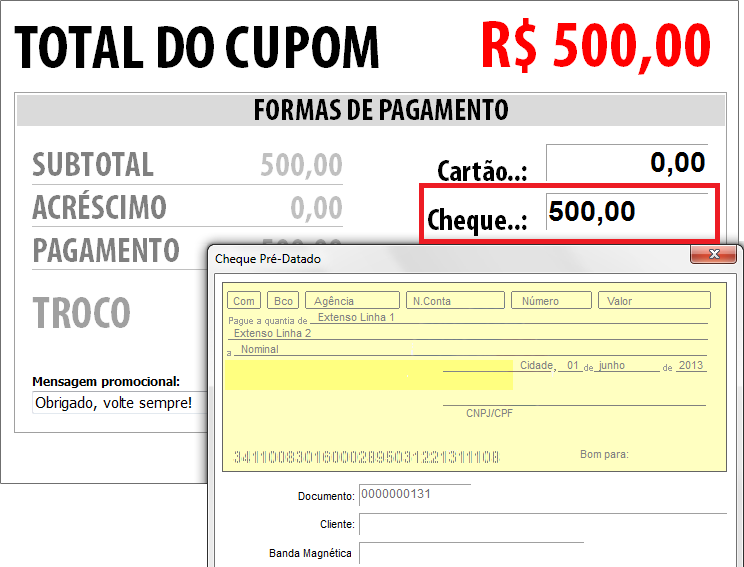
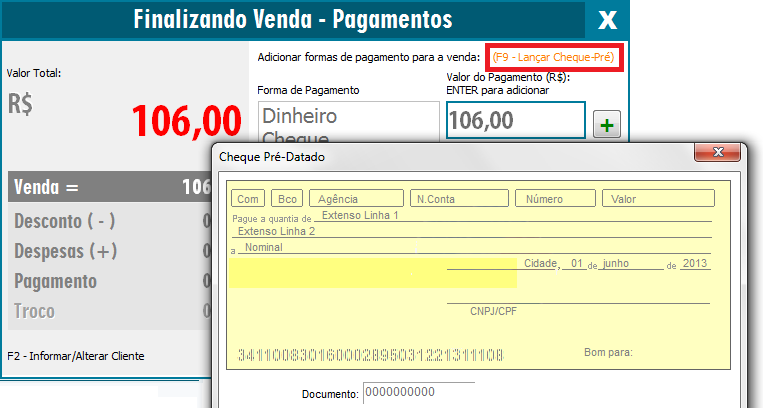
Ao finalizar a venda no Cupom Fiscal, para efetuar o lançamento do cheque, deve lançar o valor na forma de pagamento “Cheque”, enquanto o cursor ainda estiver neste campo, pressione F9 para lançar o cheque:
Lançamento por meio da NFCe ou SAT:
No emissor de NFCe/SAT, ao finalizar a venda, selecione a opção “Cheque” e CLIQUE no valor. Em seguida pressione a tecla F9 e realize o lançamento dos dados do cheque:
Depósito de cheques
Através do módulo de Cheques é possível efetuar o depósito dos seus cheques, assim compensando os valores e compondo seu saldo bancário.
OBS: O Banco já deverá estar cadastrado no sistema para realizar o procedimento.
No módulo Cheques Pré-Datados, acesse o menu “Arquivo” e escolha a opção “Depósito”.
Digite o número/código CMC7 (Caracteres Magnéticos Codificados em 7 barras) no campo “Banda Magnética” ou passe o cheque no leitor de cheques. Após lançar a banda magnética e os demais dados clique em OK.
Para lançar mais cheques a serem depositados clique em Incluir.
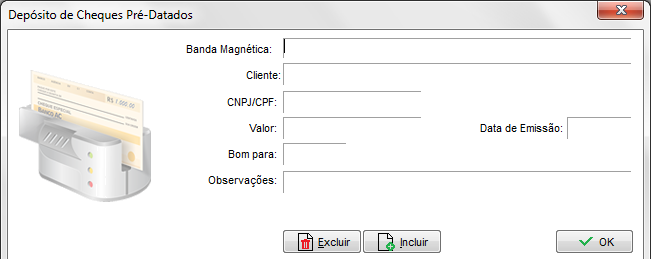
Ao concluir o lançamento de todos os cheques a depositar, clique em Incluir novamente para que seja solicitado o Banco.
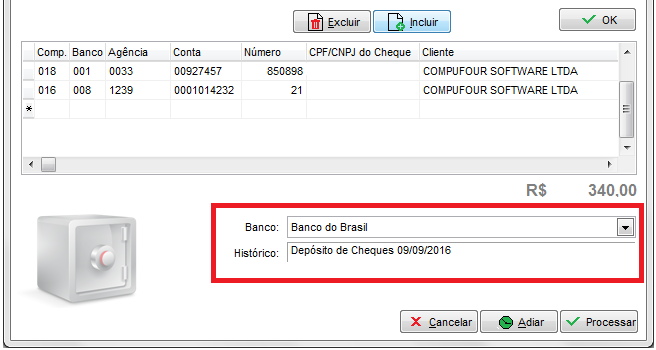
Selecione um Banco para depositar o valor dos cheques e clique em “Processar” para confirmar o depósito.
Efetuado um depósito em Banco é registrada uma saída no caixa com o valor da soma dos cheques e uma entrada para o banco informado.

O sistema ainda permite efetuar o depósito a partir da data configurada em seu cheque no campo Bom para.
Clique no menu Arquivo – Depósitos (Bons para hoje), será aberta a tela de depósito com a relação de todos os cheques “Bons para hoje”.
Enviar um cheque para cobrança
Esta função pode ser utilizada no caso de um cheque ser depositado e por algum motivo ser devolvido ou ocorrer problemas com este, por exemplo, não ter saldo. Então será feita a devolução e na sequência poderá ser encaminhado para cobrança no sistema. Na prática o cheque poderá ser encaminhado ao advogado da empresa ou cobrar pessoalmente do cliente, por exemplo.
No módulo Cheques Pré-datados, selecione um cheque já cadastrado.
Clique no menu Arquivo e escolha a opção Enviar para Cobrança. Digite alguma informação para o Histórico e clique em OK para confirmar o envio para a cobrança.
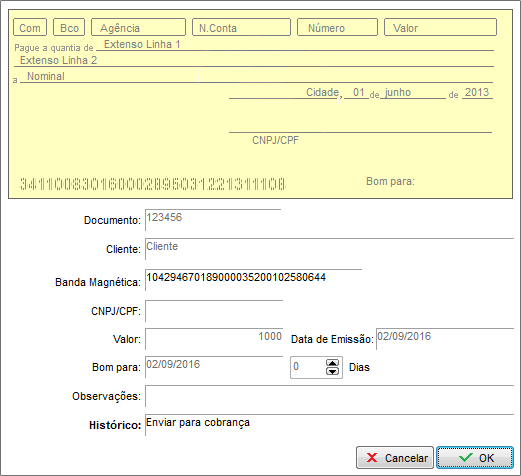
OBS: Cheques enviados para a cobrança não podem ser depositados ou devolvidos.
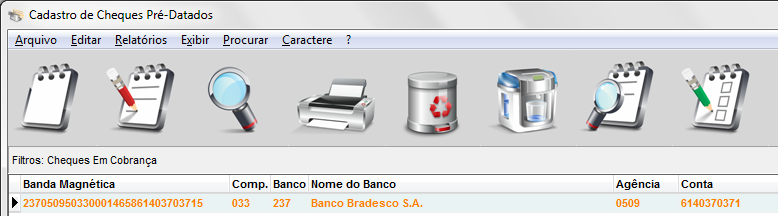
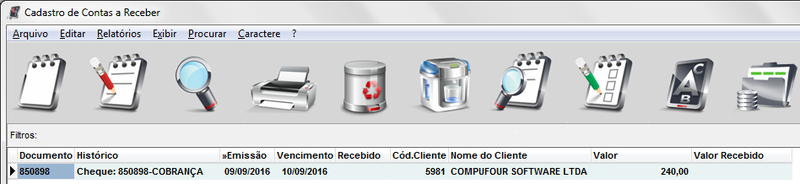
Desta forma, como o valor não foi recebido pela empresa, e terá que ser cobrado novamente do cliente por exemplo, o sistema irá criar automaticamente uma conta a receber que ficará pendente para o recebimento:
|
Devolução de cheque
Quando um cheque já depositado tem algum problema com o banco este pode ser devolvido retirando o valor do Banco onde foi depositado.
O cheque já deve estar como depositado no sistema (cor verde) para que a opção de Devolução fique ativa. Acesse o menu Arquivo e clique na opção Devolução:
Digite o número/código CMC7 (Caracteres Magnéticos Codificados em 7 barras) no campo Banda Magnética ou passe o cheque no leitor de cheques;
Para lançar mais cheques a serem depositados clique em Incluir.
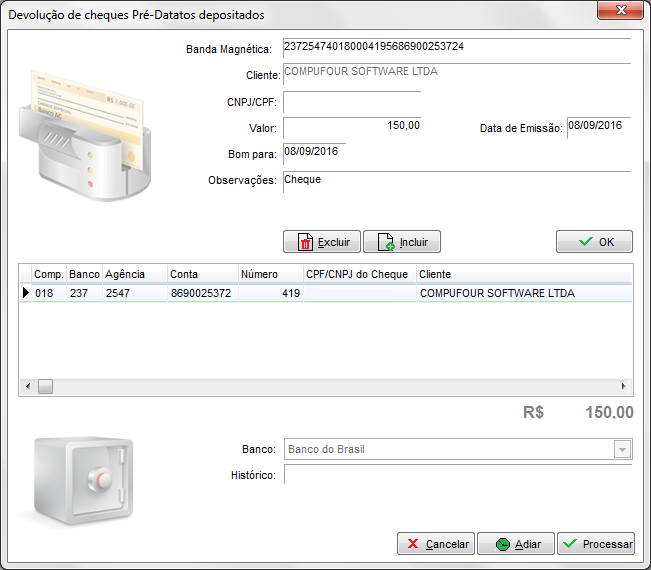
Ao concluir o lançamento de todos os cheques a devolver, clique em Incluir novamente. O sistema irá selecionar automaticamente o Banco. Digite alguma informação para o Histórico e clique em Processar para confirmar a devolução.

Efetuado uma devolução é registrada uma entrada no caixa com o valor do cheque e do Banco é abatido o valor do cheque devolvido.
Liquidação em Caixa
Quando o cheque foi recebido pela empresa e antes de ser depositado o mesmo foi utilizado para efetuar algum pagamento, por exemplo, poderá utilizar a opção "Liquidação em Caixa". Ou ainda, caso o mesmo tenha sido trocado por dinheiro, ao efetuar a Liquidação em Caixa, este valor ficará no caixa de sua empresa e não fará nenhuma movimentação em seu banco.
Após informar os dados do Cheque e clicar em Processar, o mesmo ficará junto aos Depositados/Recebidos na cor verde.
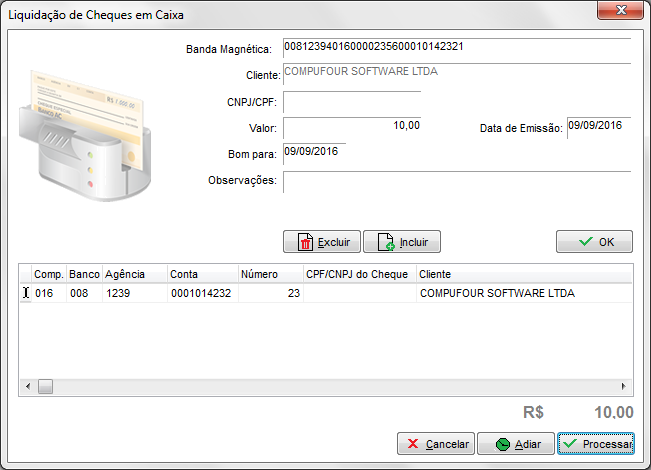
Atenção! Caso utilize a opção de Liquidado em Caixa, não poderá devolver o cheque!
Histórico do cheque
Selecionando o Cheque, clicando no menu Relatórios > Histórico do Cheque, poderá verificar os dados de histórico do Cheque selecionado. Para uma visualização mais detalhada, filtre o cheque na tela e pressione a tecla F4.
O menu Exibir permite realizar filtros rápidos exibindo todos os cheques de acordo seus Status:
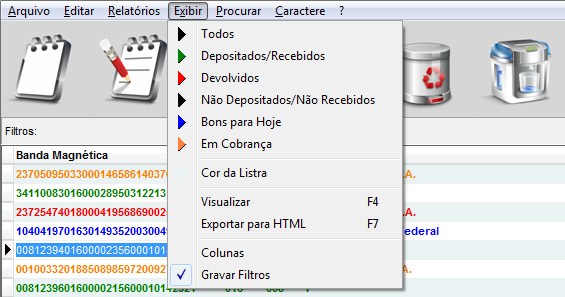
- Todos: exibe todos os cheques cadastrados;
- Depositados/Recebidos: exibe todos os cheques já depositados ou liquidados em caixa;
- Devolvidos: exibe todos os cheques devolvidos;
- Não Depositados/Não Recebidos: exibe todos os cheques vencidos e ainda não recebidos;
- Bons para Hoje: exibe todos os cheques com data de Bom para, com a data atual;
- Em cobrança: exibe todos os cheques enviados para cobrança;
Ainda com dificuldades? Nossa equipe resolve via WhatsApp. Clientes Blue Tec têm suporte prioritário com resposta em minutos.
Conteúdo exclusivo para clientes
Libere o acesso ao passo a passo completo deste artigo falando com nosso suporte.
Digite os 14 números do CNPJ
Já é cliente Blue Tec? Fale direto no WhatsApp