Cadastro de Transportadoras no Clipp Pro
Publicado em 01/03/2026 — Suporte Clipp Pro · Blue Tec Sistemas
Este artigo explica como resolver Cadastro de Transportadoras no Clipp Pro. Veja abaixo a causa do problema e o passo a passo para solução.
Cadastrando uma Transportadora
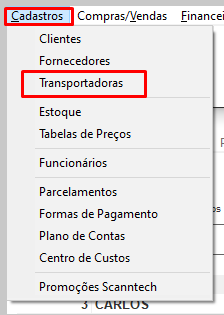
No seu Clipp Pro, acesse o menu Cadastros > Transportadoras
Feito isso, irá apresentar a seguinte mensagem:
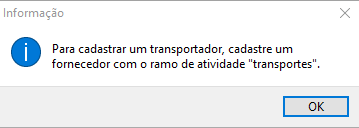
Portanto, para cadastrar uma transportadora no seu sistema, deverá acessar o módulo de Fornecedores e clicar no botão Novo. (caso tenha duvidas de como cadastrar um fornecedor Clique Aqui para saber mais)
Neste momento será aberta a janela de cadastro, para que o cadastro seja identificado como uma transportadora, basta selecionar no campo Ramo de Atividade a opção Transportes conforme imagem a seguir:
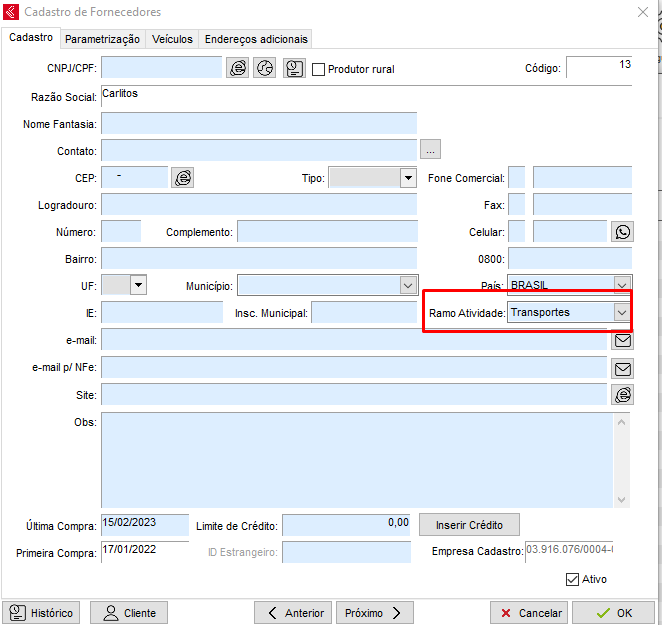
Ainda no cadastro da transportadora, não será utilizada a aba Parametrização, em função de que a mesma é utilizada para vincular os produtos do estoque aos produtos que são recebidos do seu fornecedor através de XML, não sendo o caso relativo a uma transportadora.
Quanto a aba Veículos, através do botão Incluir é possível realizar o preenchimento dos dados referentes aos veículos da transportadora. Neste momento deverá preencher a Placa, a UF, o Código ANTT e caso quiser, a Identificação, que pode ser utilizada para informar o nome do motorista responsável por aquele veículo ou até mesmo informar qual o veículo utilizado.
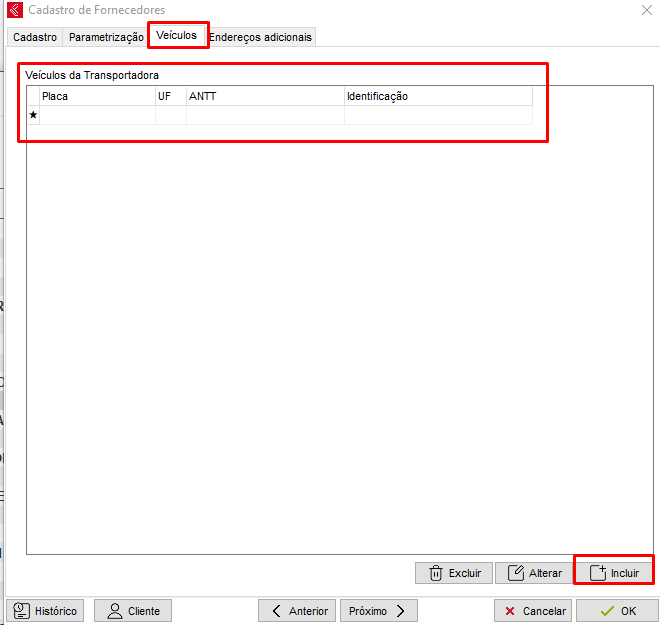
Após concluir o preenchimento das informações pertinentes a transportadora, clique em OK. Tendo realizado o cadastro, as informações preenchidas anteriormente ficarão disponíveis para utilização na nota.

Ainda com dificuldades? Nossa equipe resolve via WhatsApp. Clientes Blue Tec têm suporte prioritário com resposta em minutos.
Conteúdo exclusivo para clientes
Libere o acesso ao passo a passo completo deste artigo falando com nosso suporte.
Digite os 14 números do CNPJ
Já é cliente Blue Tec? Fale direto no WhatsApp