Financeiro - Contas a Pagar Fixas no Clipp Pro
Publicado em 01/03/2026 — Suporte Clipp Pro · Blue Tec Sistemas
Este artigo explica como resolver Financeiro - Contas a Pagar Fixas no Clipp Pro. Veja abaixo a causa do problema e o passo a passo para solução.
Contas Fixas
O Clipp Pro possui uma ferramenta para cadastro de despesas fixas dentro de um período de 5 anos, onde o usuário irá inserir o período inicial e as demais datas serão geradas automaticamente, de acordo com o intervalo estipulado.
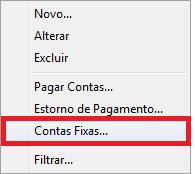
Para realizar o cadastro das Contas Fixas, dentro do seu Clipp Pro, acesse o módulo de Contas a Pagar, vá até o menu Editar e clique na opção Contas Fixas.
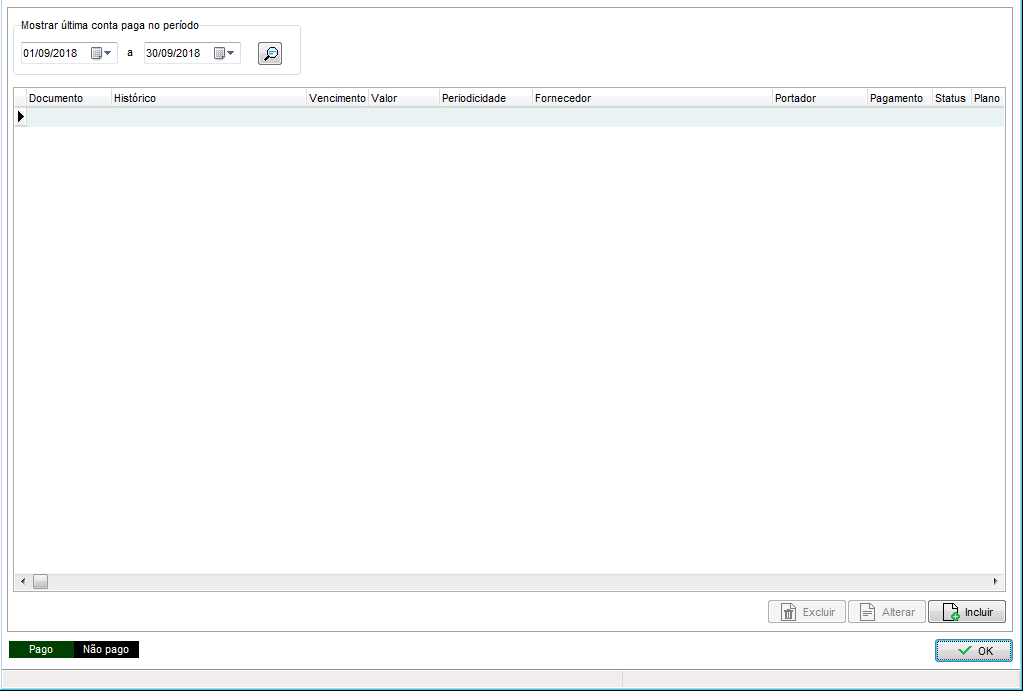
Em seguida, na tela de Cadastro de Contas a Pagar - Despesas Fixas, clique no botão Incluir.
Será aberta a janela de cadastro de contas fixas:
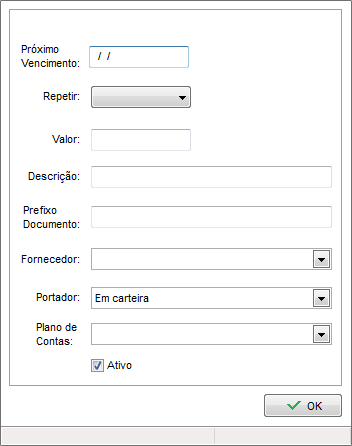
Basta realizar o preenchimento das informações necessárias, conforme as descrições abaixo:
- Próximo Vencimento: A data inicial das contas fixas que estão sendo cadastradas, por exemplo: Temos um financiamento onde o primeiro pagamento será para o dia 10/03/2017, neste campo deverá ser informada esta data, para as demais contas a data será gerada automaticamente;
- Repetir: A frequência com que deseja que sejam repetidas as próximas contas a partir da primeira, "Semanalmente", "Quinzenalmente", "Mensalmente", "Trimestralmente", "Semestralmente" e "Anualmente";
- Valor: O valor das contas (o valor correspondente a cada conta e não ao total das mesmas);
- Descrição: Descrição da conta como parâmetro para identificá-la dentro do sistema;
- Prefixo do Documento: Número ou informação inicial das contas que serão cadastradas, ou seja, caso for criada uma conta fixa com o prefixo "55", o sistema irá gerar as contas iniciando com "55" além do mês e ano em questão referente ao vencimento da mesma, como por exemplo, o documento “55042017”;
- Fornecedor: Fornecedor/Cobrador das contas;
- Portador: Responsável pelo pagamento dos valores;
- Plano de Contas: Refere-se ao plano de contas que será envolvido no processo de pagamento da conta.
Exemplo de preenchimento:
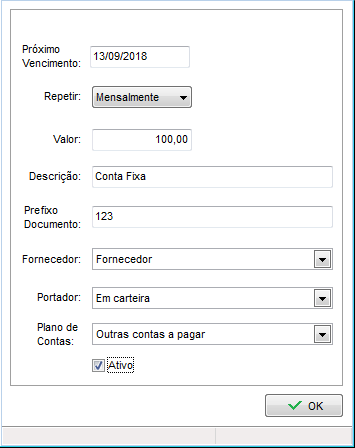
Para gravar o cadastro clique em OK. Serão geradas as contas em seu sistema referente a um período de 5 anos conforme informado anteriormente, porém as mesmas seguirão o intervalo informado no cadastro além de estarem com o status de Agendadas.
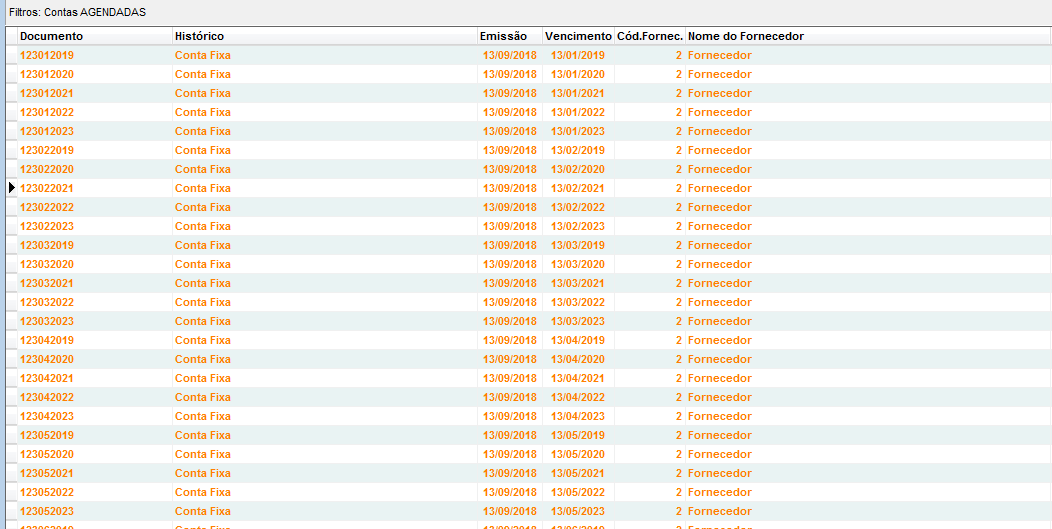
Para efetuar o pagamento da conta, no módulo de Contas a Pagar, acesse o menu Editar e clique em Pagar Contas, na janela que for apresentada informe o número do documento correspondente a parcela que será paga e conclua o pagamento conforme desejar.
O sistema irá criar contas a pagar contendo o prefixo do documento criado juntamente com as datas, atente-se ao ano ao final do número do documento;
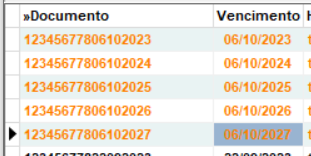
Não será possível receber contas posteriores, caso tente (por exemplo) receber uma conta de 2027 estando em 2023, será apresentada a mensagem:
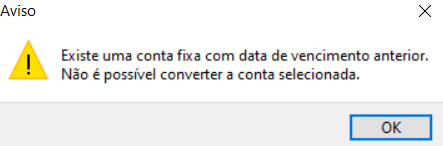
Para receber, deverá seguir a ordem cronológica correta, recebendo as contas anteriores primeiro. Clique duas vezes pausadamente sobre o número do documento em questão, referente a conta fixa e pressione CTRL + C para fazer a cópia;
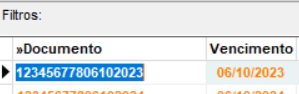
Em seguida, clique no botão Pagar Contas  e cole o número do documento no campo Documento;
Clique em SIM na mensagem que apresentará;
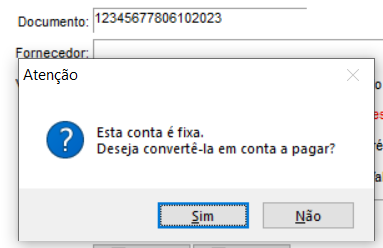
As informações serão carregadas em tela, basta proceder com o pagamento da conta.
ATENÇÃO! As contas permanecerão sendo criadas no período indicado até a exclusão do cadastro do Contas Fixas!
Para maiores detalhes quanto ao pagamento de contas clique aqui.
GIF
Ainda com dificuldades? Nossa equipe resolve via WhatsApp. Clientes Blue Tec têm suporte prioritário com resposta em minutos.
Conteúdo exclusivo para clientes
Libere o acesso ao passo a passo completo deste artigo falando com nosso suporte.
Digite os 14 números do CNPJ
Já é cliente Blue Tec? Fale direto no WhatsApp