Criar Usuário e Definir Permissões no Clipp Pro
Publicado em 01/03/2026 — Suporte Clipp Pro · Blue Tec Sistemas
Este artigo explica como resolver Criar Usuário e Definir Permissões no Clipp Pro. Veja abaixo a causa do problema e o passo a passo para solução.
Criando e definindo permissões para um usuário do sistema
Por padrão o sistema Clipp possui apenas um usuário, o usuário Supervisor, porém, é possível cadastrar e definir permissões para outros usuários. Para efetuar tal configuração, abra o Clipp com o usuário Supervisor, acesse o módulo Cadastros e acesse a opção Funcionários.
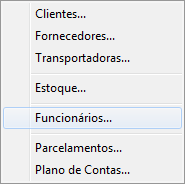
Para cadastrar um novo Funcionário acesse o menu Editar e clique em Novo ou clique diretamente no botão Novo. Preencha os dados do Funcionário e em seguida, para definir o mesmo como usuário, é necessário marcar a função Usuário dentre as opções disponíveis:
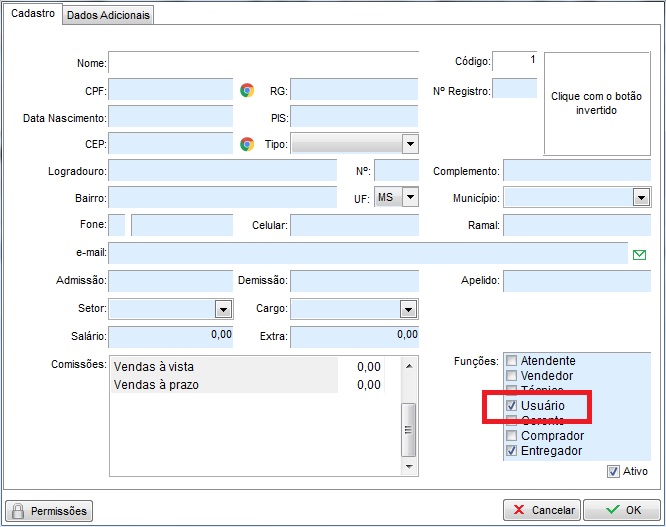
Caso utilize o Cheff Pro, deverá cadastrar o entregador com as opções marcadas:
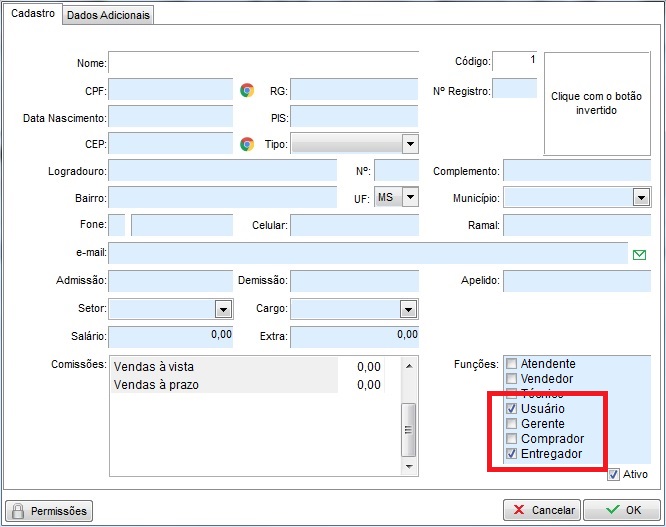
Na sequência, para definir a senha do usuário e suas respectivas permissões, clique no botão Permissões.

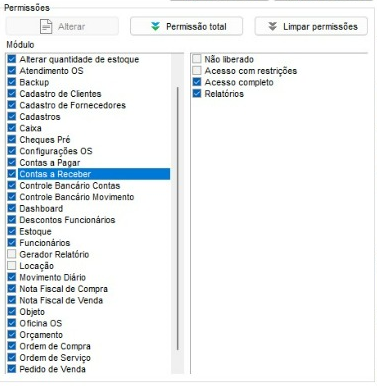
Será aberta a janela de Cadastro de Permissões de Usuários com o funcionário em questão já selecionado:
Neste momento, clique em Alterar e marque os módulos que o usuário terá acesso. Observe que ao selecionar um módulo, três opções são apresentadas ao lado direito, são elas:
- Não Liberado: não terá acesso ao módulo
- Acesso com Restrições: Poderá visualizar os dados
- Acesso Completo: Poderá alterar e excluir informações no módulo.
Defina as permissões conforme a necessidade ou simplesmente libere o acesso completo clicando em Permissão Total.
OBS: Sempre que forem realizadas alterações nas permissões de qualquer usuário será solicitada a senha do Supervisor.
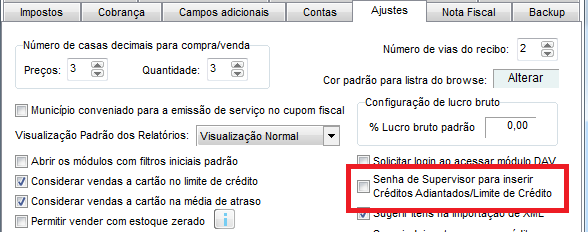
Caso defina permissão para o usuário não acessar o pedido de venda e orçamento, acesse configurações - parâmetros - ajustes e marque a opção Senha de supervisor...
Em seguida, clique em Alterar Senha e digite a senha que o usuário utilizará para ter acesso ao sistema.
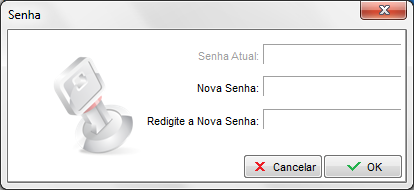
Após informar a senha desejada, clique no botão OK e feche a tela de permissões de usuário.
Feche o seu Clipp, abra o mesmo novamente e selecione o nome do usuário na lista suspensa, digite a senha do mesmo e clique em OK.
DICA: O mesmo procedimento para a alteração da senha do funcionário também pode ser feito para o Supervisor.
Video
Ainda com dificuldades? Nossa equipe resolve via WhatsApp. Clientes Blue Tec têm suporte prioritário com resposta em minutos.
Conteúdo exclusivo para clientes
Libere o acesso ao passo a passo completo deste artigo falando com nosso suporte.
Digite os 14 números do CNPJ
Já é cliente Blue Tec? Fale direto no WhatsApp