Conferência de Estoque / Lista de Presentes no Clipp Pro
Publicado em 01/03/2026 — Suporte Clipp Pro · Blue Tec Sistemas
Este artigo explica como resolver Conferência de Estoque / Lista de Presentes no Clipp Pro. Veja abaixo a causa do problema e o passo a passo para solução.
Como utilizar a Conferência de Estoque e a Lista de Presentes
O Clipp Pro possui alguns recursos que possibilitam a geração de um relatório de conferência de estoque e de uma lista de presentes. No módulo de estoque acesse o menu Editar e clique em Conferência estoque / Lista de presentes.
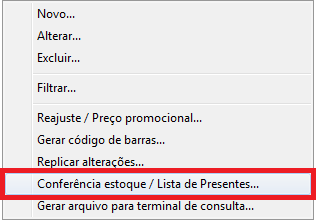
Conferência de Estoque
Através dessa ferramenta é possível realizar uma conferência entre as quantidades físicas em seu estoque e as quantidades apresentadas no Clipp Pro, confirmando assim se as mesmas encontram-se de acordo ou se há perdas ou avarias de mercadoria, para que caso necessário sejam realizados os ajustes através de um documento fiscal.
Para gerar o relatório de Diferença de Estoque, acesse o Módulo de Estoque, clique no menu Editar e em seguida em Conferência estoque/Lista de Presentes. Selecione a opção Diferença de Estoque em Opções de Relatório.
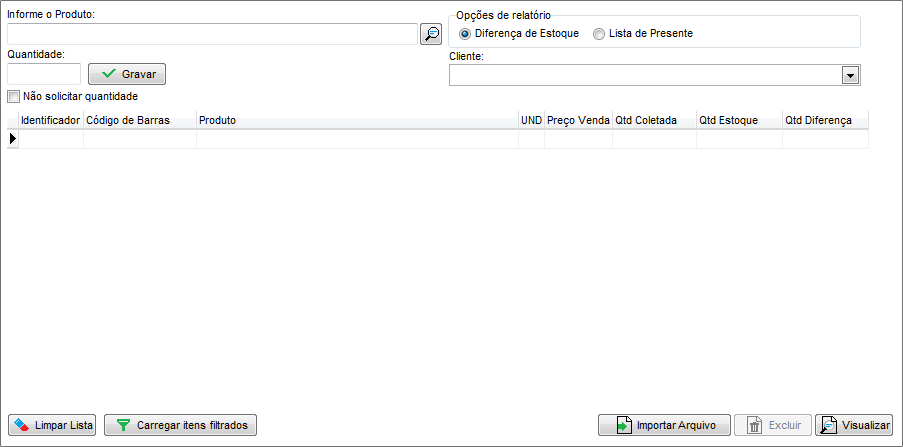
Em seguida, informe os produtos a serem conferidos com suas respectivas quantidades em estoque físico e clique em Gravar.
Para concluir, poderá clicar em Visualizar para a impressão do relatório.
DICA:
É possível realizar a importação do arquivo gerado por um Coletor de Dados, através do qual serão identificados os códigos de barras e as quantidades de seus produtos. Caso desejar buscar o arquivo gerado pelo coletor de dados, clique sobre o botão Importar Arquivo e localize o arquivo TXT, em seguida, serão exibidos os itens e suas quantidades no relatório.
OBS: Caso sejam apresentados itens com diferença nas quantidades, deverá solicitar o auxílio da sua contabilidade para o lançamento de uma nota fiscal para ajuste do estoque.
Lista de Presentes
Para gerar o relatório de Lista de Presentes, acesse o Módulo de Estoque, vá até o menu Editar e clique em Conferência estoque/Lista de Presentes.
Marque a opção Lista de Presente nas Opções de Relatório. Em seguida, informe os produtos e as quantidades desejadas ou importe o arquivo do coletor de dados. Se desejar, informe o nome do Cliente. Feito isso clique em Visualizar.
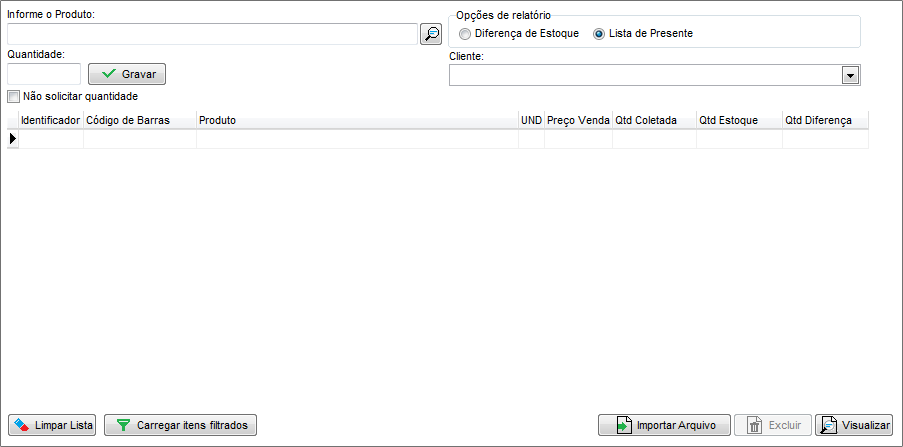
OBS: Os relatórios gerados não serão salvos automaticamente, caso necessário, efetue a impressão de mais vias ou salve as Conferências de estoque ou Listas de Presentes manualmente.
DICA:
Ao clicar no botão Carregar itens filtrados, todos os produtos filtrados no grid do Estoque nesse momento serão importados para a lista.
Salvando as Conferências de Estoque/Listas de Presentes:
- Após lançar os itens na sua lista, clique sobre o botão Visualizar.
- Na parte superior da tela de visualização serão apresentadas algumas opções, conforme imagem abaixo:

- Clique sobre o botão Salvar, defina um local e salve as Conferências de Estoque/Listas de Presentes geradas.
- Após esse procedimento, caso desejar visualizar as Conferências de Estoque/Listas de Presentes efetuadas em períodos anteriores, poderá clicar sobre o botão Abrir e carregar a conferência de estoque/lista de presentes.
Coletor de Dados
O sistema permite também importar o arquivo do Coletor de Dados - Bematech / Modelo - DC-2000 através do botão Importar Arquivo, assim facilitando ainda mais a conferência de seu estoque físico com o que está cadastrado no sistema.
Obs:
- Caso informado um código de barras que não está cadastrado no estoque, o mesmo não será exibido nos relatórios até que seja realizado o seu devido cadastro no sistema.
- Importar Arquivo: O arquivo do coletor deverá ser no formato texto (.TXT). A quantidade do produto deverá ser coletada e quando a quantidade informada tiver quebra, o separador deverá ser a vírgula.
- A configuração do Coletor: Este deverá estar configurado para ler o código de barras do produto e a sua quantidade. O separador destas informações deverá ser o pipe "|".
Exemplo de como ficará a estrutura do arquivo:
7898250900125|8
7898351480618|178
7898488384131|68
884420013358|47
9788573256970|15,6
Palavras-Chave: Coletor Bematech DC 2000 DC2000
Ainda com dificuldades? Nossa equipe resolve via WhatsApp. Clientes Blue Tec têm suporte prioritário com resposta em minutos.
Conteúdo exclusivo para clientes
Libere o acesso ao passo a passo completo deste artigo falando com nosso suporte.
Digite os 14 números do CNPJ
Já é cliente Blue Tec? Fale direto no WhatsApp