Comissão de vendedores no Clipp Pro
Publicado em 01/03/2026 — Suporte Clipp Pro · Blue Tec Sistemas
Este artigo explica como resolver Comissão de vendedores no Clipp Pro. Veja abaixo a causa do problema e o passo a passo para solução.
Trabalhando com Comissões no Clipp Pro
O Clipp Pro permite a configuração para o cálculo de Comissão de Vendedores a partir de suas vendas, sendo que estas podem ser configuradas por produto ou por venda (à vista e a prazo).
Configuração da Comissão por Vendedor
Abra o Clipp Pro, clique no Menu Cadastros e acesse a opção Funcionários.
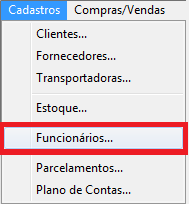
1) Primeiramente cadastre o Vendedor e a porcentagem de comissão do mesmo para vendas à vista e vendas a prazo.
Para cadastrar o Funcionário clique no botão “Novo”. Caso já esteja cadastrado, clique duas vezes sobre o mesmo para alterar seu cadastro.
Informe a porcentagem de comissão para Vendas à Vista, Vendas a Prazo e Vendas no Cartão, lembre-se de definir a função de Vendedor.
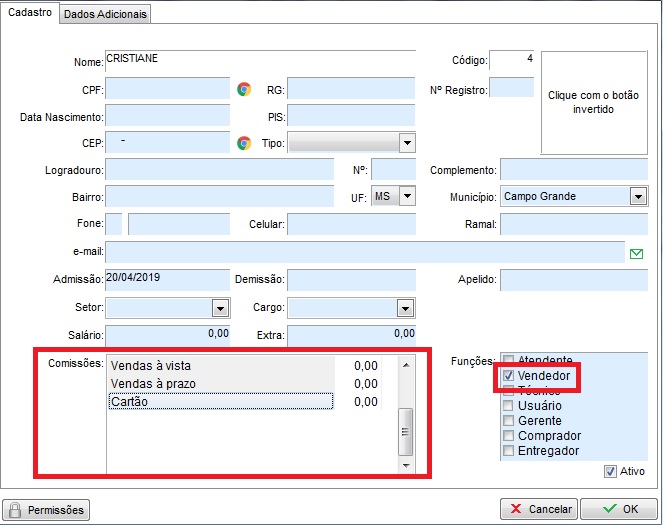
IMPORTANTE! Defina o valor do CARTÃO para que apresente os valores das comissões das vendas efetuadas no cartão!
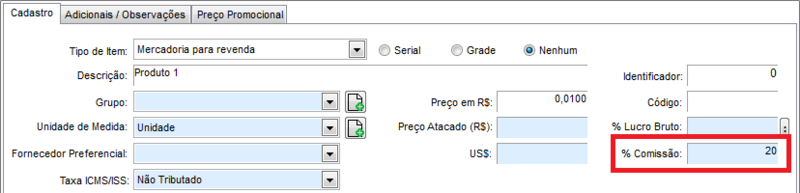
2) Além da configuração da porcentagem de comissão do vendedor, para que a comissão das vendas seja calculada, o campo % Comissão dentro do cadastro do item no estoque deve estar em branco.
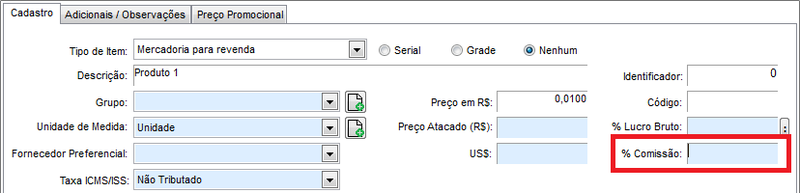
Este campo deverá ser preenchido somente quando o item possui comissão específica. Quando este campo estiver em branco respeitará o percentual definido no cadastro do funcionário. Quando estiver preenchido com 0 (zero) não possibilita comissão deste item e quando informar um valor diferente de zero no campo será o valor de percentual de comissão do item.
3) Outra configuração a ser realizada antes de realizar as vendas pela Nota Fiscal será a configuração do Cadastro de Naturezas de Operação:
Acesse Configurações – Operações de ICMS/ISS – Naturezas. Abra o cadastro da Natureza de Operação (CFOP) utilizada na nota.
A Base Comissão deve estar preenchida com a porcentagem sobre a qual será paga a comissão do vendedor. Neste caso informamos a Base Comissão “100” para que a comissão seja calculada sobre 100%, ou seja, sobre o valor total da venda:
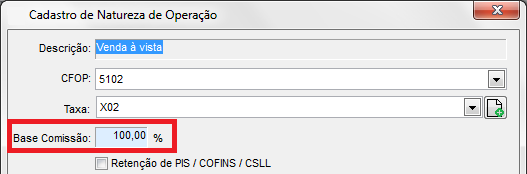
Para vendas realizadas através da NFCe, SAT ou Cupom Fiscal é considerado automaticamente 100% para a Base de Comissão.
Finalmente, após configurar as comissões, poderá começar a efetuar as vendas. O sistema irá realizar o cálculo automaticamente e gravar todas as informações das comissões para cada venda e seu respectivo vendedor. A partir deste momento, os valores poderão ser visualizadas no relatório de comissões.
Vendas efetuadas anteriormente à configuração das comissões não serão apresentadas no Relatório gerado a partir das Comissões.
Configuração da Comissão do Vendedor por Produto
Abra o Clipp Pro, clique no Menu Cadastros e acesse a opção Funcionários:
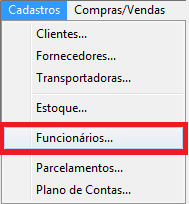
1) Para cadastrar o Funcionário clique no botão “Novo”. Caso já esteja cadastrado, clique duas vezes sobre o mesmo para alterar seu cadastro:
Como a comissão será calculada sobre o produto, as porcentagens de comissão do vendedor não serão preenchidas e ficarão zeradas para vendas à vista e vendas a prazo:
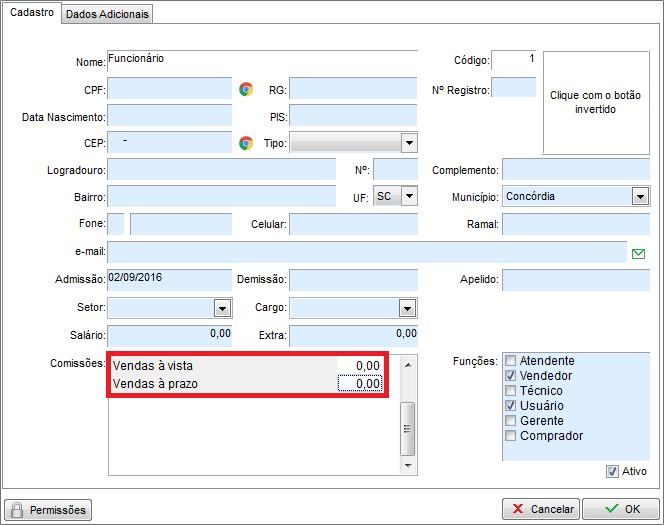
2) Em seguida, deverá acessar o módulo de Estoque e abrir o cadastro do produto sobre o qual deseja configurar a comissão.
O campo % Comissão deverá ser preenchido quando o item possui comissão específica. Quando este campo estiver em branco respeitará o percentual definido no cadastro do funcionário referente à comissão. Quando estiver preenchido com 0 (zero) não possibilita comissão deste item e quando informar um valor diferente de zero no campo será o valor de percentual de comissão do item.
Neste caso preenchemos com a porcentagem de comissão que o vendedor receberá ao vender este item:
3) Outra configuração a ser realizada antes de realizar as vendas pela Nota Fiscal será a configuração do Cadastro de Naturezas de Operação:
Acesse Configurações – Operações de ICMS/ISS – Naturezas. Abra o cadastro da Natureza de Operação (CFOP) utilizada na nota.
A Base Comissão deve estar preenchida com a porcentagem sobre a qual será paga a comissão do vendedor. Neste caso informamos a Base Comissão “100” para que a comissão seja calculada sobre o 100%, ou seja, sobre todo o valor da venda:
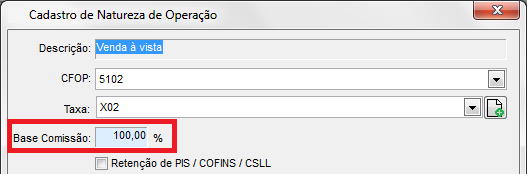
Para vendas realizadas através da NFCe, SAT ou Cupom Fiscal é considerado automaticamente 100% para a Base de Comissão.
Finalmente, após configurar as comissões, poderá começar a efetuar as vendas. O sistema irá realizar o cálculo automaticamente e gravar todas as informações das comissões para cada venda e seu respectivo vendedor. A partir deste momento, os valores poderão ser visualizadas no relatório de comissões.
Vendas efetuadas anteriormente à configuração das comissões, não serão apresentadas no Relatório gerado a partir das Comissões.
É importante lembrar de selecionar corretamente o respectivo Funcionário (Vendedor) no lançamento de cada documento:
Nota Fiscal de Venda

NFC-e / SAT
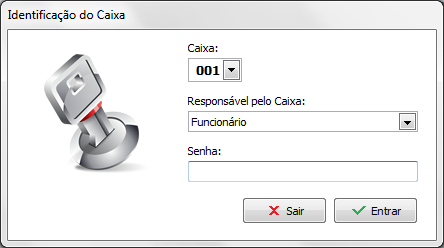
Cupom Fiscal
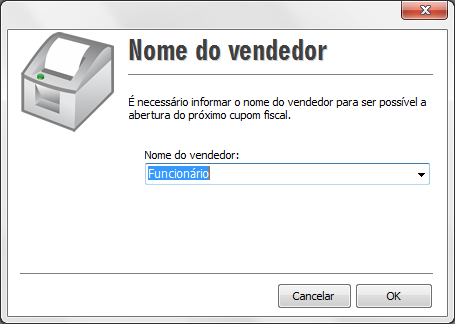
Relatórios
Para gerar um relatório de comissões, acesse o módulo de Cadastros clique sobre o Menu Relatórios – Comissões:
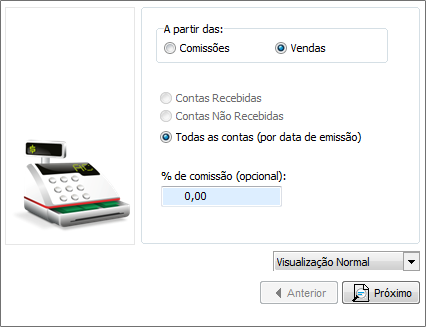
O relatório pode ser gerado a partir das seguintes opções:
- Comissões:
Apresentará um relatório das vendas onde houve cálculo da comissão, sendo ela, a partir das comissões configuradas para cada produto no estoque, ou a comissão dos vendedores.
Também poderá definir sobre quais contas deseja gerar o relatório, somente sobre as Recebidas ou Não Recebidas, ou se deseja gerar o relatório sobre todas as contas lançadas, independente de seu recebimento, conforme imagem abaixo:
OBS: Serão apresentadas os valores, apenas se antes da venda, as comissões já tenham sido definidas no cadastro do produto ou vendedor.
- Vendas:
Permite gerar o relatório de comissões, sendo possível definir o valor da comissão no momento em que o relatório é gerado, independentemente dos valores de comissão configurados para o produto ou vendedor.
Marcando essa opção, será considerado também os documentos emitidos com o faturamento NENHUM.
Na próxima tela, informe o Período desejado e selecione o Vendedor. Também terá algumas opções disponíveis como: Discriminar item por item e Gravar comissões como salário “extra”.
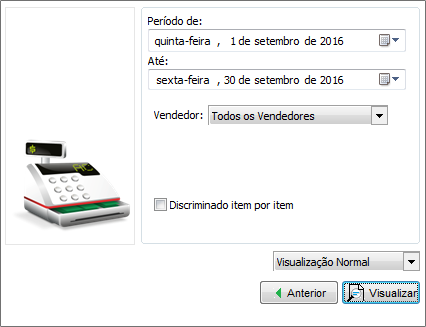
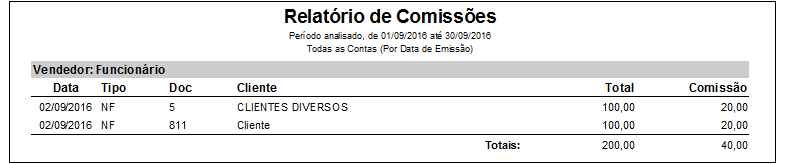
Ao clicar em Visualizar será apresentado o relatório de comissões contendo Data, Tipo, Documento, Cliente, Total NFe e Comissão.
- Exemplo de Relatórios de Comissões gerado:
Ainda com dificuldades? Nossa equipe resolve via WhatsApp. Clientes Blue Tec têm suporte prioritário com resposta em minutos.
Conteúdo exclusivo para clientes
Libere o acesso ao passo a passo completo deste artigo falando com nosso suporte.
Digite os 14 números do CNPJ
Já é cliente Blue Tec? Fale direto no WhatsApp