Importação de Documento Fiscal para Nota Fiscal no Clipp Pro
Publicado em 01/03/2026 — Suporte Clipp Pro · Blue Tec Sistemas
Este artigo explica como resolver Importação de Documento Fiscal para Nota Fiscal no Clipp Pro. Veja abaixo a causa do problema e o passo a passo para solução.
Importando documentos fiscais (Cupom Fiscal, NFC-e, SAT) para uma Nota Fiscal
Em alguns casos é necessário que o Cupom Fiscal, NFC-e ou CFe/SAT emitido seja importado para uma NF-e. Para importar um desses documentos para a Nota Fiscal Eletrônica, é necessário que o mesmo seja emitido antes de realizar o lançamento da nota.
Após ter emitido o documento, abra o seu Clipp Pro e acesse o módulo Nota de Venda/Nota Fiscal Eletrônica. Acesse o menu Editar e clique em Novo ou clique diretamente no botão Novo:
Na janela que for aberta, informe a natureza de operação que o contador solicitar para esta situação, na maioria dos casos é utilizado o CFOP 5929 com a Natureza de Operação Lançamento por Emissão de Cupom Fiscal. Caso não tenha esse CFOP cadastrado, verifique como cadastrar no artigo Cadastro de Natureza de Operação;
OBS: O Clipp Pro apresenta os cupons fiscais/NFC-e CFE's/SAT’s considerando a data num intervalo de 180 dias, com base na data de emissão da nota.
Após selecionada a Natureza de Operação, clique no botão Importar.

Selecione a origem a qual se refere o documento fiscal, em seguida localize o mesmo e clique em Importar.
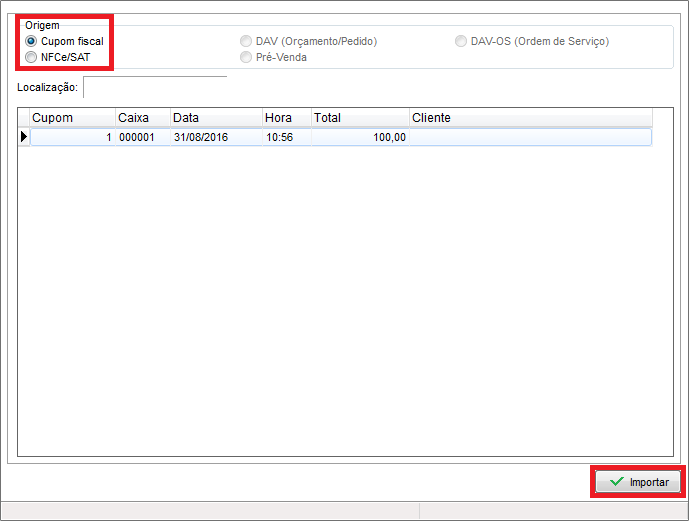
Neste momento serão importados todos os dados contidos no documento fiscal para a nota fiscal.
OBS: Caso não tenha indicado o cliente no documento fiscal, deverá informá-lo manualmente na nota.
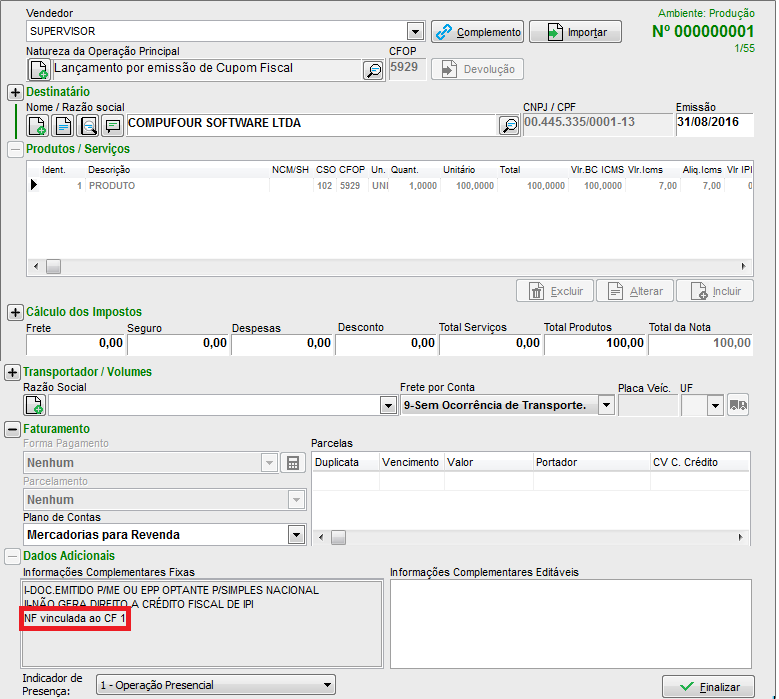
No campo Informações Complementares Fixas será apresentado o número do documento fiscal que foi importado.
Confira todas as informações da nota e clique no botão Finalizar.
Importação de mais de um documento fiscal para a mesma nota
Também é possível realizar a importação de mais de um documento fiscal para a NFe, mesmo com datas diferentes, considerando a data em um intervalo de 180 dias com base na data de emissão da nota, como pode verificar na imagem abaixo. Para isso basta clicar novamente no botão Importar e informar o novo documento.
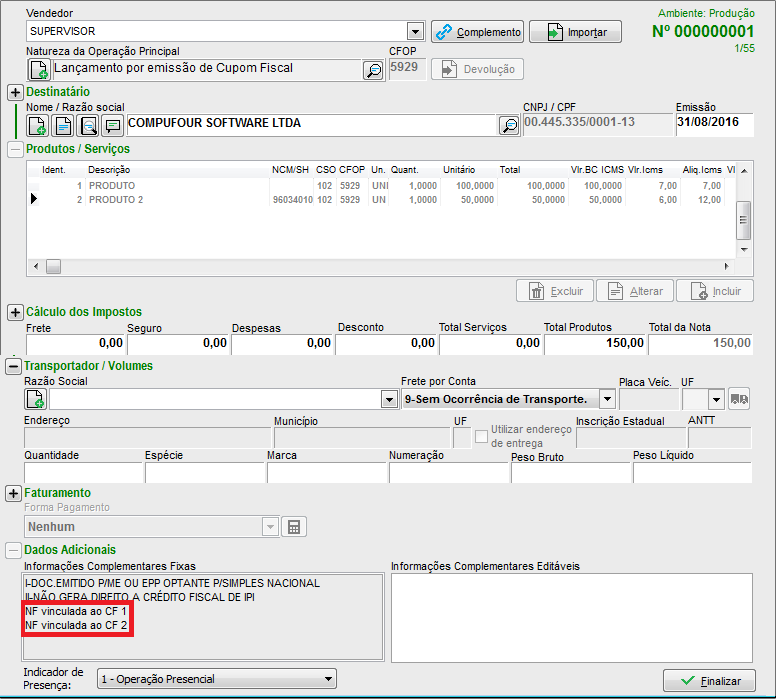
No campo Informações Complementares Fixas serão apresentados os números de todos os documentos fiscais que foram importados.
Confira todas as informações da nota e clique no botão Finalizar para transmitir/imprimir sua nota fiscal.
Palavras-chave: Importar cupom para a nfe, importar cupom para nota, cfe para nota, importar nfce para nota,
Ainda com dificuldades? Nossa equipe resolve via WhatsApp. Clientes Blue Tec têm suporte prioritário com resposta em minutos.
Conteúdo exclusivo para clientes
Libere o acesso ao passo a passo completo deste artigo falando com nosso suporte.
Digite os 14 números do CNPJ
Já é cliente Blue Tec? Fale direto no WhatsApp