Reajuste de Preços no Clipp Pro
Publicado em 01/03/2026 — Suporte Clipp Pro · Blue Tec Sistemas
Este artigo explica como resolver Reajuste de Preços no Clipp Pro. Veja abaixo a causa do problema e o passo a passo para solução.
Realizando o Reajuste de Preços
No Clipp Pro é possível efetuar o reajuste do preço dos seus produtos no estoque de uma única vez, com base nas informações do próprio produto.
Para efetuar o reajuste, é necessário que o item possua os valores que serão utilizados como base devidamente preenchidos.
Para acessar a ferramenta, dentro do seu Clipp Pro, acesse o módulo de Estoque, clique no menu Editar e clique na opção Reajuste / Preço Promocional.
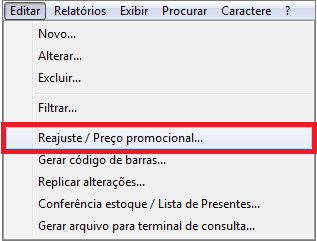
DICA: Antes de acessar a ferramenta de Reajuste / Preço Promocional, realize um filtro no estoque mantendo apenas os produtos que receberão o reajuste ou limpe os filtros para aplicá-lo em todos os itens. Para mais informações sobre os filtros, clique aqui.
Quando clicar sobre a opção Reajuste / Preço Promocional será apresentada a tela abaixo. Nesta janela marque o campo que será utilizado como base para o cálculo, a forma de Reajuste e preencha no campo % de Reajuste ou Aumento em Reais (o campo varia conforme a opção selecionada para a Forma de Reajuste) o percentual/valor referente ao reajuste que será efetuado, tanto para preço de Venda quanto para preço atacado.

Na sequência, selecione os produtos que precisam ser reajustados e clique em Calcular Reajuste.
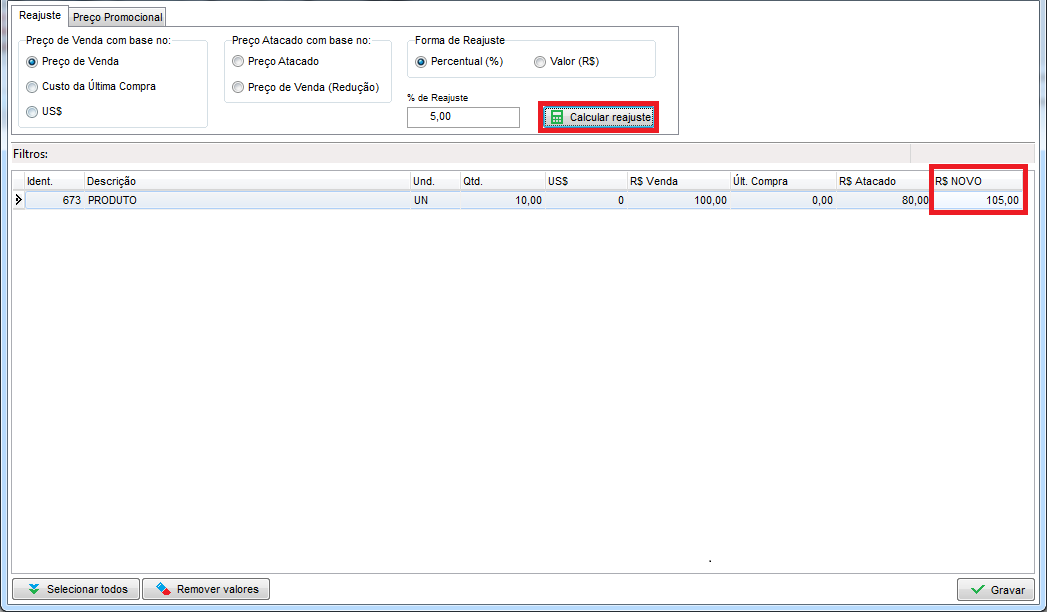
Após efetuar o procedimento, poderá verificar que o novo valor do produto será apresentado no campo R$ NOVO, para confirmar clique em Gravar, caso seja necessário recalcular os valores, clique em Remover Valores e reinicie o procedimento.
ATENÇÃO: Somente será possível realizar o reajuste com base em algum campo específico se o mesmo estiver devidamente preenchido no cadastro dos seus produtos.
OBS: Quando o reajuste for efetuado para o valor em dólares, precisará primeiramente estar com o campo Preço em US$ preenchido no cadastro do produto dentro do estoque.

Configurando um Preço Promocional
Para definir um preço promocional para os produtos do seu estoque, clique no menu Editar e acesse Reajuste de Preços / Preço Promocional. Em seguida clique na aba Preço Promocional.
DICA: Antes de acessar a ferramenta de Reajuste / Preço Promocional, realize um filtro no estoque mantendo apenas os produtos que estarão em promoção ou limpe os filtros para aplicá-lo em todos os itens. Para mais informações sobre os filtros, clique aqui. Desta forma, essa ferramenta será útil quando necessitar aplicar determinada promoção por tipo ou grupo de produto por exemplo.
Neste momento, informe a porcentagem de desconto a ser aplicado sobre o preço de venda dos produtos, informe o período em que será utilizado o preço promocional nas vendas e posteriormente clique no botão Aplicar e em seguida em Gravar. Caso tenha aplicado algum valor incorreto, clique em Remover Valores e reinicie o procedimento.
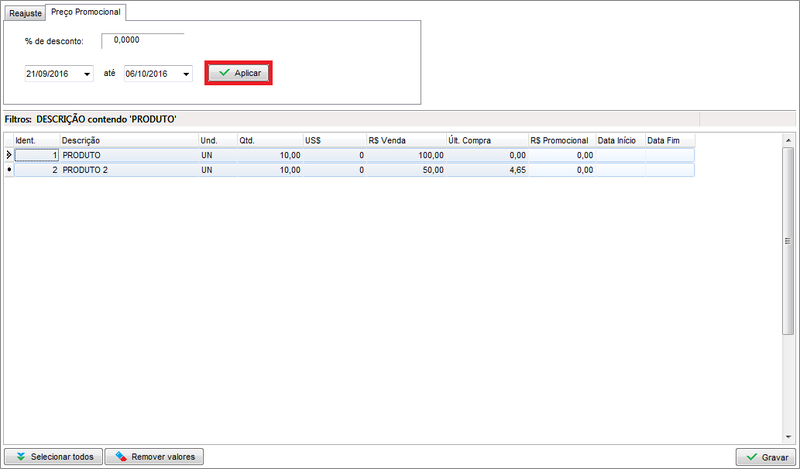
Ao efetuar a venda dos seus produtos, o sistema irá utilizar o preço promocional. Para mais informações sobre a venda de produtos com preço promocional clique aqui.
Ainda com dificuldades? Nossa equipe resolve via WhatsApp. Clientes Blue Tec têm suporte prioritário com resposta em minutos.
Conteúdo exclusivo para clientes
Libere o acesso ao passo a passo completo deste artigo falando com nosso suporte.
Digite os 14 números do CNPJ
Já é cliente Blue Tec? Fale direto no WhatsApp