Efetuando o Fechamento de Caixa no SAT no Clipp Pro
Publicado em 01/03/2026 — Suporte Clipp Pro · Blue Tec Sistemas
Este artigo explica como resolver Efetuando o Fechamento de Caixa no SAT no Clipp Pro. Veja abaixo a causa do problema e o passo a passo para solução.
Neste tópico será apresentado como efetuar o fechamento de caixa no SAT.
O Fechamento de Caixa do SAT deve ser realizado preferencialmente uma vez ao dia, e/ou quando ocorrer o término do expediente do funcionário que opera o caixa.
Para realizar o Fechamento de Caixa acesse o menu Caixa ou pressione a tecla F9:

A seguinte tela será apresentada:
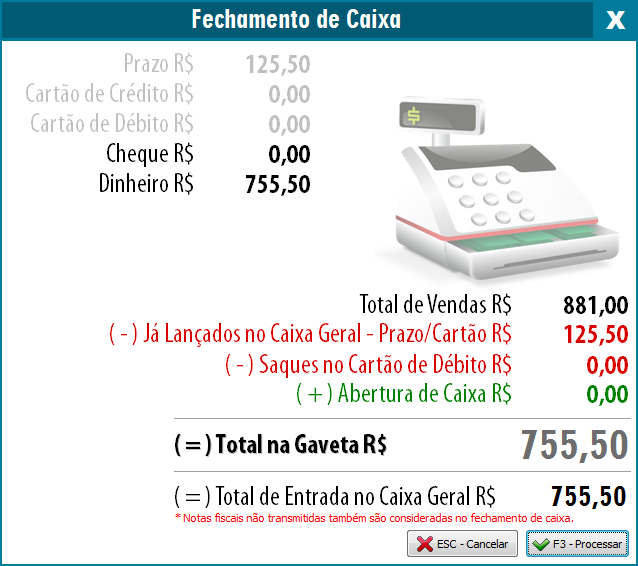
Nesta tela serão informados os valores que foram vendidos com cada forma de pagamento. Total de Vendas R$ é a soma de todos os valores vendidos, já o Total na Gaveta R$ é a soma de todo valor à Vista que foi recebido juntamente com o Valor que foi informado para a Abertura de Caixa (Troco) e o Total de Entrada no Caixa Geral R$ é todo o valor que foi vendido à Vista menos o Valor de Abertura do Caixa.
Após a conferência dos valores, pressione a tecla F3 clique no botão F3 - Processar. Para dar sequência ao procedimento, clique em "Sim" na mensagem apresentada:
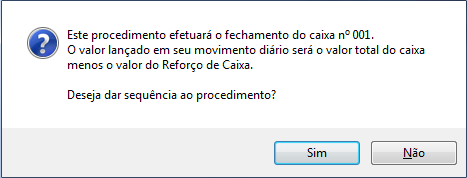
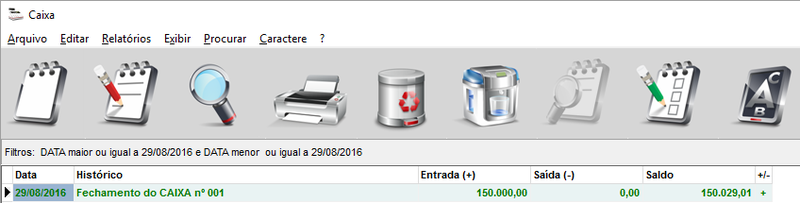
Ao clicar em Sim, o caixa será fechado e os valores das vendas no período deste caixa, serão gravados tanto no Caixa quanto no Movimento Diário. Para verificar o valor gravado no Caixa, acesse dentro do Clipp Pro através do ícone Caixa:

Os valores serão apresentados conforme imagem abaixo:
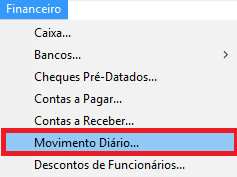
Para acessar o Movimento Diário, acesse dentro do Clipp Pro o menu Financeiro > Movimento Diário:
Os valores serão apresentados conforme imagem abaixo:

Pelo fato do sistema trabalhar com o método contábil de partidas dobradas, serão apresentados dois lançamentos no movimento diário. Para maiores informações sobre a partida dobrada, consulte seu contador.
Importante: Sugerimos que efetue o fechamento do caixa todos os dias sempre no final do expediente, e não no dia seguinte.
OBS:
- No final do expediente ou no encerramento do caixa, os valores que darão entrada no Caixa são: As vendas à Vista e vendas com Cheque, menos o Valor da Abertura do caixa;
- As vendas à Prazo e em Cartão já entraram no Contas à Receber;
- As vendas à Vista e com Cheque efetuadas pelo aplicativo móvel também não irão compor o fechamento de caixa. Estas vendas são lançadas automaticamente no Caixa assim que efetuadas pelo aplicativo.
Ainda com dificuldades? Nossa equipe resolve via WhatsApp. Clientes Blue Tec têm suporte prioritário com resposta em minutos.
Conteúdo exclusivo para clientes
Libere o acesso ao passo a passo completo deste artigo falando com nosso suporte.
Digite os 14 números do CNPJ
Já é cliente Blue Tec? Fale direto no WhatsApp