Calcular ICMS do Simples Nacional no Clipp Pro
Publicado em 01/03/2026 — Suporte Clipp Pro · Blue Tec Sistemas
Este artigo explica como resolver Calcular ICMS do Simples Nacional no Clipp Pro. Veja abaixo a causa do problema e o passo a passo para solução.
Configurando o sistema para o cálculo do Aproveitamento de Crédito do Simples Nacional na Nota de Venda.
Quando solicitado pela sua contabilidade que o valor correspondente ao aproveitamento de crédito e a alíquota do mesmo seja informado nos campos próprios de seu documento fiscal (NF-e), serão necessárias algumas configurações.
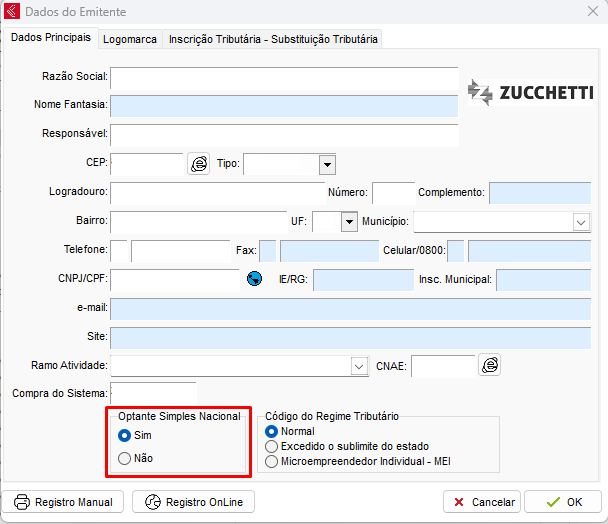
Primeiramente verifique se o Emitente está configurado como Optante do Simples. Para isso, abra o Clipp Pro, acesse Configurações e clique na opção Emitente.
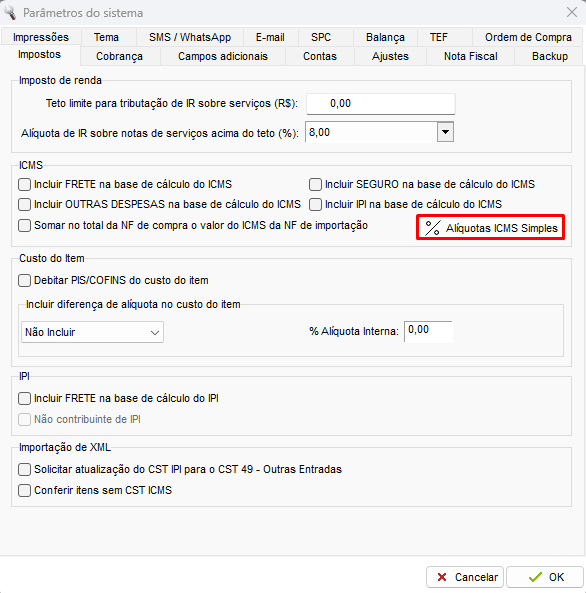
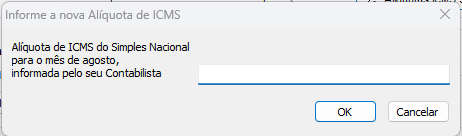
Em seguida, será necessário configurar a Alíquota de ICMS do Simples Nacional. Acesse novamente Configurações, vá até Parâmetros e na aba Impostos, que for aberta, clique em Alíquotas ICMS Simples.
Consulte a sua contabilidade sobre a alíquota do mês em questão.
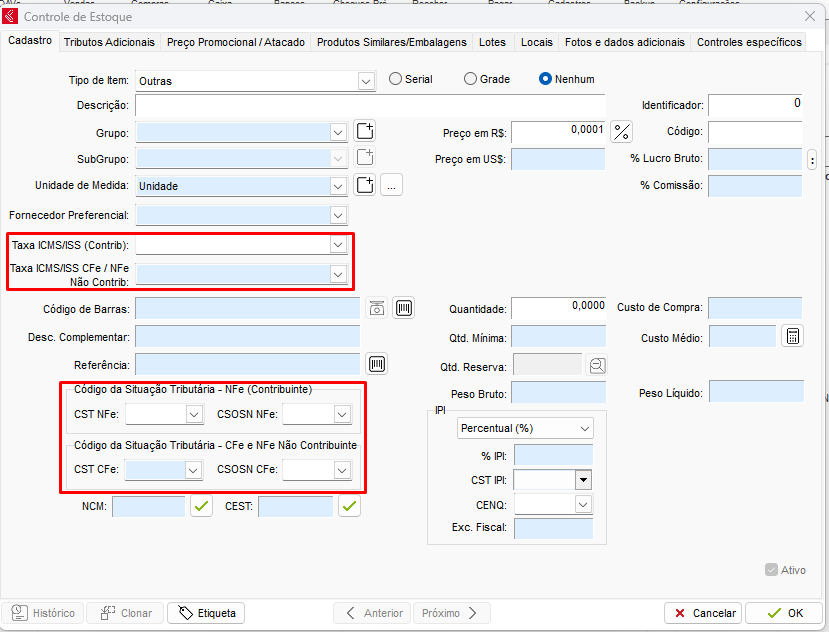
Possuindo a alíquota do mês cadastrada, acesse o cadastro do(s) produto(s) no estoque e configure o CST NFe e o CSOSN NFe.
Consulte a sua contabilidade sobre quais códigos a empresa irá utilizar.
Lembrando que o aproveitamento de crédito será calculado somente se estes códigos forem próprios para o cálculo deste imposto.
Ainda no cadastro do produto, verifique qual a Taxa ICMS/ISS que encontra-se selecionada. Caso não houver nenhuma TAXA ICMS/ISS preenchida, apenas feche o cadastro.
Acesse Configurações, vá até Operações ICMS/ISS e clique em Naturezas. Clique duas vezes na Natureza de Operação que será utilizada na nota e verifique qual a Taxa selecionada. Feche a janela.
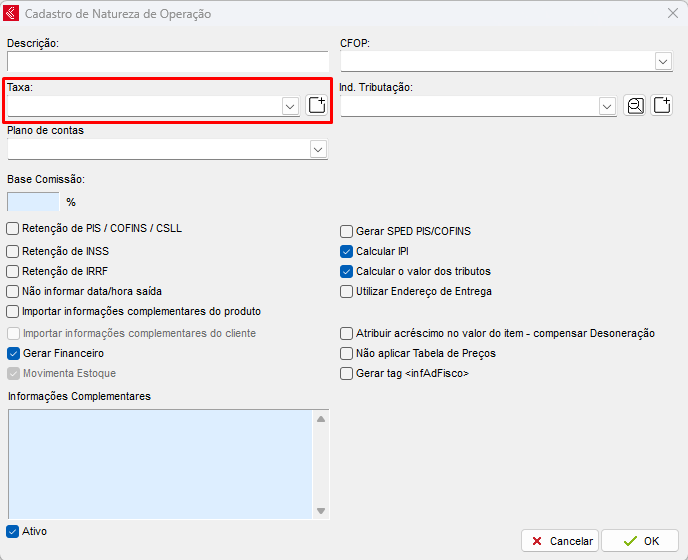
Acesse novamente as Configurações, vá em Operações de ICMS/ISS e clique em Taxas. Localize então a Taxa conferida anteriormente e clique duas vezes sobre ela.
IMPORTANTE: caso o produto tenha o campo TAXA ICMS/ISS preenchido em seu cadastro, o sistema irá utilizar a taxa do produto e não do CFOP. Desta forma, se o item não possuir alguma TAXA ICMS/ISS selecionada, o sistema irá utilizar a taxa da Natureza de Operação (CFOP).
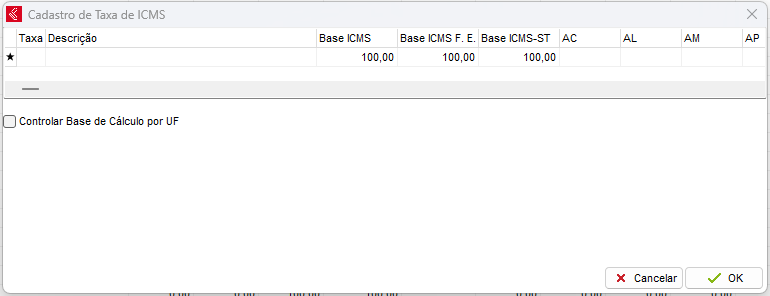
ATENÇÃO: A Base ICMS da taxa deve estar preenchida como 100%.
Após ter concluído todas as configurações, abra uma nota e lance o(s) item(s) na mesma, as mensagens referentes ao Aproveitamento de Crédito e o seu respectivo valor serão apresentadas no campo das Informações Complementares Fixas, conforme exemplo abaixo:
I-DOC.EMITIDO P/ME OU EPP OPTANTE P/SIMPLES NACIONAL
II-NÃO GERA DIREITO A CRÉDITO FISCAL DE IPI
PERMITE APROVEITAMENTO DE CRÉDITO ICMS VALOR R$ X,XX
CORRESPONDENTE ALÍQUOTA DE X,X %
NOS TERMOS DO ART.23 DA LC 123/2006.
Ainda com dificuldades? Nossa equipe resolve via WhatsApp. Clientes Blue Tec têm suporte prioritário com resposta em minutos.
Conteúdo exclusivo para clientes
Libere o acesso ao passo a passo completo deste artigo falando com nosso suporte.
Digite os 14 números do CNPJ
Já é cliente Blue Tec? Fale direto no WhatsApp