Efetuando o Fechamento de Caixa na NFC-e no Clipp Pro
Publicado em 01/03/2026 — Suporte Clipp Pro · Blue Tec Sistemas
Este artigo explica como resolver Efetuando o Fechamento de Caixa na NFC-e no Clipp Pro. Veja abaixo a causa do problema e o passo a passo para solução.
Neste tópico será apresentado como efetuar o fechamento de caixa no NFC-e e MEI.
O Fechamento de Caixa da NFC-e e MEI deve ser realizado preferencialmente uma vez ao dia, e/ou quando ocorrer o término do expediente do funcionário que opera o caixa.
Para realizar o Fechamento de Caixa acesse a opção Caixa ou pressione a tecla F9:

A seguinte tela será apresentada:
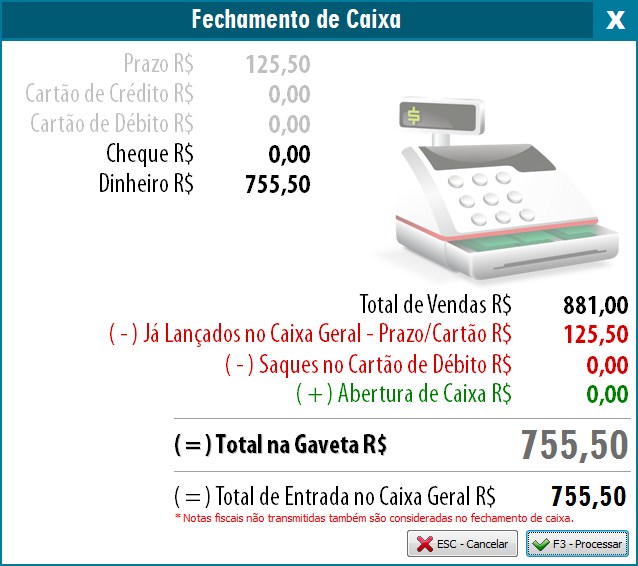
OBS: Nesta tela serão informados os valores que foram vendidos com cada forma de pagamento. Total de Vendas R$ é a soma de todos os valores vendidos, já o Total na Gaveta R$ é a soma de todo valor à Vista que foi recebido juntamente com o Valor que foi informado para a Abertura de Caixa (Troco) e o Total de Entrada no Caixa Geral R$ é todo o valor que foi vendido à Vista menos o Valor de Abertura do Caixa.
Após a conferência dos valores, pressione a tecla F3 clique no botão F3 - Processar. Para dar sequência ao procedimento, clique em "Sim" na mensagem apresentada:
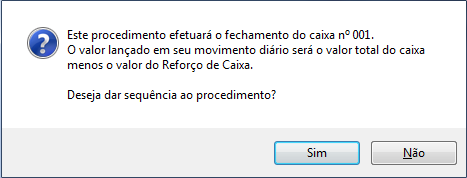
Ao clicar em Sim, o caixa será fechado e os valores das vendas no período deste caixa, serão gravados tanto no Caixa quanto no Movimento Diário.
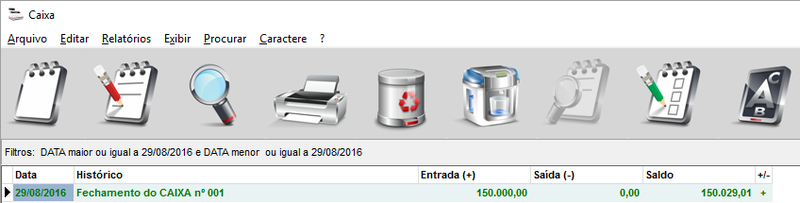
Para verificar o valor gravado no Caixa, acesse dentro do Clipp Pro o módulo Caixa:

Os valores serão apresentados conforme imagem abaixo:
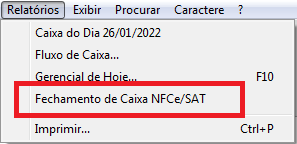
Para observar os valores lançados em datas anteriores, no caixa mesmo acesse Relatórios - Fechamento de caixa NFC-e/SAT;
Para acessar o movimento diário, acesse dentro do Clipp o menu Financeiro > Movimento Diário:
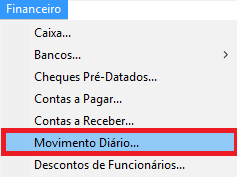
Os valores serão apresentados conforme imagem abaixo:

Pelo fato do sistema trabalhar com o método de partidas dobradas, serão apresentados dois lançamentos no movimento diário. Para maiores informações sobre a partida dobrada, consulte seu contador.
Importante: Sugerimos que efetue o fechamento do caixa todos os dias sempre no final do expediente, e não no dia seguinte.
OBS:
- No final do expediente ou no encerramento do caixa, os valores que darão entrada no Caixa são: As vendas à Vista e vendas com Cheque, menos o Valor da Abertura do caixa;
- As vendas à Prazo e em Cartão já entraram no Contas à Receber;
- As vendas à Vista e com Cheque efetuadas pelo aplicativo móvel também não irão compor o fechamento de caixa. Estas vendas são lançadas automaticamente no Caixa assim que efetuadas pelo aplicativo.
Imprimir Caixa por Data
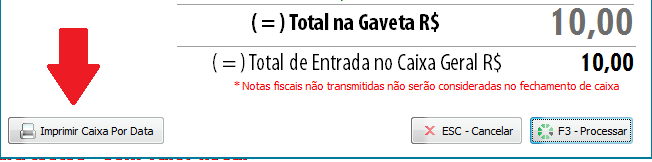
Dentro do emissor, na mesma tela de fechamento de caixa é possível imprimir o comprovante de fechamento de caixa de dias anteriores, para isso, clique na opção Imprimir Caixa por Data;
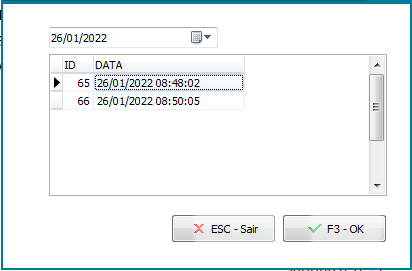
Escolha a data que deseja reimprimir o comprovante de fechamento de caixa e clique em F3 - OK;
Ainda com dificuldades? Nossa equipe resolve via WhatsApp. Clientes Blue Tec têm suporte prioritário com resposta em minutos.
Conteúdo exclusivo para clientes
Libere o acesso ao passo a passo completo deste artigo falando com nosso suporte.
Digite os 14 números do CNPJ
Já é cliente Blue Tec? Fale direto no WhatsApp