Efetuando Vendas no Cartão pela NFC-e no Clipp Pro
Publicado em 01/03/2026 — Suporte Clipp Pro · Blue Tec Sistemas
Este artigo explica como resolver Efetuando Vendas no Cartão pela NFC-e no Clipp Pro. Veja abaixo a causa do problema e o passo a passo para solução.
Neste tópico será apresentado como efetuar uma venda utilizando a forma de pagamento Cartão.
Para esta forma de pagamento, tanto no cartão de Débito quanto no Crédito serão criadas as parcelas no Contas a Receber. Para vendas finalizadas no Débito, será criada uma parcela com a data do vencimento para o próximo dia. No caso do Crédito, serão criadas as parcelas conforme o que foi selecionado no campo Parcelas na tela de finalização da venda.
Acessando o Emissor de NFC-e, será apresentada a tela inicial de Caixa Livre:
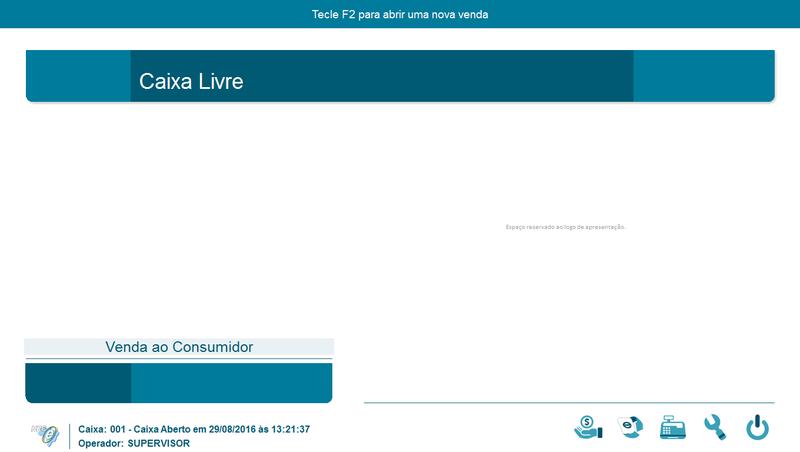
Para iniciar uma venda, pressione a tecla F2 e inicie o lançamento dos itens através do código, código de barras, referência ou descrição. É possível utilizar o leitor de código de barras para lançar os itens na venda.
Ao digitar o nome do item informando mais de três letras, a relação dos produtos do estoque será mostrada abaixo, caso informar menos letras, poderá pressionar a tecla F7 para que os itens sejam listados. Após selecionar o item com o mouse ou pela setas do teclado, pressione a tecla Enter para confirmar o produto. Neste momento, poderá verificar que o mesmo será lançado na venda e será apresentado no lado esquerdo e inferior da tela.
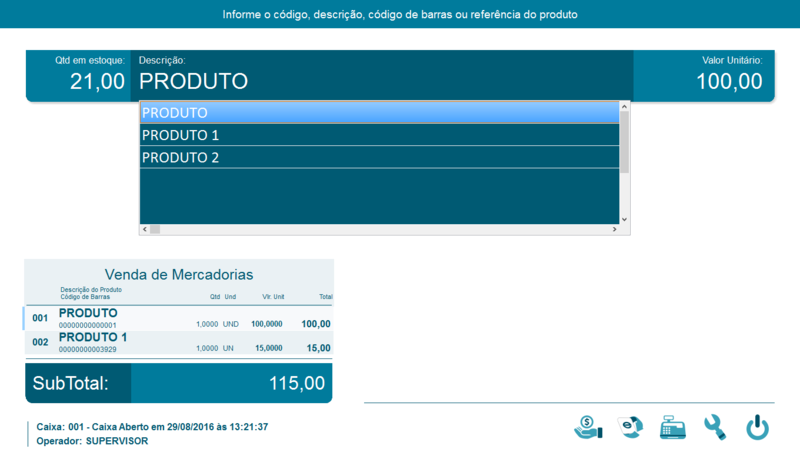
Após finalizar o lançamento dos itens basta pressionar a tecla F3, dessa forma podemos escolher a forma de pagamento.
Obs: É possível também dividir o valor da compra do cliente em mais de uma forma de pagamento, ou seja, se o cliente deixar um determinado valor em dinheiro e o restante do valor desejar parcelar, poderá realizar esta operação. Para isso, selecione a forma de pagamento, digite o valor na forma de pagamento desejada em seguida clique no botão correspondente ao sinal “+” apresentado próximo ao valor do pagamento. Para adicionar o restante do valor em outra forma de pagamento, selecione a outra forma de pagamento e realize o mesmo procedimento informando valores. Depois de incluir a(s) forma(s) de pagamento desejada(s) clique no botão OK para gravar.
Venda no Cartão + Dinheiro
Neste exemplo vamos dividir a venda nas formas de pagamento Dinheiro e Cartão. Por exemplo, selecionamos a forma de pagamento Dinheiro, digitamos o valor de R$ 200,00 e clicamos no botão "+", para posteriormente selecionarmos a forma de pagamento Cartão e clicarmos novamente no "+" para incluir o restante do valor.
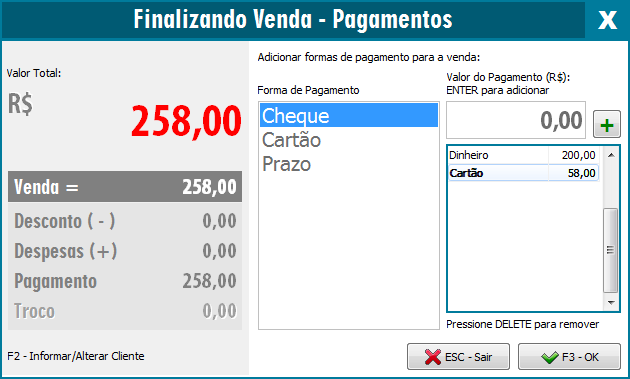
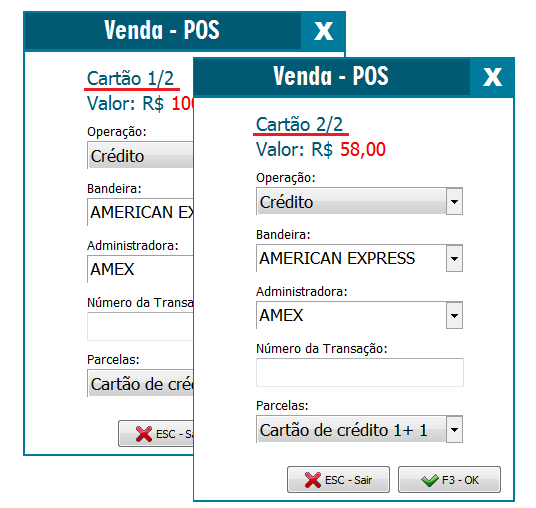
Ao pressionar OK (F3) para finalizar a venda será exibida a tela para finalizar a transação no Cartão. Informe os dados desejados e clique em OK (F3)
OBS: O sistema possui Bandeiras e Administradoras pré-definidas, caso necessite utilizar outras informações clique no campo e digite a bandeira ou administradora desejada.
OBS²: O intervalo entre as parcelas será sempre de 30 dias. Para saber como cadastrar novas formas de parcelamento clique aqui. (não será levado em consideração o intervalo entre as parcelas já que é padrão 30 dias).
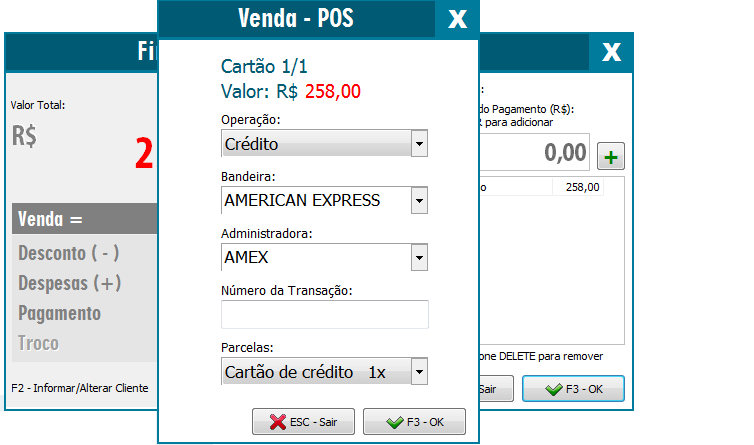
Conforme explicado acima, quando selecionada a venda no Débito, será finalizada "à vista", então, apenas uma parcela para o próximo dia útil (sempre 1 dia útil) é criada no Contas a Receber.
A bandeira e a administradora poderão ser informadas manualmente digitando na tela, contudo, recomendamos que realize o cadsatro correto conforme procedimentos indicados aqui
O número da transação poderá ser informado para controle interno, ao preencher, ele irá para o contas a receber na coluna C V.C crédito e poderão ser informadas Letras:

Ao clicar em OK (F3) venda será finalizada, caso não tenha sido informado nenhum cliente o sistema registrará como “Clientes diversos”.
Venda com mais de um Cartão
É possível também realizar a venda com mais cartões, para isso, finalize a venda (F3). Na tela de formas de pagamento clique sobre a forma Cartão e no campo Valor do Pagamento (R$) informe o valor recebido no primeiro cartão e clique no botão "+", em seguida clique novamente na forma Cartão, informe novamente o valor e clique no botão "+", e assim sucessivamente para outros cartões. Ao concluir pressione OK (F3) para finalizar.
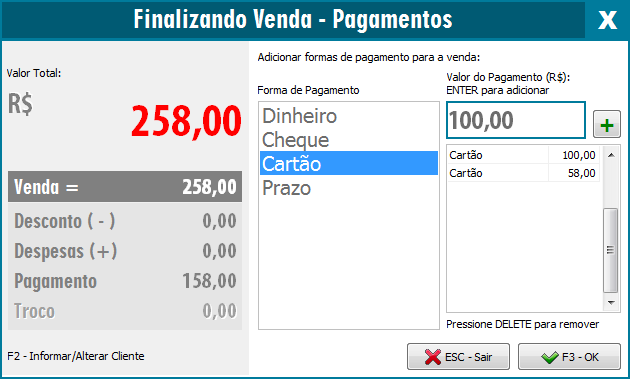
No exemplo acima parcelamos em dois Cartões e o restante no Dinheiro. Poderá selecionar o tipo de operação para cada Cartão (será apresentada uma tela para cada operação no cartão) e finalmente finalizar a venda. Poderá parcelar em quantos cartões precisar, quanto ao sistema não existe um limite.
Utilização do TEF
É possível também utilizar um TEF Dedicado (Pay&Go, Cappta).
OBS: Será compatível apenas com TEF DEDICADO e não com TEF DISCADO.
Importante:
É necessário possuir uma solução TEF devidamente instalada no computador, para mais informações consulte o técnico do TEF.
Após realizar as devidas configurações do TEF com o auxilio do suporte do TEF, poderá realizar as vendas.
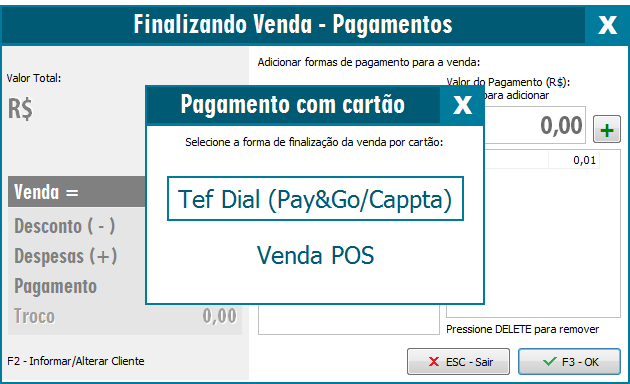
Utilizando a forma de finalização pelo TEF, será aberta a solução TEF para concluir a venda.
OBS: Após selecionar uma das formas de finalização da venda por cartão não será possível voltar atrás, caso ocorra alguma situação que necessite voltar, cancele e inicie o processo novamente.
Ainda com dificuldades? Nossa equipe resolve via WhatsApp. Clientes Blue Tec têm suporte prioritário com resposta em minutos.
Conteúdo exclusivo para clientes
Libere o acesso ao passo a passo completo deste artigo falando com nosso suporte.
Digite os 14 números do CNPJ
Já é cliente Blue Tec? Fale direto no WhatsApp