Efetuando uma venda a prazo na NFC-e no Clipp Pro
Publicado em 01/03/2026 — Suporte Clipp Pro · Blue Tec Sistemas
Este artigo explica como resolver Efetuando uma venda a prazo na NFC-e no Clipp Pro. Veja abaixo a causa do problema e o passo a passo para solução.
Neste tópico será apresentado como efetuar uma venda a prazo no NFCe.
As vendas finalizadas com a forma de pagamento Prazo não entrarão imediatamente no Caixa. Nestes casos, são criadas a(s) parcela(s) no Contas a Receber e através deste módulo, é possível receber as mesmas conforme a necessidade. Caso tenha dúvidas quanto ao recebimento de contas, clique aqui para visualizar o procedimento.
Acessando o Emissor de NFC-e, será apresentada a tela inicial de Caixa Livre:
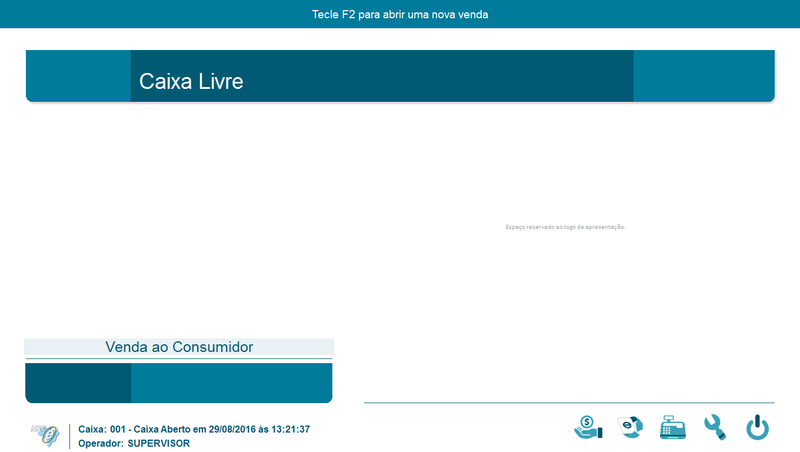
Para iniciar uma venda, pressione a tecla F2 e inicie o lançamento dos itens através do código, código de barras, referência ou descrição. É possível utilizar o leitor de código de barras para lançar os itens na venda.
Ao digitar o nome do item informando mais de três letras, a relação dos produtos do estoque será mostrada abaixo, caso informar menos letras, poderá pressionar a tecla F7 para que os itens sejam listados. Após selecionar o item com o mouse ou pelas setas do teclado, pressione a tecla Enter para confirmar o produto. Neste momento, poderá verificar que o mesmo será lançado na venda e será apresentado no lado esquerdo e inferior da tela:
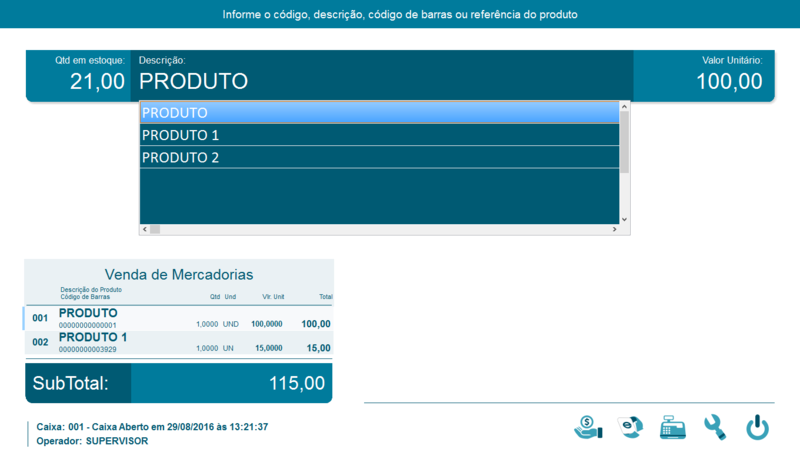
Após finalizar o lançamento dos itens basta pressionar a tecla F3, dessa forma podemos escolher a forma de pagamento.
OBS: É possível dividir o valor da compra do cliente em mais de uma forma de pagamento, ou seja, é possível deixar um determinado valor em dinheiro e o restante do valor parcelado. Para isso, basta selecionar a forma de pagamento, digitar o valor que será processado com aquela forma e clicar no botão correspondente ao sinal “+” apresentado próximo ao valor do pagamento. Para adicionar o restante do valor em outra forma de pagamento, basta selecionar a mesma e efetuar o mesmo procedimento. Depois de incluir a(s) forma(s) de pagamento desejada(s) basta clicar no botão OK para gravar.
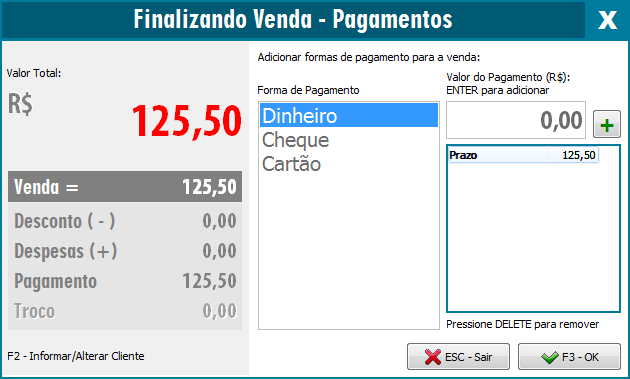
Neste exemplo estaremos utilizando a forma de pagamento Prazo, é necessário selecionar esta forma de pagamento e pressionar Enter, em seguida, insira o valor total da nota e pressionando Enter para confirmar a nota e informar o cliente (obrigatório para vendas a Prazo), conforme tela a seguir:
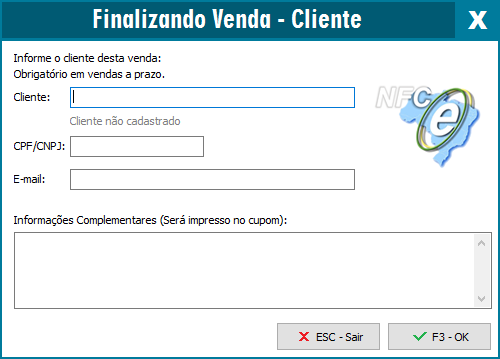
Após confirmar o nome do cliente, informe o parcelamento desejado conforme tela a seguir e em seguida pressione Enter para finalizar a venda.
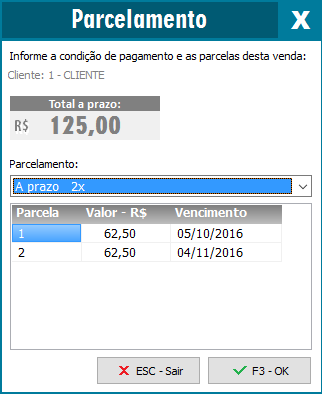
DICA: As formas de parcelamento já devem estar cadastradas no Clipp Pro, clique aqui para saber como cadastrar.
ATENÇÃO: Uma das novidades da versão 2019 do sistema é a possibilidade de trabalhar com o Clipp Empresas, uma plataforma similar ao Multi Empresas, para configurar Clique Aqui
Ainda com dificuldades? Nossa equipe resolve via WhatsApp. Clientes Blue Tec têm suporte prioritário com resposta em minutos.
Conteúdo exclusivo para clientes
Libere o acesso ao passo a passo completo deste artigo falando com nosso suporte.
Digite os 14 números do CNPJ
Já é cliente Blue Tec? Fale direto no WhatsApp