Cadastro de Objetos no Clipp Pro
Publicado em 01/03/2026 — Suporte Clipp Pro · Blue Tec Sistemas
Este artigo explica como resolver Cadastro de Objetos no Clipp Pro. Veja abaixo a causa do problema e o passo a passo para solução.
Cadastro de Objetos
Antes de iniciar o lançamento das ordens de serviço no seu Clipp Service, é necessário que seja realizado o cadastro dos Objetos os quais a empresa trabalha/conserta. Para cadastrar um objeto, dentro do seu Clipp Service, acesse o módulo Cadastro de Objetos.

Após acessar o módulo, clique no botão Novo ou vá até o menu Editar e clique na opção Novo para inserir a descrição do Objeto. Após informar a descrição do mesmo, clique no botão OK.
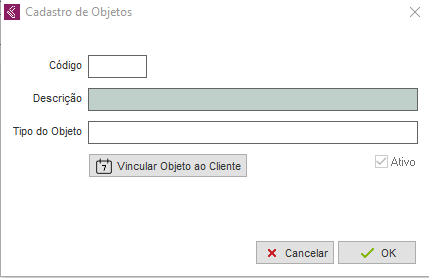
OBS: o objeto também pode ser cadastrado durante o lançamento da Ordem de Serviço, nos dados do objeto, clique sobre o campo descrição e pressione a tecla Insert.
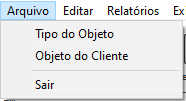
Dentro do Cadastro de Objetos são apresentadas algumas opções no menu Arquivo que serão explicadas a seguir.
Tipo de Objeto
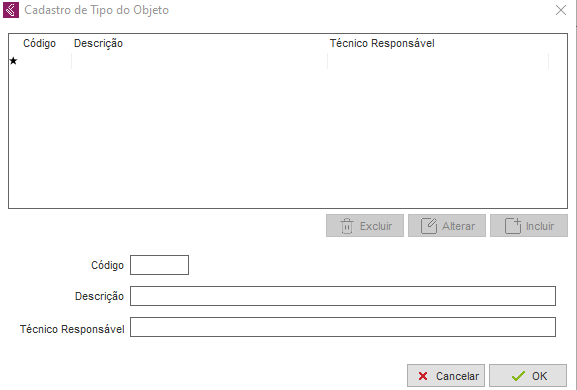
Além da descrição, para tornar o cadastro do objeto mais completo, é possível também especificar o tipo do objeto. Para cadastrar um novo tipo de objeto, dentro do módulo de Cadastro de Objetos, vá até o menu Arquivo e clique na opção Tipo do Objeto, ao clicar no botão Novo deve ser informada a descrição do Tipo de Objeto e o Técnico Responsável.
Objeto em Contrato
Através desta opção é possível associar um objeto a um cliente, criando dessa forma um vínculo entre ambos. Esse procedimento geralmente é utilizado quando se trabalha com contratos, onde a empresa prestadora de serviços possui uma lista de objetos do cliente que poderão ser efetuados possíveis serviços.
Para cadastrar um objeto em contrato, acesse o cadastro do cliente no qual o objeto será vinculado, acesse a aba Objetos. Nessa nova janela, clique no botão Incluir, feito isso, será aberta uma janela para que seja informado o objeto e os identificadores além das datas de início e fim do contrato.
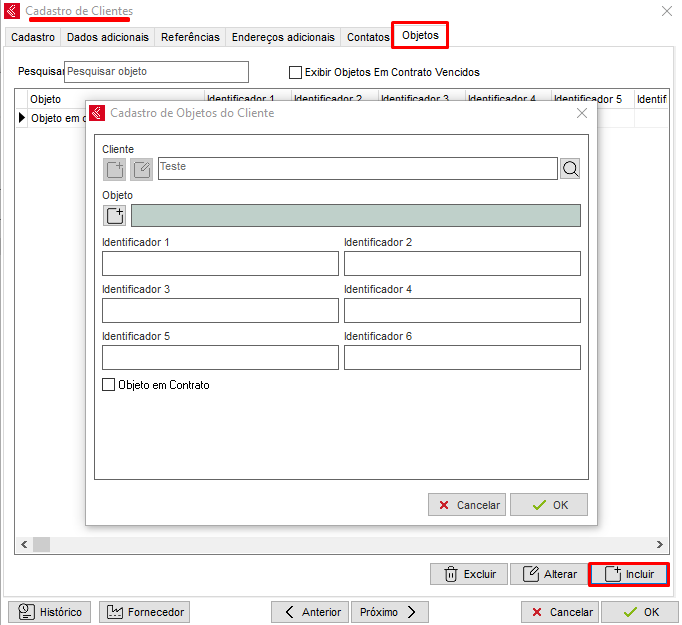
Obs: O nome dos identificadores são personalizáveis. Clique aqui para saber mais sobre essas configurações.
|Relatório do Objeto
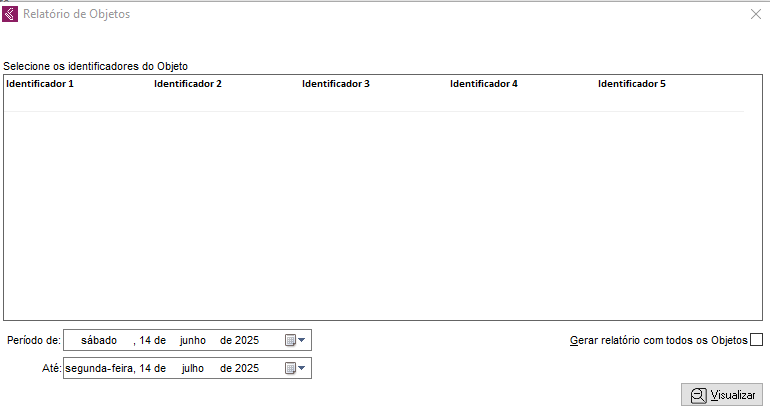
O cadastro de objetos também permite que seja gerado um relatório que contenha os dados referentes aos objetos inseridos nas ordens de serviço lançadas. Para isso, clique na opção Relatório do Objeto apresentada no menu Arquivo para que seja aberta a tela para geração, defina as informações que deseja utilizar para gerar o relatório além do período e clique em Visualizar.
Após ter concluído o cadastro dos objetos que a empresa trabalha, poderá iniciar o Lançamento das Ordens de Serviço.
Video
Ainda com dificuldades? Nossa equipe resolve via WhatsApp. Clientes Blue Tec têm suporte prioritário com resposta em minutos.
Conteúdo exclusivo para clientes
Libere o acesso ao passo a passo completo deste artigo falando com nosso suporte.
Digite os 14 números do CNPJ
Já é cliente Blue Tec? Fale direto no WhatsApp