Artigo 780 — Suporte Clipp Pro
Publicado em 01/03/2026 — Suporte Clipp Pro · Blue Tec Sistemas
Este artigo explica como resolver Artigo 780 — Suporte Clipp Pro no Clipp Pro. Veja abaixo a causa do problema e o passo a passo para solução.
Finalizando uma Ordem de Serviço
Como as Ordens de Serviço não são documentos fiscais e não geram movimentações no estoque e nem movimentações financeiras, as mesmas serão finalizadas apenas mediante o faturamento em um documento fiscal: Nota Fiscal, Cupom Fiscal, Nota Fiscal de Consumidor Eletrônica (NFC-e) ou SAT.
Nota Fiscal de Venda/Nota Fiscal Eletrônica
Para finalizar uma Ordem de Serviço através de uma Nota Fiscal, acesse o módulo de Nota Fiscal de Venda/Nota Fiscal Eletrônica em seu Clipp Pro, crie uma nova nota e clique no botão Importar.

Selecione a opção DAV-OS e localize a OS que deverá ser faturada.
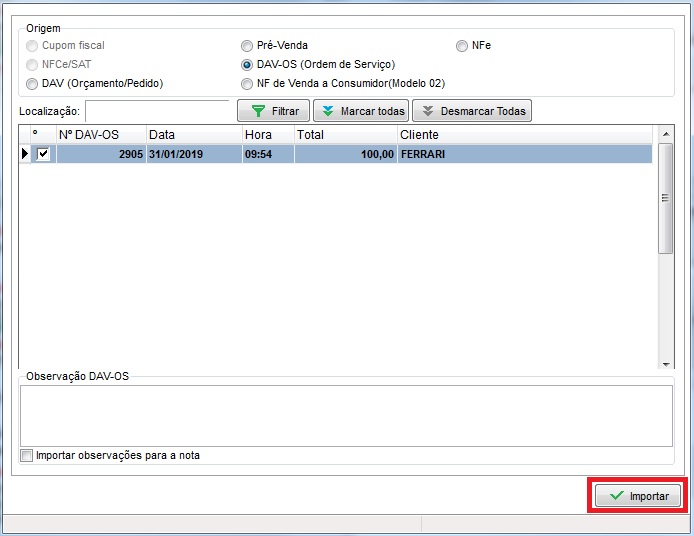
OBS: Poderá marcar a opção Importar observações para a nota para que as observações inseridas no DAV-OS sejam importadas para as informações complementares da nota.
Confirme a importação, verifique as informações da Nota Fiscal e finalize-a. Desta forma, o DAV-OS constará como finalizado.
OBS: Por questões de exigências fiscais, esta opção somente ficará disponível se o cliente não possuir impressora fiscal na empresa, caso possua impressora fiscal, esta finalização deve obrigatoriamente ocorrer via Cupom Fiscal.
Cupom Fiscal
Para finalizar a OS através de um Cupom Fiscal, acesse o Emissor de Cupom Fiscal, inicie uma nova venda (F2) e no momento que forem solicitados os produtos, pressione a tecla Insert. Neste momento será aberta a janela referente a Importar Documento, solicitando a importação do DAV-OS.
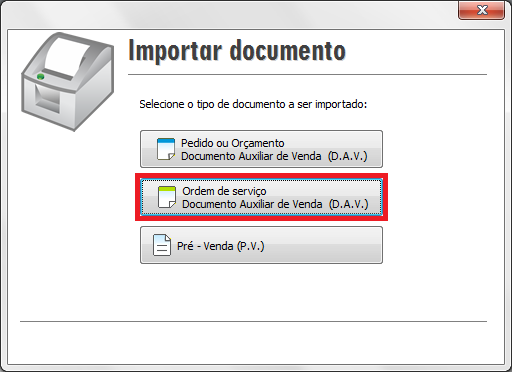
Selecione o DAV-OS à ser importado, confirme e aguarde a importação dos itens.
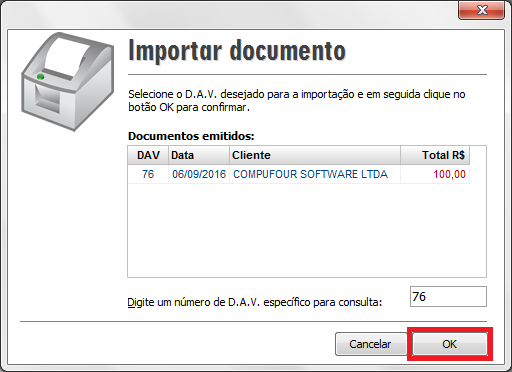
Por fim, verifique as informações do cupom fiscal e finalize-o. Desta forma, o DAV-OS constará como finalizado.
Nota Fiscal de Consumidor Eletrônica (NFC-e/SAT)
O emissor de NFC-e/SAT também permite a importação/finalização de Pedidos de Venda, Orçamentos, Ordens de Serviço e Pré-Vendas.
Para importar uma OS para a NFC-e/SAT pressione a tecla Insert do seu teclado. Será aberta a janela referente a Importar Documento, solicitando a importação do DAV-OS.
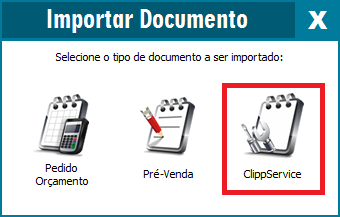
OBS: É necessário pressionar a tecla Insert antes da abertura da venda (F2).
Selecione o DAV-OS à ser importado, confirme e aguarde a importação dos itens.
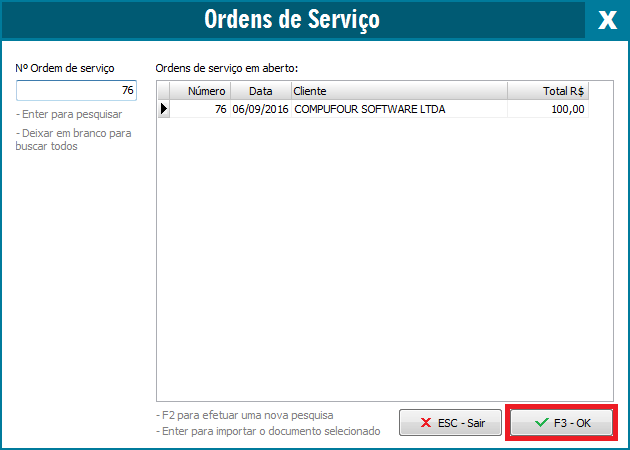
Por fim, verifique as informações da NFC-e/SAT e finalize-a. Desta forma, o DAV-OS constará como finalizado.
Para ter acesso ao procedimento completo para a NFC-e, clique aqui.
Para ter acesso ao procedimento completo para o SAT, clique aqui.
DavOS, DAVOS, DAV-OS, DAV Os, Ordem de serviço, Service, serviço, DAV.
Video
Ainda com dificuldades? Nossa equipe resolve via WhatsApp. Clientes Blue Tec têm suporte prioritário com resposta em minutos.
Conteúdo exclusivo para clientes
Libere o acesso ao passo a passo completo deste artigo falando com nosso suporte.
Digite os 14 números do CNPJ
Já é cliente Blue Tec? Fale direto no WhatsApp