Finalizando uma Pré-Venda no Clipp Pro
Publicado em 01/03/2026 — Suporte Clipp Pro · Blue Tec Sistemas
Este artigo explica como resolver Finalizando uma Pré-Venda no Clipp Pro. Veja abaixo a causa do problema e o passo a passo para solução.
Finalizando uma Pré-Venda
Como as Pré-Vendas não são documentos fiscais e não geram movimentações no estoque e nem movimentações financeiras, as mesmas serão finalizadas apenas mediante o faturamento da mesma na Nota Fiscal, Cupom Fiscal, Nota Fiscal de Consumidor Eletrônica ou SAT.
Nota Fiscal de Venda/Nota Fiscal Eletrônica
Para finalizar uma Pré-Venda através de uma Nota Fiscal, acesse o módulo de Nota Fiscal de Venda/Nota Fiscal Eletrônica em seu Clipp Pro, abra uma nova nota e clique no botão Importar.

Selecione a opção Pré-Venda e localize o pedido que será faturado:
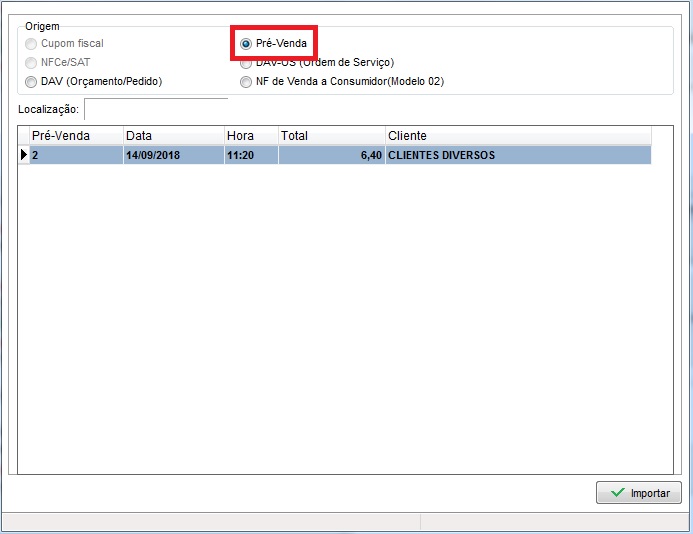
Confirme a importação, verifique as informações da Nota Fiscal e finalize-a. Desta forma, a Pré-Venda ficará como finalizada.
OBS: Por questões de exigências fiscais, esta opção somente ficará disponível se o cliente não possuir impressora fiscal na empresa, caso possua impressora fiscal, esta finalização deve obrigatoriamente ocorrer via Cupom Fiscal.
Cupom Fiscal
Para finalizar a Pré-Venda através de um Cupom Fiscal, acesse o Emissor de Cupom Fiscal, inicie uma nova venda (F2) e no momento que forem solicitados os produtos, pressione a tecla Insert. Neste momento será aberta a janela referente a Importar Documento onde deverá ser selecionado Mesas/Contas de Clientes:
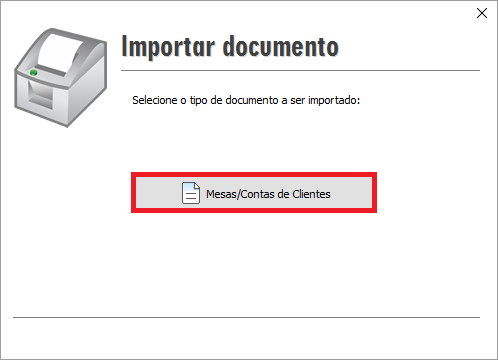
Selecione a Pré-Venda à ser importada, confirme e aguarde a importação dos itens:
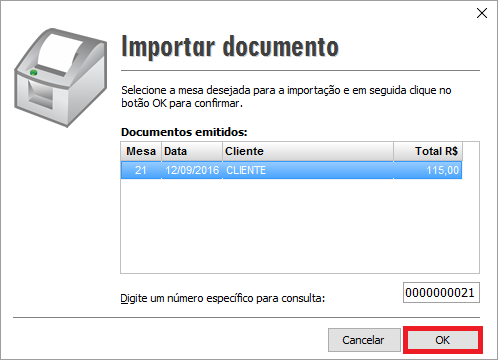
Por fim, verifique as informações do cupom fiscal e finalize-o. Desta forma, a Pré-Venda constará como finalizada.
Nota Fiscal de Consumidor Eletrônica (NFC-e/SAT)
O emissor de NFC-e/SAT também permite a importação/finalização de Pedidos de Venda, Orçamentos, Ordens de Serviço e Pré-Venda.
Para importar uma Pré-Venda para a NFC-e/SAT pressione a tecla Insert do seu teclado. Será aberta a janela referente a Importar Documento solicitando a importação da Pré-Venda. Selecione o documento à ser importado, confirme e aguarde a importação dos itens.
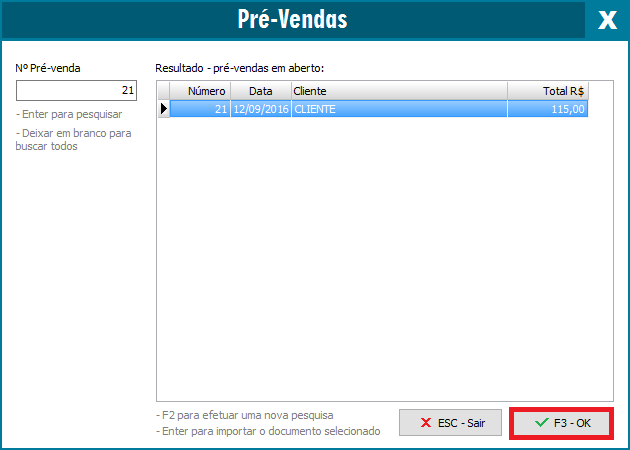
Caso a opção ClippCheff - Trabalhar com controle de mesas dentro das configurações da NFC-e estiver marcada, será apresentada a seguinte tela:
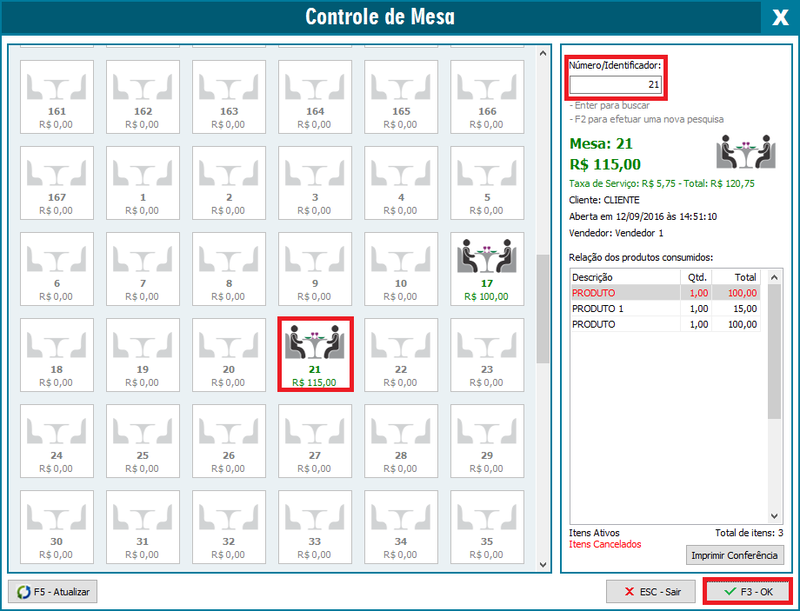
Da mesma forma, selecione a Pré-Venda à ser importada e clique em F3 - OK. Por fim, verifique as informações da NFC-e/SAT e finalize-a para que a Pré-Venda seja finalizada.
- Para ter acesso ao procedimento completo para a NFC-e, clique aqui.
- Para ter acesso ao procedimento completo para o SAT, clique aqui.
Ainda com dificuldades? Nossa equipe resolve via WhatsApp. Clientes Blue Tec têm suporte prioritário com resposta em minutos.
Conteúdo exclusivo para clientes
Libere o acesso ao passo a passo completo deste artigo falando com nosso suporte.
Digite os 14 números do CNPJ
Já é cliente Blue Tec? Fale direto no WhatsApp