Etiquetas de Página no Clipp Pro
Publicado em 01/03/2026 — Suporte Clipp Pro · Blue Tec Sistemas
Este artigo explica como resolver Etiquetas de Página no Clipp Pro. Veja abaixo a causa do problema e o passo a passo para solução.
O Clipp Pro possui um assistente que permite a impressão de etiquetas de página. Para acessar essa funcionalidade, abra o controle de Estotque e acesse o menu Arquivo > Etiquetas > Página. No assistente de impressão, existem vários modelos de etiquetas pré-configuradas:
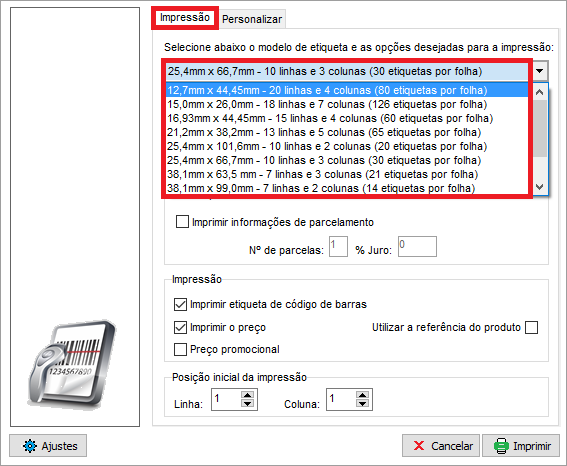
Após selecionar o modelo de etiqueta, é possível escolher sobre quais produtos serão geradas as etiquetas, a quantidade de etiquetas para cada item e o que deseja que seja impresso na etiqueta.
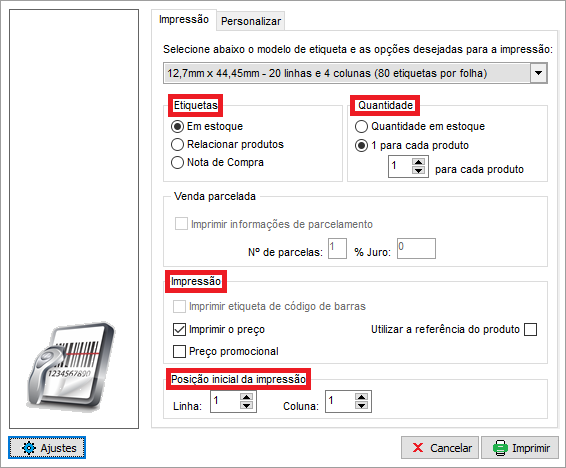
Etiquetas
Em estoque: irá realizar a impressão de etiquetas para todos os produtos filtrados na tela de estoque;
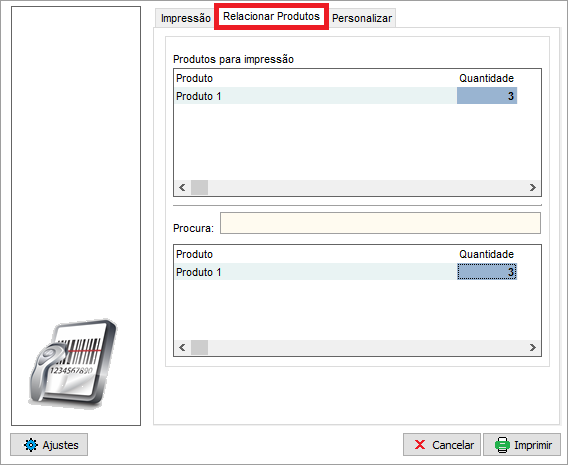
Relacionar produtos: possibilita relacionar os produtos desejados para a impressão e suas respectivas quantidades;
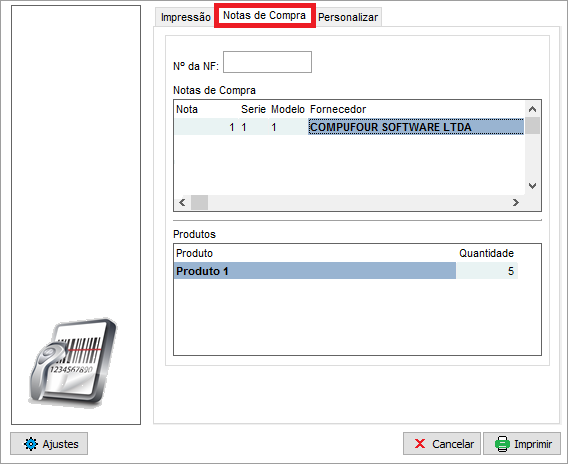
Nota de compra: exibe a relação das notas fiscais de compra juntamente com os produtos comprados, possibilitando imprimir a quantidade de etiquetas desejadas dos itens que constam na nota de compra;
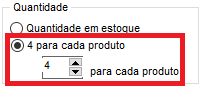
Quantidade
Quantidade em estoque: irá imprimir as etiquetas de acordo com a quantidade dos itens em estoque;
Nº para cada produto: irá fazer a impressão de acordo com a quantidade especificada;
Venda parcelada
Marcando a opção de imprimir parcelamento, é possível definir o número de parcelas e a porcentagem de juros. Estas informações serão impressas na etiqueta;
Impressão
Imprimir etiqueta de código de barras: com a opção marcada, será impresso o código de barras do produto;
Imprimir o preço: será impresso o preço do produto;
Preço promocional: irá imprimir o preço promocional;
Utilizar a referência do produto: imprime o que estiver preenchido no campo referência do cadastro do produto;
Imprimir a referência em formato de barras: irá imprimir em formato de barras o conteúdo do campo referência;
Posição inicial da impressão
Linha: indica em que linha iniciará a impressão das etiquetas;
Coluna: indica em que coluna iniciará a impressão das etiquetas;
Ajustes
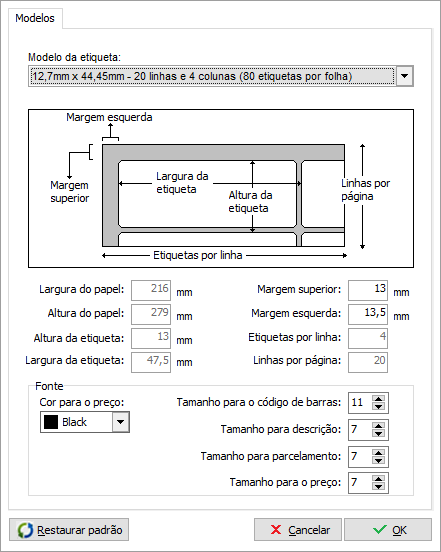
Além das possíveis formas de impressão citadas acima, é possível efetuar ajustes quanto a margem, cor para o preço, tamanho do código de barras, tamanho da descrição, tamanho para o parcelamento e o tamanho para o preço. Para efetuar os ajustes, basta clicar na opção conforme imagem abaixo:

Em seguida, selecione o modelo de etiqueta que deseja ajustar e altere os campos necessários:
Na aba Personalizar é possível deixar em negrito as cinco primeiras colunas filtradas do estoque, alterar a cor das cinco primeiras colunas filtradas do estoque, adicionar um texto juntamente com o tamanho, alinhamento e cor:
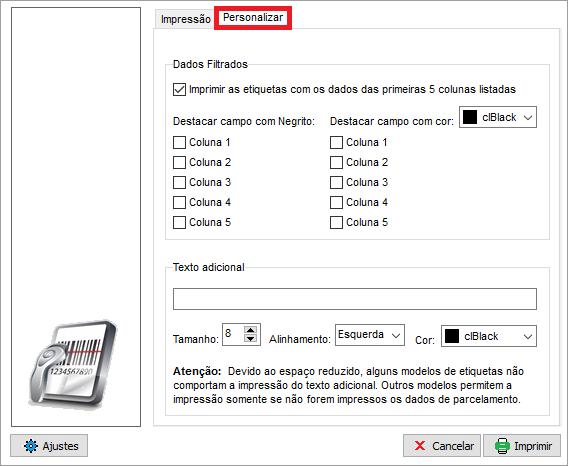
Com as configurações finalizadas, basta clicar em Imprimir.
Ainda com dificuldades? Nossa equipe resolve via WhatsApp. Clientes Blue Tec têm suporte prioritário com resposta em minutos.
Conteúdo exclusivo para clientes
Libere o acesso ao passo a passo completo deste artigo falando com nosso suporte.
Digite os 14 números do CNPJ
Já é cliente Blue Tec? Fale direto no WhatsApp