Configurando Impressoras de Etiquetas Elgin BTP-L42 e Zebra TLP 2844 / GC420T no
Publicado em 01/03/2026 — Suporte Clipp Pro · Blue Tec Sistemas
Este artigo explica como resolver Configurando Impressoras de Etiquetas Elgin BTP-L42 e Zebra TLP 2844 / GC420T no Clipp Pro. Veja abaixo a causa do problema e o passo a passo para solução.
Abaixo serão listados os procedimentos para utilização da Impressora de Etiquetas Elgin BTP-L42. O mesmo procedimento vale para as impressoras Zebra TLP 2844 e GC420T.
Antes de instalar a impressora Elgin BTP-L42 de etiquetas é importante destacar algumas informações:
A comunicação entre impressora e computador deve ser realizada pela porta Paralela (LPT1) ou pela porta USB. Siga as instruções abaixo de acordo com a porta desejada.
Utilizando a Porta Paralela (LPT1)
Conecte a impressora na porta LPT1 e instale o driver da mesma mantendo um nome simples para a impressora (Ex: Zebra, Elgin).
Acesse o ClippStore e vá até as Configurações / Parâmetros / clique na guia Impressoras para verificar se consta a impressora Elgin ou Zebra. Apresentando a impressora desejada, clique na guia Impressões e selecione em "Etiqueta Térmica" a sua impressora de etiquetas.
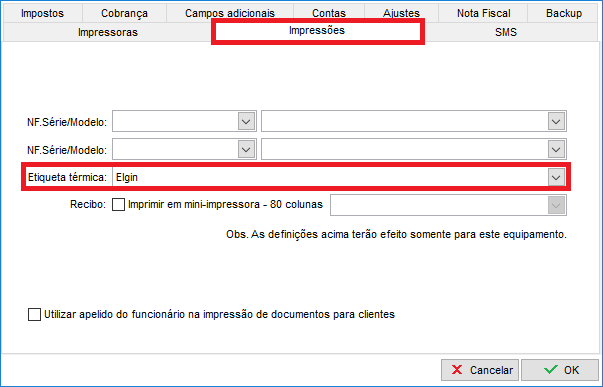
Para realizar a impressão, cadastre um código de barras no cadastro do produto e efetue a geração da etiqueta conforme a necessidade. Caso tenha dúvidas na geração, clique aqui para acessar o Guia de Etiquetas e verificar o procedimento de acordo com a impressora utilizada.
Em alguns casos, ao tentar imprimir etiquetas nada será impresso. Neste caso, certifique-se que o driver da mesma foi instalado corretamente, se está conectada na porta LPT1, se no sistema foi indicado o modelo correto de impressora para etiquetas e se o produto realmente possui código de barras.
Se estiver tudo correto, poderá testar a troca dos padrões de comunicação da porta paralela (LPT1) do computador para EPP, ECP, EPP+ECP ou Normal (tais padrões poderão alterar de um computador para outro). Esses diferentes tipos de comunicação interferem diretamente na impressão de etiquetas na Elgin BTP-L42.
Para alterar os padrões de comunicação da porta paralela conforme indicado acima, efetue os seguintes procedimentos:
- Acesse o Setup do micro / selecione o MenuAdvanced / Opção I/O DeviceConfiguration / Opção ParelletPortMode / após altere para:
- Normal
- EPP
- ECF
- ECP + EPP
Escolha a alternativa desejada, pressione a tecla F10 / Yes e teste novamente. Vá testando cada um dos padrões e veja qual deles fará com que a etiqueta seja impressa.
É importante ressaltar que o padrão que funciona em um determinado micro pode não funcionar em outro, por este motivo é necessário testar em cada um deles.
Se mesmo assim continuar não imprimindo teste em outro computador, efetuando os mesmos procedimentos indicados acima.
Utilizando a Porta USB
Conecte a impressora na porta USB e instale o driver da mesma mantendo um nome simples para a impressora (Ex: Zebra, Elgin). Compartilhe a impressora com um nome curto, no caso da impressora Elgin BTP-L42 deixe apenas o nome Elgin e nos modelos da Zebra TLP 2844 e Zebra GC420T, mantenha apenas Zebra.
Caso a impressora já foi instalada e está com um nome diferente do citado acima efetue a troca do nome dentro do Painel de Controle em "Dispositivos e Impressoras".
OBS: O nome da impressora e o nome de compartilhamento devem ser iguais para que funcione corretamente.
Com o driver USB instalado e com a impressora compartilhada acesse o ClippStore e vá até as Configurações / Parâmetros / clique na guia Impressoras para verificar se consta a impressora Elgin ou Zebra. Apresentando a impressora desejada, clique na guia Impressões e selecione em "Etiqueta Térmica" a sua impressora de etiquetas.
Para realizar a impressão, cadastre um código de barras no cadastro do produto e efetue a geração da etiqueta conforme a necessidade. Caso tenha dúvidas na geração, clique aqui para acessar o Guia de Etiquetas e verificar o procedimento de acordo com a impressora utilizada.
Ainda com dificuldades? Nossa equipe resolve via WhatsApp. Clientes Blue Tec têm suporte prioritário com resposta em minutos.
Conteúdo exclusivo para clientes
Libere o acesso ao passo a passo completo deste artigo falando com nosso suporte.
Digite os 14 números do CNPJ
Já é cliente Blue Tec? Fale direto no WhatsApp