Nota de Exportação no Clipp Pro
Publicado em 01/03/2026 — Suporte Clipp Pro · Blue Tec Sistemas
Este artigo explica como resolver Nota de Exportação no Clipp Pro. Veja abaixo a causa do problema e o passo a passo para solução.
Emitindo uma Nota Fiscal de Exportação
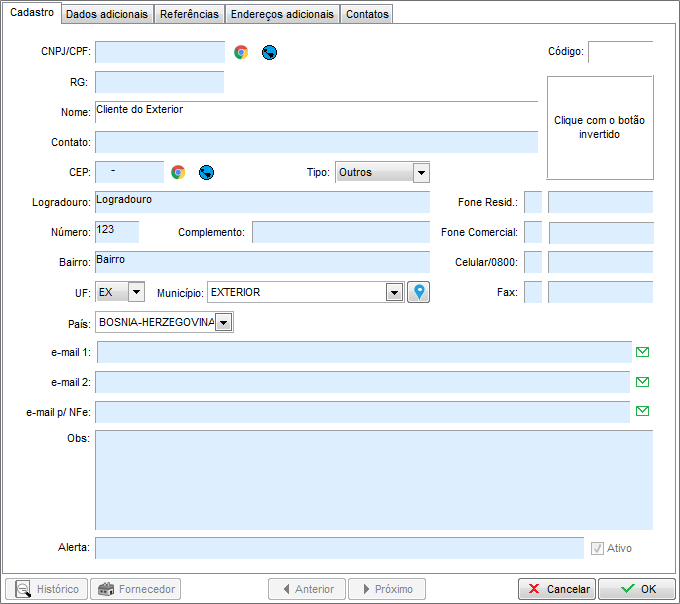
Primeiramente é necessário cadastrar o cliente/destinatário, onde é obrigatório informar os campos:
- Razão Social;
- Logradouro;
- Número;
- Bairro;
- UF = EX (ou seja, Exportação);
- Município = Exterior;
- País.
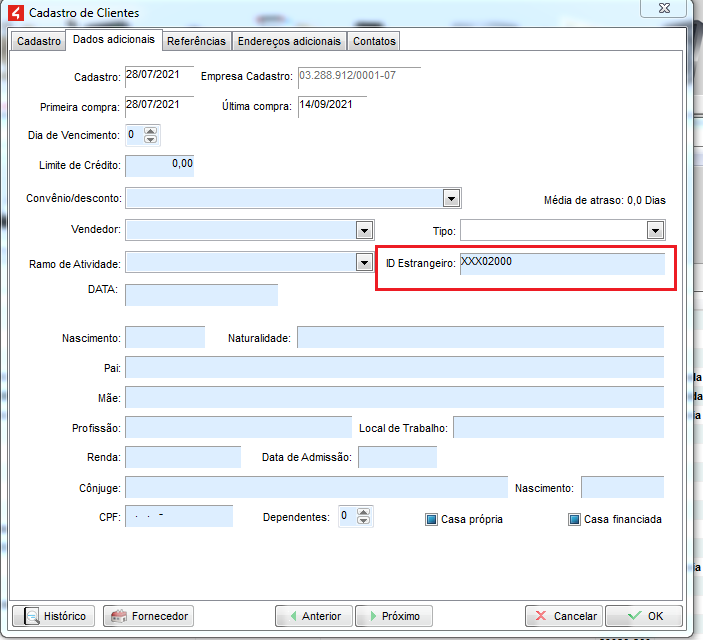
Clique na aba Dados Adicionais e adicione a informação do IDEstrangeiro, que no caso é o Número do Passaporte, que é composto por letras e números:
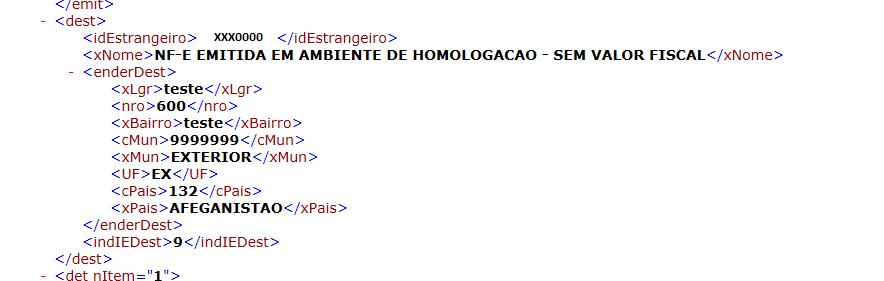
OBS: Essa informação constará no XML, na tag idEstrangeiro:
Em seguida, deve ser verificado o cadastro dos produtos que serão lançados na nota. Vale ressaltar que as Notas Fiscais de Exportação não podem ter ICMS, pois este é um imposto nacional. Portanto, no cadastro do seus produtos informe o CST CFe 041 (Não Tributado) e o CSOSN CFe 300 (Imune).
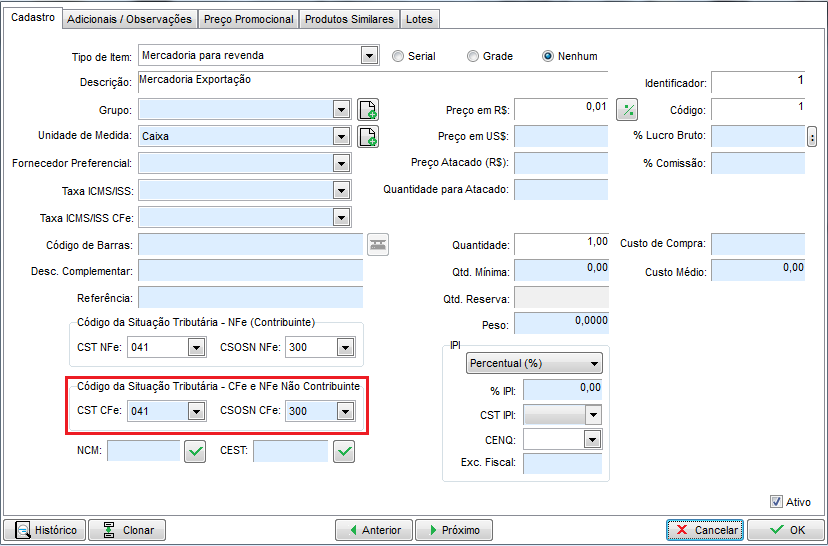
Lembrando que o campo CSOSN ficará ativo somente se a empresa estiver configurada como Optante pelo Simples Nacional no Cadastro do Emitente, neste caso o campo é obrigatório junto com o CST. Se a empresa não for Optante pelo Simples Nacional deverá preencher somente o campo CST.
Concluídas as verificações no cadastro de clientes e nos produtos, acesse o módulo de Nota Fiscal Eletrônica/Nota Fiscal de Venda e clique no botão Novo.
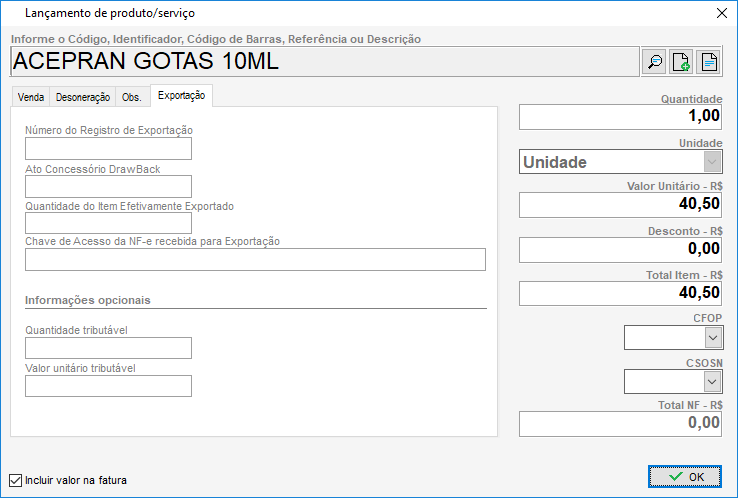
Preencha a nota corretamente conforme orientação da contabilidade. Inclusive os dados de Exportação dos produtos.
Além de informar a natureza de operação correta, incluir o cliente e os produtos, deverá preencher o Local de Embarque, a UF de Embarque e o Local de Despacho.
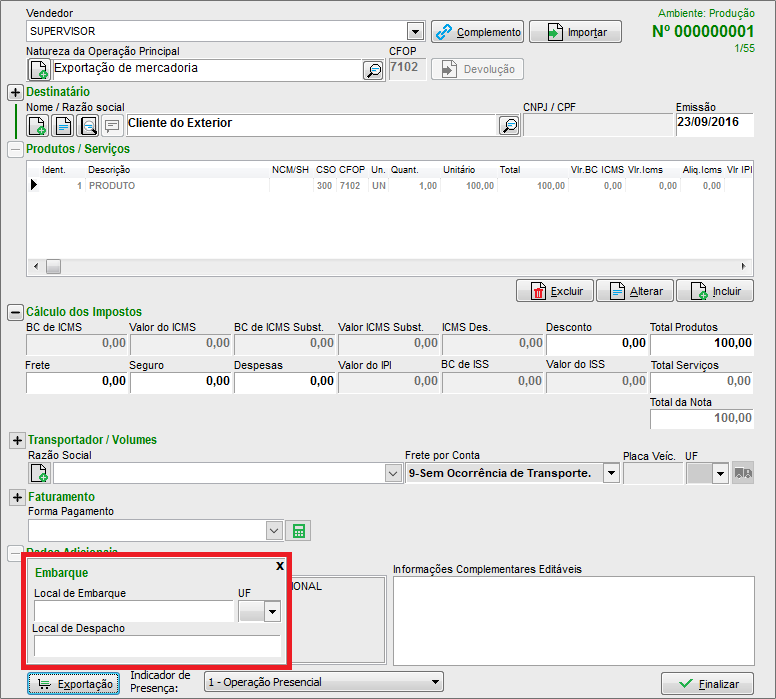
Tendo concluído o lançamento das informações, basta finalizar e transmitir a nota.
Palavras-Chave: Operação de Exportação com informação de ICMS incompatível. Local de Embarque.
Ainda com dificuldades? Nossa equipe resolve via WhatsApp. Clientes Blue Tec têm suporte prioritário com resposta em minutos.
Conteúdo exclusivo para clientes
Libere o acesso ao passo a passo completo deste artigo falando com nosso suporte.
Digite os 14 números do CNPJ
Já é cliente Blue Tec? Fale direto no WhatsApp