Rejeição 531: "Total da BC ICMS difere do somatório dos itens" ao emitir NF-e no
Publicado em 01/03/2026 — Suporte Clipp Pro · Blue Tec Sistemas
Este artigo explica como resolver Rejeição 531: "Total da BC ICMS difere do somatório dos itens" ao emitir NF-e no Clipp Pro. Veja abaixo a causa do problema e o passo a passo para solução.
Sintomas na NF-e
Ao tentar emitir uma NF-e é apresentada a seguinte mensagem:
Rejeição: “531 - Total da BC ICMS difere do somatório dos itens."
Causa
Quando for emitida uma NF-e e o Total da Base de Cálculo do ICMS informado no Grupo de Totais da NF-e for diferente do somatório da Base de Cálculo dos itens que fazem parte deste cálculo.
Como Resolver
Essa situação poderá ser apresentada devido a dois motivos, valor de Base de ICMS que não deve ser informado (Empresas Optantes pelo Simples) e valor de base calculado de forma incorreta (Empresas não Optantes).
Nota Fiscal Eletrônica de Entrada|
Existem casos onde foi criada uma Nota Eletrônica de Entrada através do módulo de Compras e os valores não foram lançados da forma correta.
Para o ajuste desse lançamento, abra seu Clipp Pro, acesse o módulo de Compras e reabra a nota em questão. Dentro dessa nota verifique o lançamento de todos os produtos, selecionando um a um e clicando em Alterar. Na aba Compra na janela de Lançamento de Produtos/Serviços, verifique os campos % ICMS e % Base ICMS além do CST e do CSOSN.
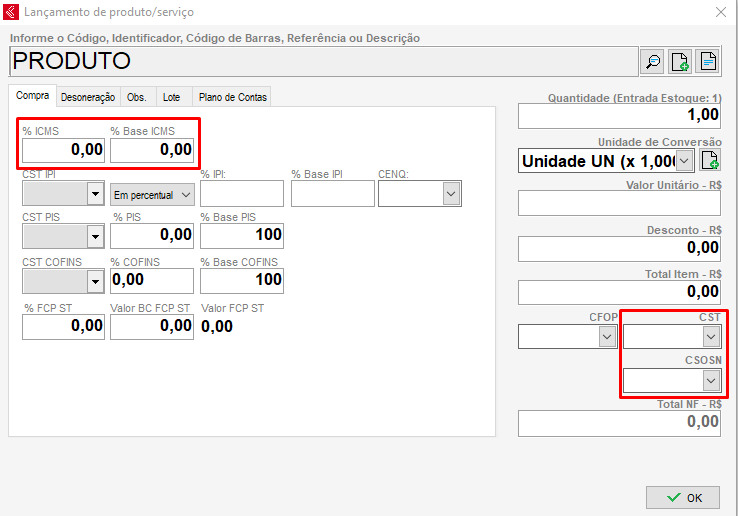
Os campos % ICMS e % Base ICMS devem estar zerados caso não deva calcular o ICMS. Caso seja necessário calcular o ICMS, ambos os campos devem estar preenchidos com valores acima de zero (em caso de dúvidas consulte o seu contador). Referente ao CST e ao CSOSN (o CSOSN somente é utilizado por empresas Optantes do Simples Nacional), verifique com seu contador os códigos compatíveis com a operação descrita acima (para o cálculo do ICMS ou não).
Após ajustar todos os itens, finalize a nota e transmita a mesma.
Nota de Venda – Empresas Optantes pelo Simples Nacional
Para Notas Fiscais Eletrônicas, quando for apresentada essa mensagem, abra seu Clipp Pro, acesse o módulo de Estoque e abra o cadastro do produto que foi lançado na nota. Neste momento, verifique se os campos CST NFe e CSOSN NFe encontram-se preenchidos conforme a orientação do seu contador, também confira se o campo Taxa ICMS/ISS (Contrib) encontra-se preenchido ou em branco.
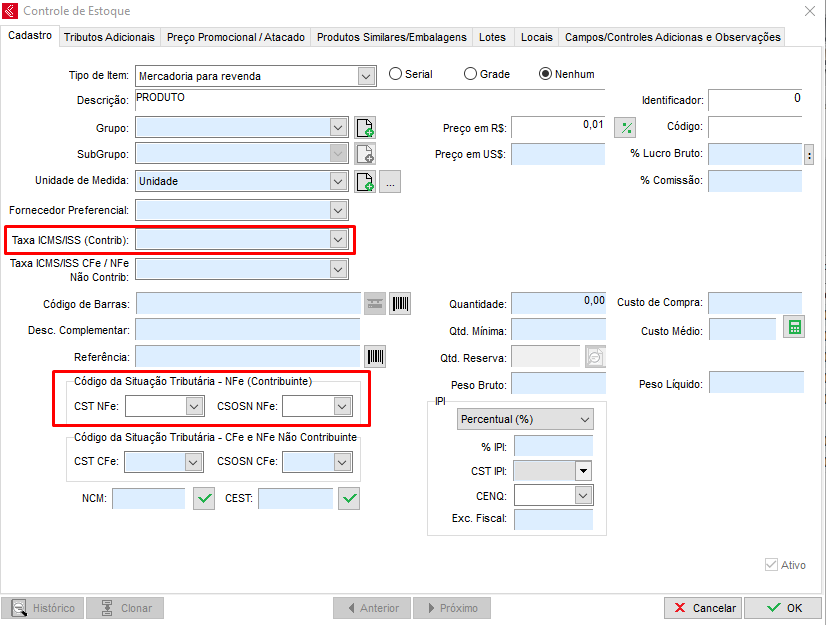
Após ter conferido o preenchimento do cadastro do produto, caso o campo Taxa ICMS/ISS (Contrib) estiver em branco, efetue os procedimentos a seguir:
- Acesse Configurações / Operações de ICMS/ISS / Naturezas;
- Localize o CFOP que está sendo usado na nota, clique sobre o mesmo e verifique o que está preenchido no campo Taxa, identificando essa informação, feche o cadastro;
- Acesse agora Configurações / Operações de ICMS/ISS / Taxas;
- Dentro desta tabela, localize a linha com a Taxa, selecione a mesma e clique em Alterar;
- Confira e ajuste o preenchimento dos dados com o auxílio do seu contador de forma que sejam compatíveis com o CST NFe e o CSOSN NFe informados anteriormente;
- Após concluir clique no OK e fecha a tabela;
- Reabra a nota fiscal, finalize a mesma e transmita-a.
Caso o campo Taxa ICMS/ISS (Contrib) do cadastro do produto estiver preenchido, efetue os procedimentos a seguir:
- Acesse agora Configurações / Operações de ICMS/ISS / Taxas;
- Dentro desta tabela, localize a linha com a Taxa que estava selecionada no cadastro do produto, selecione a mesma e clique em Alterar;
- Confira e ajuste o preenchimento dos dados com o auxílio do seu contador de forma que sejam compatíveis com o CST NFe e o CSOSN NFe informados anteriormente;
- Após concluir clique no OK e fecha a tabela;
- Reabra a nota fiscal, finalize a mesma e transmita-a.
Nota de Venda – Empresas não Optantes pelo Simples Nacional
Para Notas Fiscais Eletrônicas, quando for apresentada essa mensagem, abra seu Clipp Pro, acesse o módulo de Estoque e abra o cadastro do produto que foi lançado na nota. Neste momento, verifique se o campo CST NFe encontra-se preenchido conforme a orientação do seu contador, também confira se o campo Taxa ICMS/ISS (Contrib) encontra-se preenchido ou em branco.
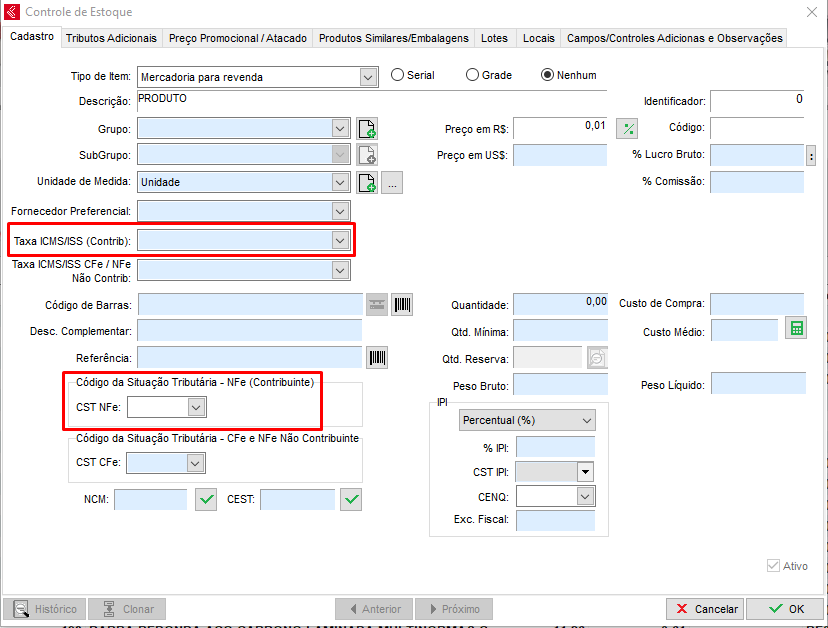
Após ter conferido o preenchimento do cadastro do produto, caso o campo Taxa ICMS/ISS estiver em branco, efetue os procedimentos a seguir:
- Acesse Configurações / Operações de ICMS/ISS / Naturezas;
- Localize o CFOP que está sendo usado na nota, clique sobre o mesmo e verifique o que está preenchido no campo Taxa, identificando essa informação, feche o cadastro;
- Acesse agora Configurações / Operações de ICMS/ISS / Taxas;
- Dentro desta tabela, localize a linha com a Taxa, selecione a mesma e clique em Alterar;
- Confira e ajuste o preenchimento dos dados com o auxílio do seu contador de forma que sejam compatíveis com o CST NFe informado anteriormente;
- Após concluir clique no OK e fecha a tabela;
- Reabra a nota fiscal, finalize a mesma e transmita-a.
Caso o campo Taxa ICMS/ISS do cadastro do produto estiver preenchido, efetue os procedimentos a seguir:
- Acesse agora Configurações / Operações de ICMS/ISS / Taxas;
- Dentro desta tabela, localize a linha com a Taxa que estava selecionada no cadastro do produto, selecione a mesma e clique em Alterar;
- Confira e ajuste o preenchimento dos dados com o auxílio do seu contador de forma que sejam compatíveis com o CST NFe informado anteriormente;
- Após concluir clique no OK e fecha a tabela;
- Reabra a nota fiscal, finalize a mesma e transmita-a.
ATENÇÃO: Caso for necessário que seja calculado o ICMS, no cadastro da taxa que for verificado, os campos Base ICMS, Base ICMS F.E. e as alíquotas dos estados devem estar com valores diferentes de 0 (zero). Da mesma forma, caso não necessite calcular o ICMS, no cadastro da taxa, os campos Base ICMS, Base ICMS F.E. e as alíquotas dos estados devem estar preenchidos com 0 (zero).
Ainda com dificuldades? Nossa equipe resolve via WhatsApp. Clientes Blue Tec têm suporte prioritário com resposta em minutos.
Conteúdo exclusivo para clientes
Libere o acesso ao passo a passo completo deste artigo falando com nosso suporte.
Digite os 14 números do CNPJ
Já é cliente Blue Tec? Fale direto no WhatsApp