Rejeição 533: Total da BC ICMS-ST difere do somatório dos itens no Clipp Pro
Publicado em 01/03/2026 — Suporte Clipp Pro · Blue Tec Sistemas
Este artigo explica como resolver Rejeição 533: Total da BC ICMS-ST difere do somatório dos itens no Clipp Pro. Veja abaixo a causa do problema e o passo a passo para solução.
Sintomas|
Ao tentar emitir uma NF-e é apresentada a seguinte mensagem:
Rejeição: "533 - Total da BC ICMS-ST difere do somatório dos itens."
Causa
Quando for emitida uma NF-e com o Total da Base de Cálculo do Substituto Tributário da NF-e diferente do somatório do Valor da Base de Cálculo do Substituto Tributário de cada item.
Como Resolver
A situação pode ocorrer em diferentes situações, clique na opção abaixo que refere-se ao caso em que foi apresentada a rejeição:
- Nota de Compra/Venda - Empresas Optantes pelo Simples Nacional
- Nota de Compra/Venda - Empresas Não Optantes pelo Simples Nacional
- Nota de Devolução de Compra
- CST/CSOSN aceitos para a Substituição Tributária
Nota de Compra/Venda - Empresas Optantes pelo Simples Nacional|
A primeira verificação que deve ser realizada para garantir que o cálculo da Substituição Tributária está sendo realizado corretamente é nos campos do CST NFe e do CSOSN NFe do seu produto. Para isso, abra seu Clipp Pro, acesse o módulo de Estoque e abra o cadastro do produto que foi lançado na nota. Neste momento, na aba Cadastro, verifique se os campos CST NFe e CSOSN NFe encontram-se preenchidos conforme a orientação do seu contabilista, também confira se o campo Taxa ICMS/ISS encontra-se preenchido ou em branco. Na aba Adicionais / Observações, verifique os campos % MVA e CEST.
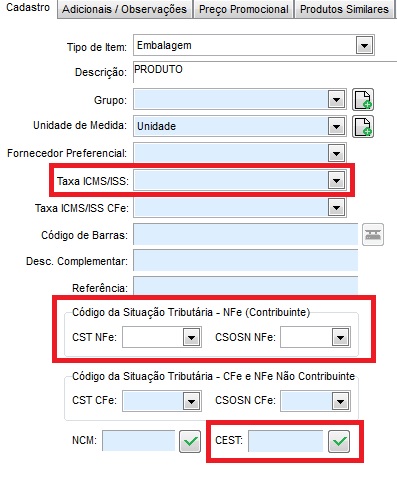
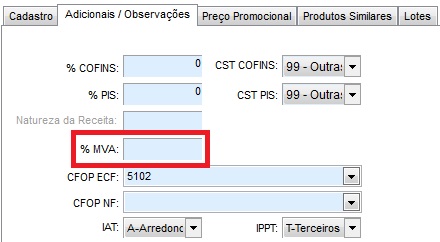
Para verificar os códigos CST e CSOSN aceitos pela NFe para a Substituição Tributária clique aqui.
Ajuste o CST NFe e o CSOSN NFe conforme repassado pelo seu contabilista e realize o preenchimento dos campos da % MVA e do CEST também conforme orientação do mesmo.
Quanto ao campo Taxa ICMS/ISS, caso o mesmo estiver em branco, efetue os procedimentos a seguir:
- Acesse Configurações / Operações de ICMS/ISS / Naturezas;
- Localize o CFOP que está sendo usado na nota, clique sobre o mesmo e verifique o que está preenchido no campo Taxa, identificando essa informação, feche o cadastro;
- Acesse agora Configurações / Operações de ICMS/ISS / Taxas;
- Dentro desta tabela, localize a linha com a Taxa, selecione a mesma e clique em Alterar;
- Confira e ajuste o preenchimento dos dados com o auxílio do seu contabilista de forma que sejam compatíveis com o CST NFe e o CSOSN NFe informados anteriormente;
- Após concluir clique no OK e fecha a tabela;
Reabra a nota fiscal, finalize a mesma e transmita-a.
Caso o campo Taxa ICMS/ISS do cadastro do produto estiver preenchido, efetue os procedimentos a seguir:
- Acesse agora Configurações / Operações de ICMS/ISS / Taxas;
- Dentro desta tabela, localize a linha com a Taxa que estava selecionada no cadastro do produto, selecione a mesma e clique em Alterar;
- Confira e ajuste o preenchimento dos dados com o auxílio do seu contabilista de forma que sejam compatíveis com o CST NFe e o CSOSN NFe informados anteriormente;
- Após concluir clique no OK e fecha a tabela;
Reabra a nota fiscal, finalize a mesma e transmita-a.
Nota de Compra/Venda - Empresas Não Optantes pelo Simples Nacional|
A primeira verificação que deve ser realizada para garantir que o cálculo da Substituição Tributária está sendo realizado corretamente é no campo do CST NFe do seu produto. Para isso, abra seu Clipp Pro, acesse o módulo de Estoque e abra o cadastro do produto que foi lançado na nota. Neste momento, na aba Cadastro, verifique se o campo CST NFe encontra-se preenchido conforme a orientação do seu contabilista, também confira se o campo Taxa ICMS/ISS encontra-se preenchido ou em branco. Na aba Adicionais / Observações, verifique os campos % MVA e CEST.
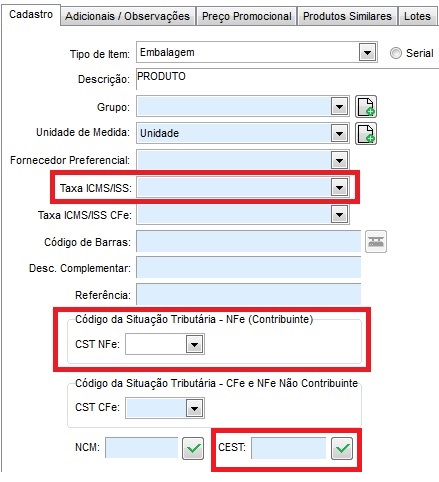
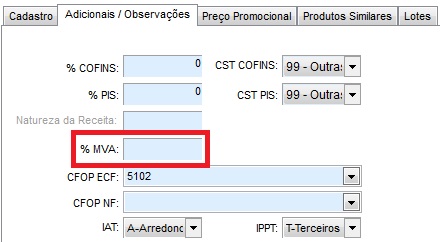
Para verificar os códigos CST aceitos pela NFe para a Substituição Tributária clique aqui.
Ajuste o CST NFe conforme repassado pelo seu contabilista e realize o preenchimento dos campos da % MVA e do CEST também conforme orientação do mesmo.
Quanto ao campo Taxa ICMS/ISS, caso o mesmo estiver em branco, efetue os procedimentos a seguir:
- Acesse Configurações / Operações de ICMS/ISS / Naturezas;
- Localize o CFOP que está sendo usado na nota, clique sobre o mesmo e verifique o que está preenchido no campo Taxa, identificando essa informação, feche o cadastro;
- Acesse agora Configurações / Operações de ICMS/ISS / Taxas;
- Dentro desta tabela, localize a linha com a Taxa, selecione a mesma e clique em Alterar;
- Confira e ajuste o preenchimento dos dados com o auxílio do seu contabilista de forma que sejam compatíveis com o CST NFe informado anteriormente;
- Após concluir clique no OK e fecha a tabela;
- Reabra a nota fiscal, finalize a mesma e transmita-a.
Caso o campo Taxa ICMS/ISS do cadastro do produto estiver preenchido, efetue os procedimentos a seguir:
- Acesse agora Configurações / Operações de ICMS/ISS / Taxas;
- Dentro desta tabela, localize a linha com a Taxa que estava selecionada no cadastro do produto, selecione a mesma e clique em Alterar;
- Confira e ajuste o preenchimento dos dados com o auxílio do seu contabilista de forma que sejam compatíveis com o CST NFe informado anteriormente;
- Após concluir clique no OK e fecha a tabela;
- Reabra a nota fiscal, finalize a mesma e transmita-a.
Nota de Devolução de Venda|
Para ajustar a nota de devolução de compra existem alguns procedimentos que podem ser realizados, escolha um deles e efetue todos os passos.
- Procedimento 1: Caso a ST esteja sendo calculada incorretamente
- Procedimento 2:
1. Empresas Optantes pelo Simples Nacional
2. Empresas Não Optantes pelo Simples Nacional - Procedimento 3: Caso não for necessário calcular ST
Procedimento 1 - Caso a ST esteja sendo calculada incorretamente|
Primeiramente abra seu Clipp Pro, acesse o módulo de Compras, localize a nota de compra a qual deseja realizar a devolução e reabra a mesma. Em seguida, localize os produtos que possuem Substituição Tributária, selecione os mesmos e clique no botão Alterar.
Na janela que foi aberta, verifique a aba ST e informe os valores nos campos Valor Base Calc. ICMS-ST – R$, Valor ICMS-ST - R$, % Alíquota ICMS-ST Destino e % MVA com base na nota que foi recebida do seu fornecedor.
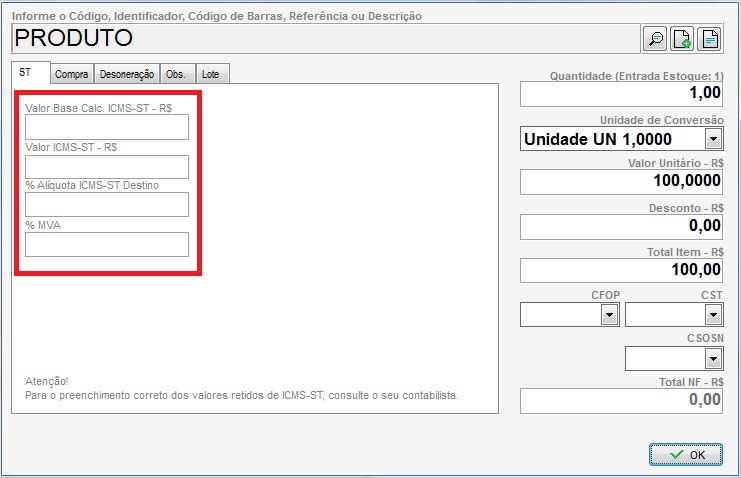
É importante destacar que os campos CST e CSOSN (caso Optante pelo Simples Nacional) também influenciam o cálculo da Substituição Tributária, portanto, realize o preenchimento dos mesmos com o auxílio do seu contabilista.
Após ajustar todos os produtos que possuem Substituição Tributária na nota, finalize a mesma e acesse o módulo de Estoque. Neste momento, localize os produtos que foram alterados na sua nota de compra e abra o cadastro dos mesmos. Acesse a aba Adicionais / Observações dentro do cadastro e preencha a % MVA com 0 (zero), clique no OK para gravar o cadastro e faça o mesmo para os demais produtos que serão devolvidos e que foram ajustados anteriormente.
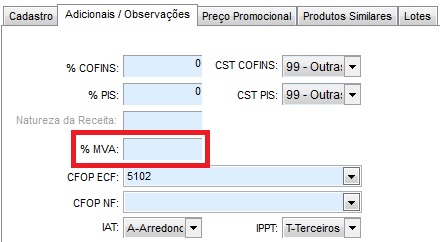
ATENÇÃO: Por se tratar de uma nota que apresentará valores de Substituição Tributária, é de suma importância que o campo CEST esteja devidamente preenchido no cadastro dos seus produtos conforme código repassado pela contabilidade.
Feitos os ajustes solicitados, inutilize a nota de devolução emitida anteriormente (para verificar como inutilizar uma nota clique aqui), para concluir, lance a devolução novamente (clique aqui para verificar como efetuar o lançamento) e transmita a mesma. Efetuando os procedimentos corretamente, a nota será autorizada.
Procedimento 2 - Empresas Optantes pelo Simples Nacional|
Primeiramente inutilize a devolução lançada anteriormente (para verificar como inutilizar uma nota clique aqui), em seguida, abra o seu Clipp Pro, acesse o módulo de Estoque e abra o cadastro dos produtos que deseja realizar a devolução.
Na janela que foi aberta, verifique na aba Cadastro os campos CST NFe, CSOSN NFe e Taxa ICMS/ISS, na aba Adicionais / Observações verifique os campos % MVA e CEST.
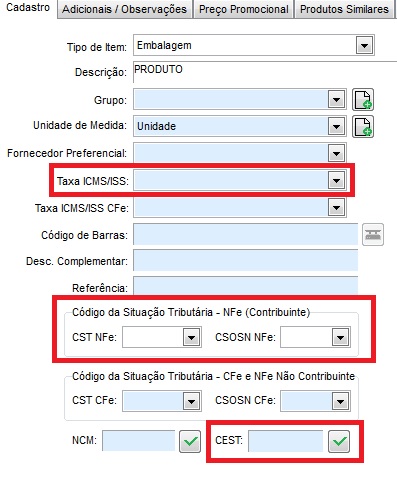
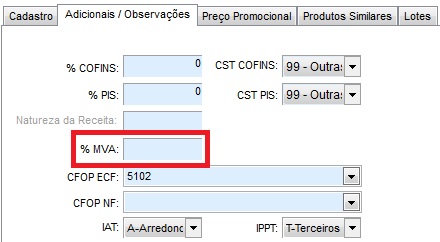
Para verificar os códigos CST e CSOSN aceitos pela NFe para a Substituição Tributária clique aqui.
Ajuste o CST NFe e o CSOSN NFe conforme repassado pelo seu contabilista e realize o preenchimento dos campos da % MVA e do CEST também conforme orientação do mesmo.
Quanto ao campo Taxa ICMS/ISS, caso o mesmo estiver em branco, efetue os procedimentos a seguir:
- Acesse Configurações / Operações de ICMS/ISS / Naturezas;
- Localize o CFOP que está sendo usado na nota, clique sobre o mesmo e verifique o que está preenchido no campo Taxa, identificando essa informação, feche o cadastro;
- Acesse agora Configurações / Operações de ICMS/ISS / Taxas;
- Dentro desta tabela, localize a linha com a Taxa, selecione a mesma e clique em Alterar;
- Confira e ajuste o preenchimento dos dados com o auxílio do seu contabilista de forma que sejam compatíveis com o CST NFe e o CSOSN NFe informados anteriormente;
- Após concluir clique no OK e fecha a tabela;
Caso o campo Taxa ICMS/ISS do cadastro do produto estiver preenchido, efetue os procedimentos a seguir:
- Acesse agora Configurações / Operações de ICMS/ISS / Taxas;
- Dentro desta tabela, localize a linha com a Taxa que estava selecionada no cadastro do produto, selecione a mesma e clique em Alterar;
- Confira e ajuste o preenchimento dos dados com o auxílio do seu contabilista de forma que sejam compatíveis com o CST NFe e o CSOSN NFe informados anteriormente;
- Após concluir clique no OK e fecha a tabela;
Para concluir, lance a devolução novamente através da opção Documento sem Vínculo (clique aqui para verificar como efetuar esse lançamento) e transmita a nota. Efetuando os procedimentos corretamente, a nota será autorizada.
Procedimento 2 - Empresas Não Optantes pelo Simples Nacional|
Primeiramente inutilize a devolução lançada anteriormente (para verificar como inutilizar uma nota clique aqui), em seguida, abra o seu Clipp Pro, acesse o módulo de Estoque e abra o cadastro dos produtos que deseja realizar a devolução.
Na janela que foi aberta, verifique na aba Cadastro os campos CST NFe e Taxa ICMS/ISS, na aba Adicionais / Observações verifique os campos % MVA e CEST.
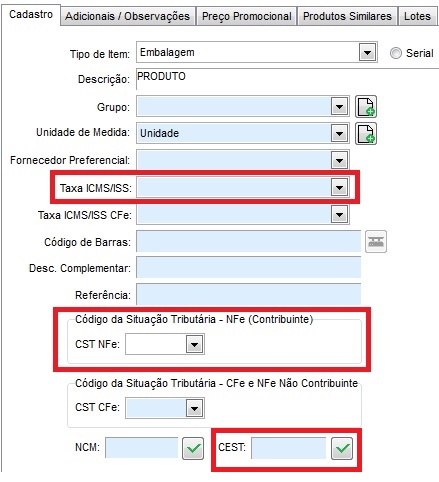
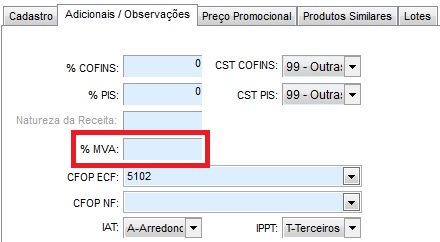
Para verificar os códigos CST aceitos pela NFe para a Substituição Tributária clique aqui.
Ajuste o CST NFe conforme repassado pelo seu contabilista e realize o preenchimento dos campos da % MVA e do CEST também conforme orientação do mesmo.
Quanto ao campo Taxa ICMS/ISS, caso o mesmo estiver em branco, efetue os procedimentos a seguir:
- Acesse Configurações / Operações de ICMS/ISS / Naturezas;
- Localize o CFOP que está sendo usado na nota, clique sobre o mesmo e verifique o que está preenchido no campo Taxa, identificando essa informação, feche o cadastro;
- Acesse agora Configurações / Operações de ICMS/ISS / Taxas;
- Dentro desta tabela, localize a linha com a Taxa, selecione a mesma e clique em Alterar;
- Confira e ajuste o preenchimento dos dados com o auxílio do seu contabilista de forma que sejam compatíveis com o CST NFe informado anteriormente;
- Após concluir clique no OK e fecha a tabela;
Caso o campo Taxa ICMS/ISS do cadastro do produto estiver preenchido, efetue os procedimentos a seguir:
- Acesse agora Configurações / Operações de ICMS/ISS / Taxas;
- Dentro desta tabela, localize a linha com a Taxa que estava selecionada no cadastro do produto, selecione a mesma e clique em Alterar;
- Confira e ajuste o preenchimento dos dados com o auxílio do seu contabilista de forma que sejam compatíveis com o CST NFe informado anteriormente;
- Após concluir clique no OK e fecha a tabela;
Para concluir, lance a devolução novamente através da opção Documento sem Vínculo (clique aqui para verificar como efetuar esse lançamento) e transmita a nota.
Procedimento 3 - Caso não for necessário calcular ST|
Primeiramente inutilize a devolução lançada anteriormente (para verificar como inutilizar uma nota clique aqui), em seguida, abra o seu Clipp Pro, acesse o módulo de Estoque e abra o cadastro dos produtos que deseja realizar a devolução.
Na janela que foi aberta, verifique na aba Cadastro os campos CST NFe, CSOSN NFe (Caso for Optante pelo Simples Nacional) e Taxa ICMS/ISS. Confirme com o seu contador e altere esses campos informando códigos que não envolvam tributação de Substituição Tributária.
Feito isso, lance a devolução novamente através da opção Documento sem Vínculo (clique aqui para verificar como efetuar esse lançamento) e transmita a nota.
CST/CSOSN aceitos para a Substituição Tributária|
CST's aceitos para a Substituição Tributária:
10 - Tributada e com cobrança do ICMS por Substituição Tributária;
30 - Isenta ou não tributada e com cobrança do ICMS por Substituição Tributária;
60 - ICMS cobrado anteriormente por Substituição Tributária;
70 - Com redução de base de cálculo e cobrança do ICMS por Substituição Tributária;
90 - Outras.
CSOSN's aceitos para a Substituição Tributária:
201 - Tributada com permissão de crédito e com cobrança do ICMS por ST;
202 - Tributada s/permissão de crédito e com cobrança do ICMS por ST;
203 - Isenção do ICMS para faixa de receita bruta e com cobrança do ICMS por ST;
500 - ICMS cobrado anteriormente por ST ou por antecipação;
900 - Outros.
ATENÇÃO: Tanto o CST 60 quanto o CSOSN 500 não podem apresentar valores nos campos de ICMS e de Substituição Tributária.
IMPORTANTE: O CST 90 e o CSOSN 900 são aceitos a critério da UF, caso for apresentada alguma mensagem que um dos códigos encontra-se inválido, verifique com a SEFAZ do seu Estado ou com o seu contador.
Ainda com dificuldades? Nossa equipe resolve via WhatsApp. Clientes Blue Tec têm suporte prioritário com resposta em minutos.
Conteúdo exclusivo para clientes
Libere o acesso ao passo a passo completo deste artigo falando com nosso suporte.
Digite os 14 números do CNPJ
Já é cliente Blue Tec? Fale direto no WhatsApp