Atualizando os dados no Clipp Pedidos Mobile
Publicado em 01/03/2026 — Suporte Clipp Pro · Blue Tec Sistemas
Este artigo explica como resolver Atualizando os dados no Clipp Pedidos Mobile no Clipp Pro. Veja abaixo a causa do problema e o passo a passo para solução.
Atualizar dados
Recomendamos que a atualização dos dados seja realizada sempre que houver alguma atualização dos dados no computador Servidor, afim de evitar divergência de informações.
Está opção deve ser utilizada para deixar os dados do Aplicativo atualizados com os dados do computador Servidor. No primeiro acesso ao aplicativo, deve ser realizada a atualização dos dados, caso contrário, não será apresentada nenhuma informação de acesso ao aplicativo.
Para realizar a atualização dos dados, primeiramente configure o aplicativo para Pedidos Internos. Clique aqui para visualizar o procedimento de como deixar configurado para Pedidos Internos.
Com o aplicativo configurado para pedidos internos, acesse o mesmo informando o Usuário e Senha e toque na opção  . Feito isso, selecione a opção Atualizar dados.
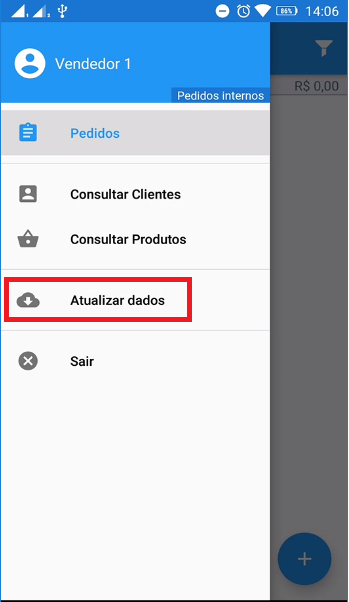
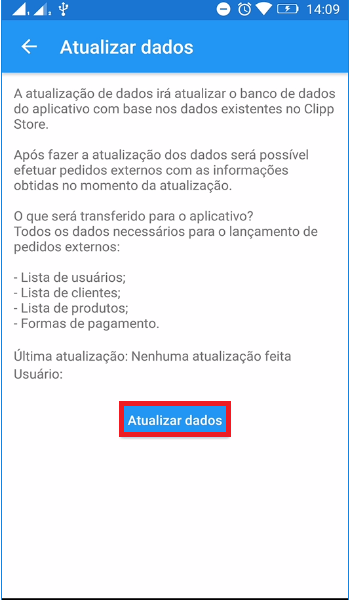
Em seguida, na próxima tela toque novamente na opção Atualizar dados.
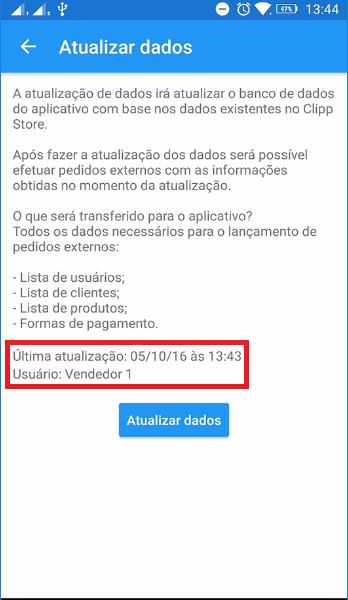
Ao realizar a atualização dos dados, será apresentada a informação com a data, hora e usuário que realizou a atualização:
Com os dados atualizados, poderá utilizar o Clipp Pedidos tanto internamente quanto externamente.
Video
Ainda com dificuldades? Nossa equipe resolve via WhatsApp. Clientes Blue Tec têm suporte prioritário com resposta em minutos.
Conteúdo exclusivo para clientes
Libere o acesso ao passo a passo completo deste artigo falando com nosso suporte.
Digite os 14 números do CNPJ
Já é cliente Blue Tec? Fale direto no WhatsApp