Definindo um programa padrão para abrir arquivos .htm/.html no Clipp Pro
Publicado em 01/03/2026 — Suporte Clipp Pro · Blue Tec Sistemas
Este artigo explica como resolver Definindo um programa padrão para abrir arquivos .htm/.html no Clipp Pro. Veja abaixo a causa do problema e o passo a passo para solução.
Sintomas
Ao gerar um relatório no Clipp Pro através da função Imprimir nada acontece.
Causa
Essa situação ocorre quando o programa padrão para abrir arquivos HTM/HTML não é um navegador de Internet.
Como Resolver
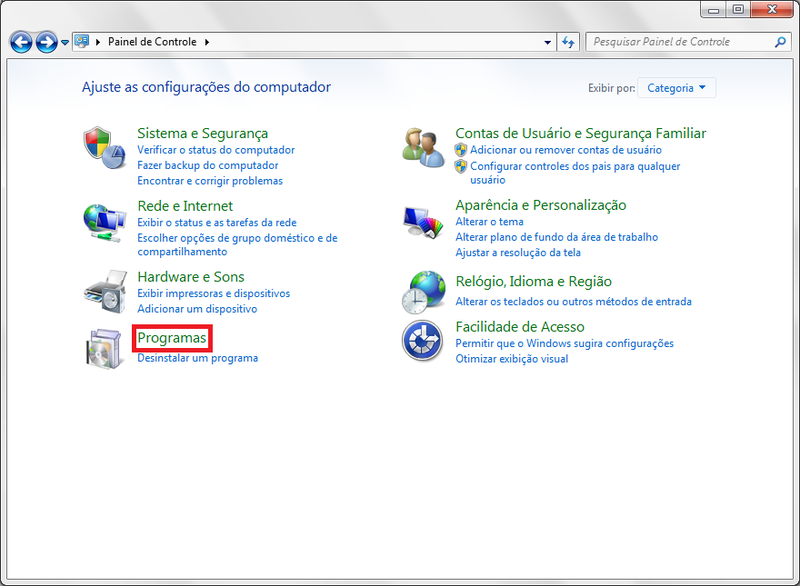
Para definir o programa padrão para visualizar arquivos com a extensão HTM, acesse o Menu Iniciar e vá até o Painel de Controle, na janela que foi aberta clique em Programas.
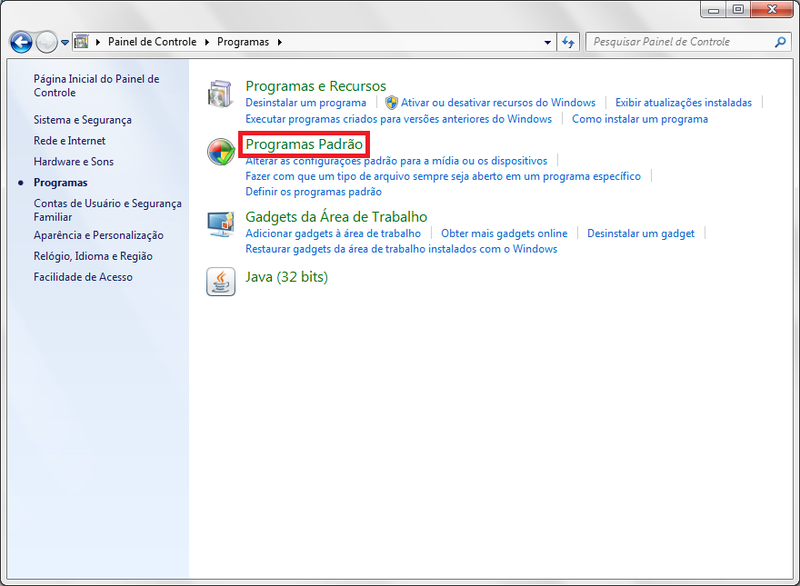
Neste momento, clique em Programas Padrão.
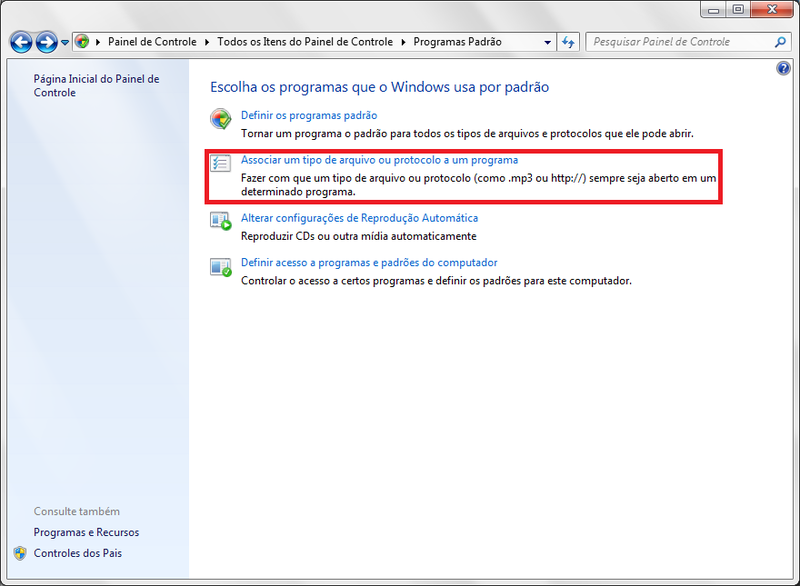
Feito isso, clique em Associar um tipo de arquivo ou protocolo a um programa.
Na lista que foi apresentada, localize na coluna Nome a linha referente a .htm, selecione a opção e clique em Alterar Programa.
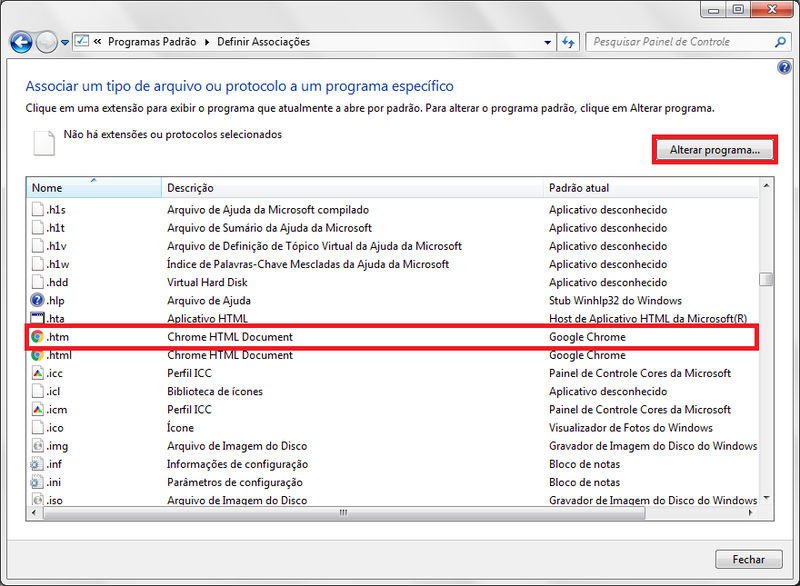
Em seguida, selecione o navegador de Internet da sua preferência (Internet Explorer, Mozilla Firefox, Google Chrome, etc) e clique no botão OK.
Para concluir, feche a janela, abra o seu Clipp Pro e gere o relatório novamente.
OBS: O procedimento acima pode ser realizado também para o formato HTML.
Em caso de dúvidas quanto aos procedimentos citados deverá entrar em contato diretamente com um técnico em informática.
Ainda com dificuldades? Nossa equipe resolve via WhatsApp. Clientes Blue Tec têm suporte prioritário com resposta em minutos.
Conteúdo exclusivo para clientes
Libere o acesso ao passo a passo completo deste artigo falando com nosso suporte.
Digite os 14 números do CNPJ
Já é cliente Blue Tec? Fale direto no WhatsApp