Configuração de Boleto de Cobrança - SICREDI - Remessa e API no Clipp Pro
Publicado em 01/03/2026 — Suporte Clipp Pro · Blue Tec Sistemas
Este artigo explica como resolver Configuração de Boleto de Cobrança - SICREDI - Remessa e API no Clipp Pro. Veja abaixo a causa do problema e o passo a passo para solução.
Configuração de Boleto de Cobrança - SICREDI - Remessa e API
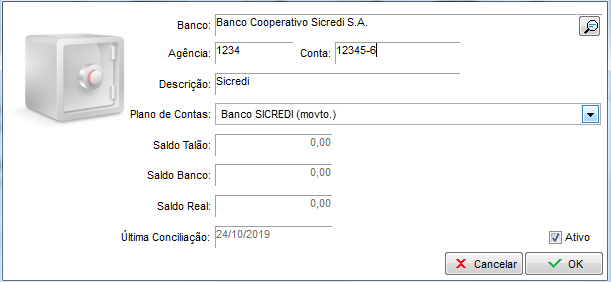
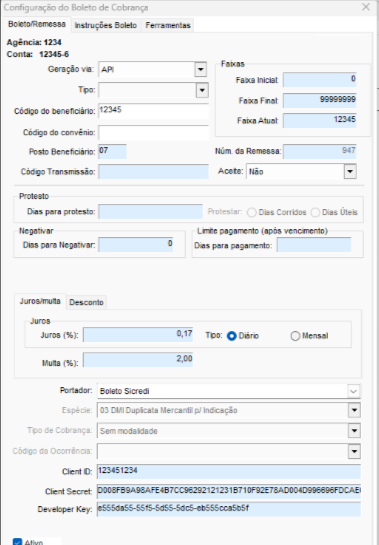
Agência: deve conter 4 dígitos.
Conta: deve conter 6 dígitos separado por hífen.
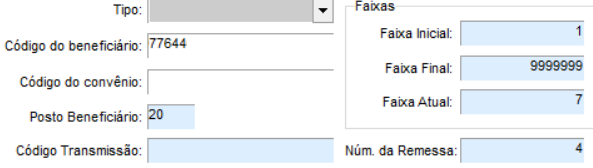
Código do Beneficiário: deve conter 5 dígitos mais um zero a direita, caso não tenha 5 dígitos, complemente com um zero a esquerda e um a direita. Verifique com o banco o código do beneficiário, o código beneficiário não é o numero da conta
Posto Beneficiário: Deve ser verificado com o banco.
Código Transmissão: Deve ser verificado com o banco.
Faixas: Número inicial, final e atual dos BOLETOS.
Num. da Remessa: Número atual da REMESSA.
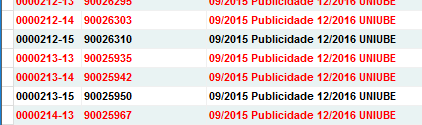
Configuração do Número do Documento no Clipp: 7 Dígitos (-) 2 Dígitos
Vale ressaltar que através das configurações acima citadas o arquivo de remessa será gerado corretamente.
Caso não esteja conseguindo pagar os boletos
Se o boleto que estiver sendo gerado pelo sistema está diferente do site do banco, faça os seguintes processos:
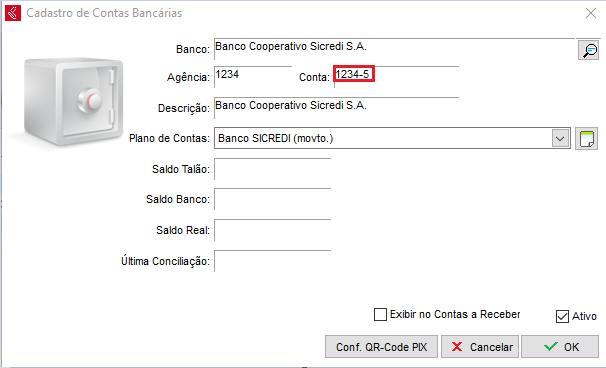
Entre no cadastro do banco e verifique a Conta, caso tenha "-" entre os números, remova.
Exemplo abaixo: 12345
Também na configuração do boleto de cobrança, verifique se o código do beneficiário está com 5 digitos, caso tenha 6, apague o último dígito.
Exemplo abaixo 12345
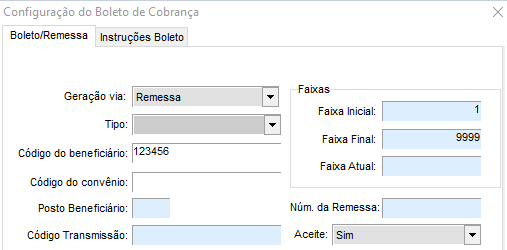
Em seguida, gere uma nova conta a receber ou emita uma nota e emita um boleto da mesma, o novo boleto vai ficar exatamente igual tanto no sistema como no site da Sicredi.
Comunicação por API.
Configuração V2
Sendo um opcional na configuração da geração de boleto via API da Sicredi é a possibilidade de gerar também com a comunicação V2 no boleto, para isso preencha os campos a baixo:

Portanto além do Client ID no qual pode ser gerado com o Código do Beneficiário + Agência, será necessário também o Client Secret e Developer Key.
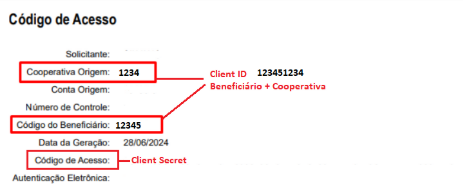
Atenção: Qualquer dúvida referente a geração destes códigos, entre em contato com o Sicredi.
Cliente Secret: Código de acesso gerado através do Internet Banking do Sicred. Conforme indica nas instrução do Sicredi, é possível localizar Clicando Aqui.
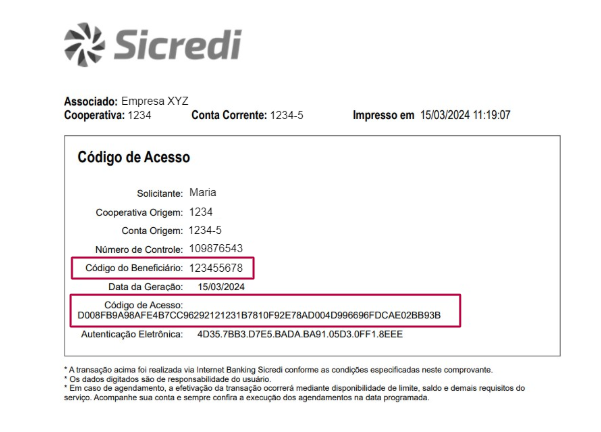
Após isso preencha o campo:

Developer Key: Para gerar esta chave primeiramente acesse o Portal do Desenvolvedor do Sicredi e clique em criar conta.
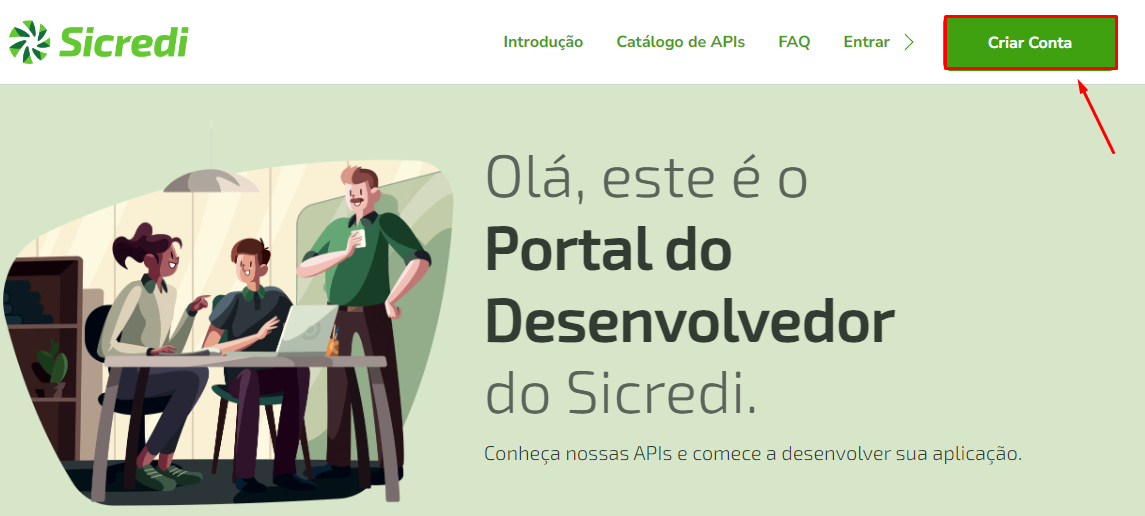
Selecione a opção "Conta Profissional", preencha seus dados pessoais e crie uma senha;
Após a leitura dos termos de uso, caso esteja de acordo, marque "Aceito os Termos de Uso" e clique em "Criar Conta".
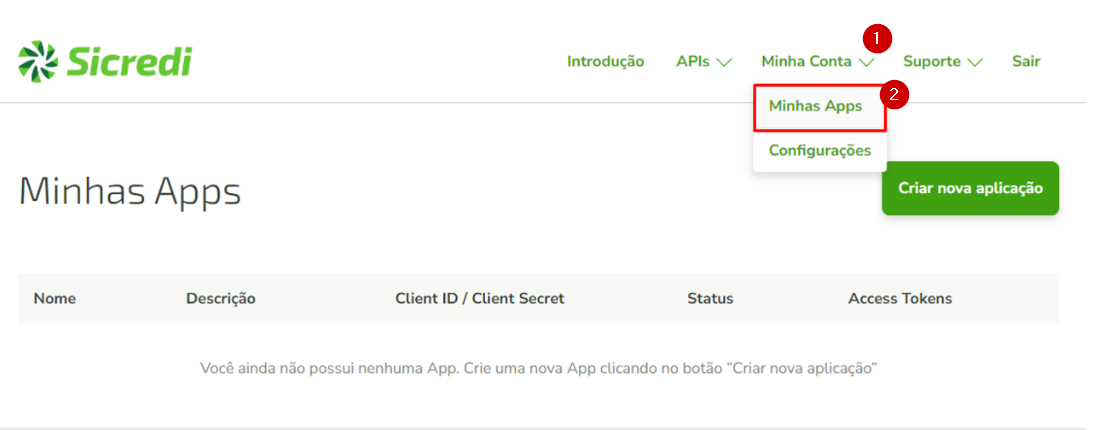
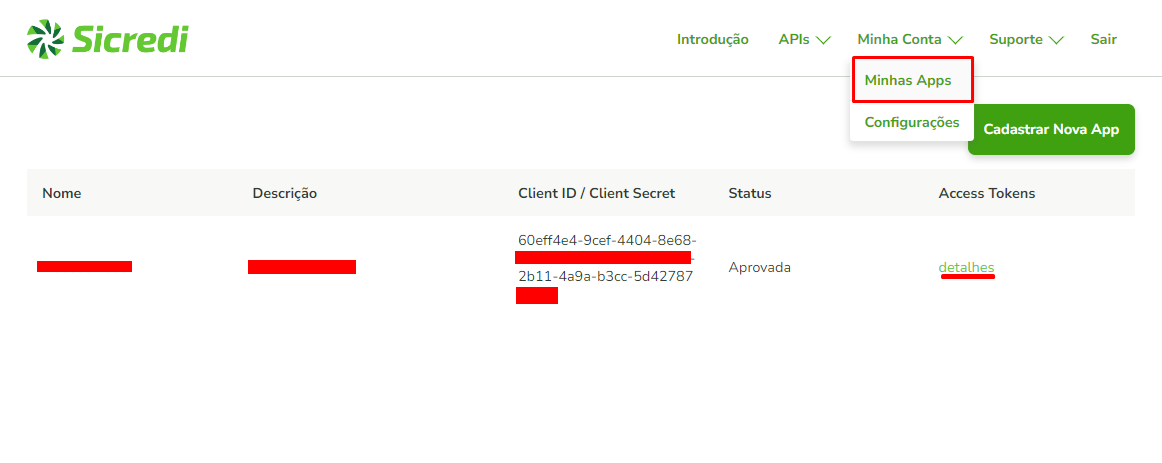
Após realizar o login no Portal, clique na opção "Minha Conta" e selecione "Minhas Apps":
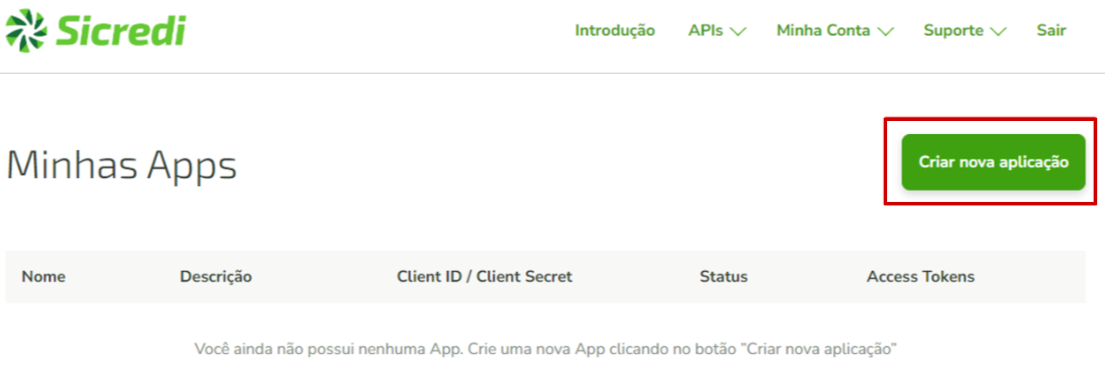
Clique em "Criar nova aplicação":
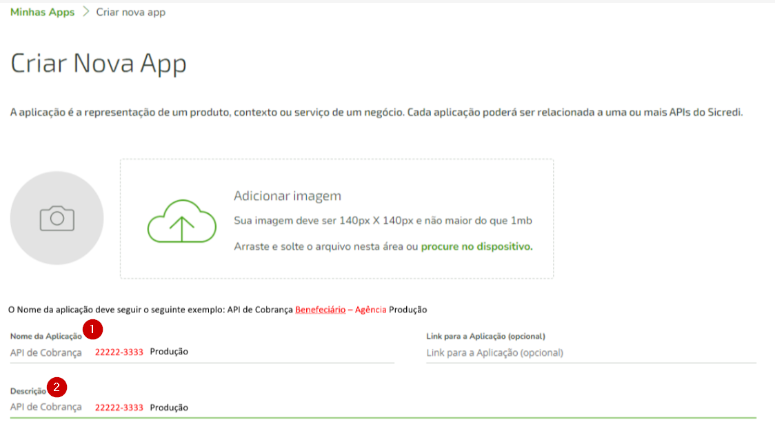
Nome da Aplicação: API de Cobrança + Beneficiário* + Agência* + Produção
Descrição: API de Cobrança + Beneficiário + Agência + Produção
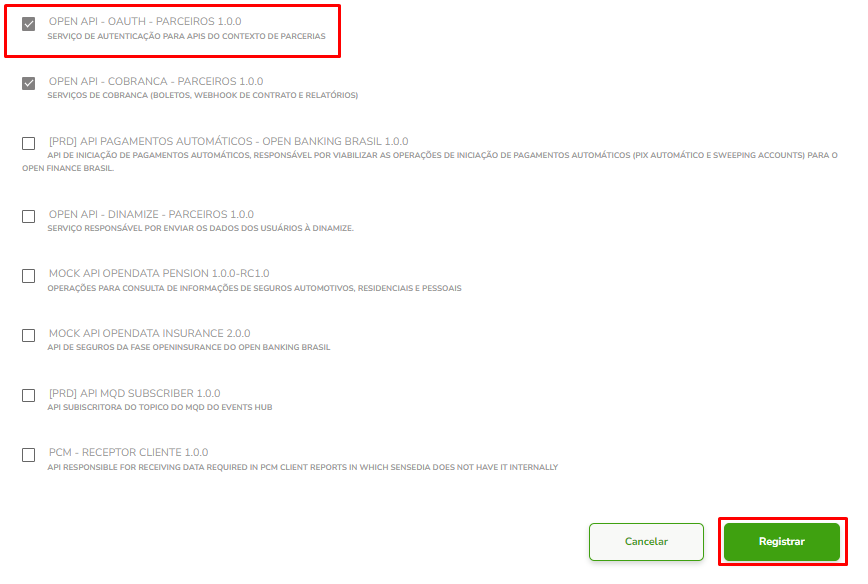
Na mesma tela, logo abaixo, selecione as opções "OPEN API - OAUTH - PARCEIROS 1.0.0" e "OPEN API - COBRANCA - PARCEIROS 1.0.0" e clique em "Registrar"
Com isso, sua app será criada no mesmo momento, com a informação do Client ID / Client Secret:
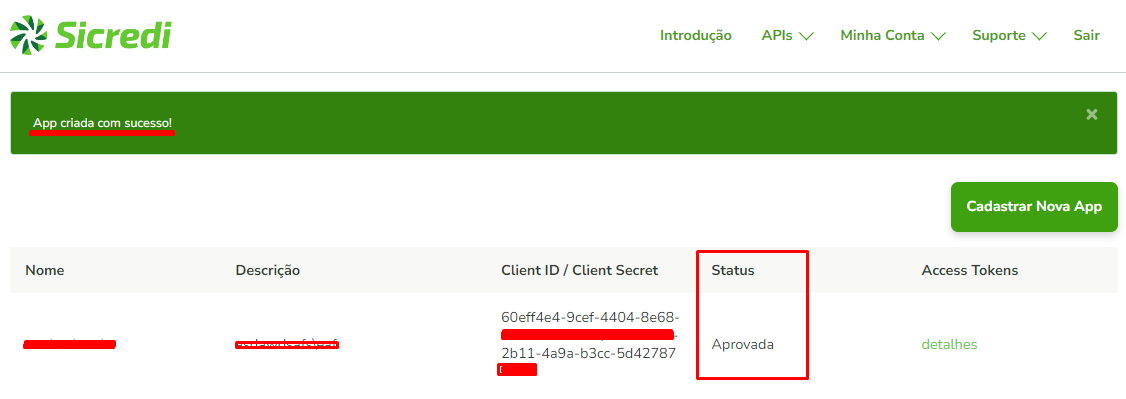
Atenção: esse Client Secret não será utilizado no Clipp em momento algum, é exclusivamente gerado para uso interno no Site do Sicredi.
Agora será necessário abrir um chamado com o Sicredi para a solicitar o Token de Acesso no ambiente de Produção.
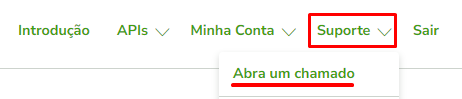
Para isso, no Portal do Desenvolvedor do Sicredi, no canto superior direito, clique em "Suporte" e selecione a opção "Abra um chamado":
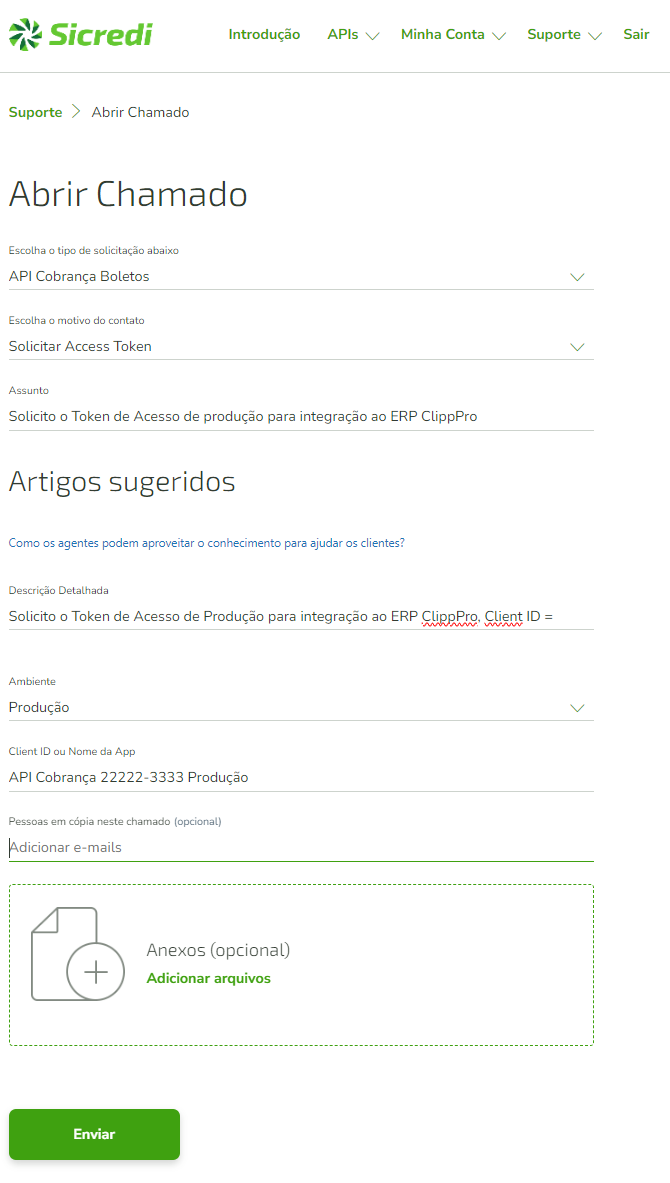
Preencha as informações conforme as orientações abaixo e clique em "Enviar":
Escolha o seu assunto na lista abaixo: API Cobrança Boletos
Escolha o motivo do contato: Solicitar Token de Acesso
Assunto: Solicito o Token de Acesso de produção para integração ao ERP ClippPro
Descrição Detalhada: Solicito o Token de Acesso de Produção para integração ao ERP ClippPro, Client ID = Informe aqui o seu Client ID
(Você poderá encontrar o Client ID na área "Minhas Apps")
Exemplo: Solicito o Token de Acesso de Produção para integração ao ERP ClippPro, Client ID = 4b4ee869-72a8-42ab-baa0-c13bfdf7c045
Ambiente: Produção
Client ID ou Nome da App: API Cobrança + Beneficiário + Agência + Produção
Exemplo: API Cobrança 22222-3333 Produção
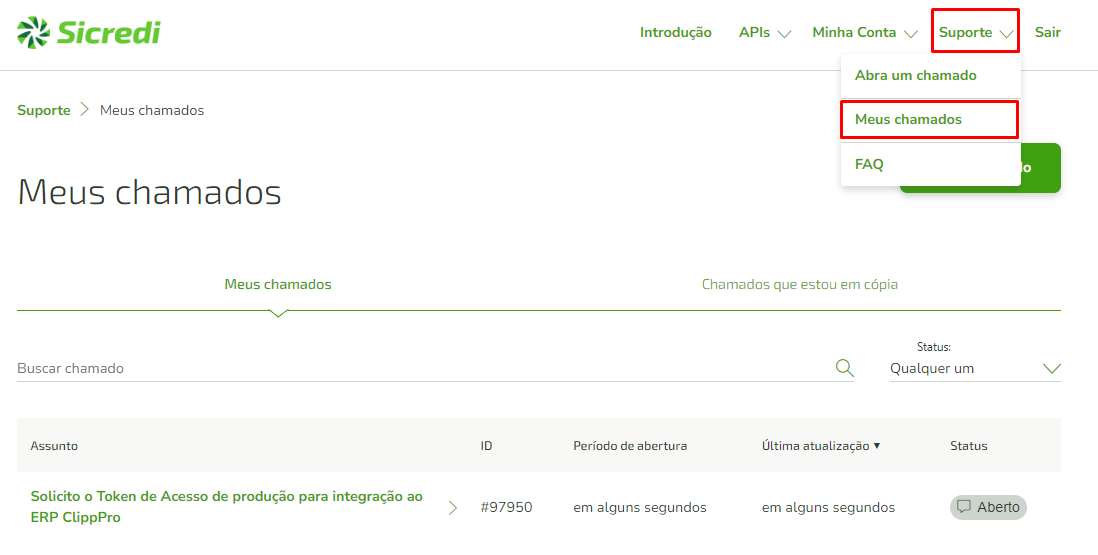
Você poderá acompanhar a sua solicitação no menu "Suporte", na opção "Meus chamados":
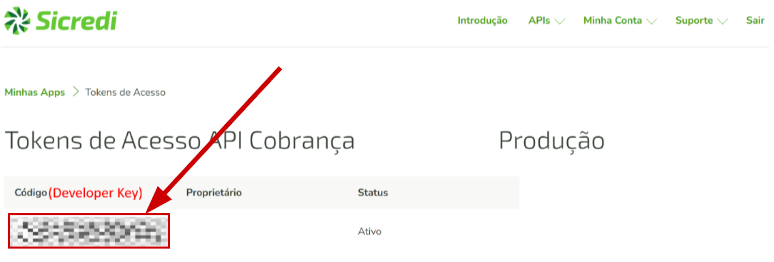
Após a resolução do chamado, o status mudará para "Aprovada", ou seja, o Developer Key foi criado com sucesso.
Para acessá-lo, clique em "Minha Conta", selecione "Minhas Apps", localize a sua solicitação e clique em "Detalhes":
Na tela "Tokens de Acesso" você encontrará seu Developer Key no campo "Código":
Atenção: Qualquer dúvida referente a geração destes códigos, entre em contato com o Sicredi.
Após isso preencha o campo:

A configuração final ficará desta maneira.
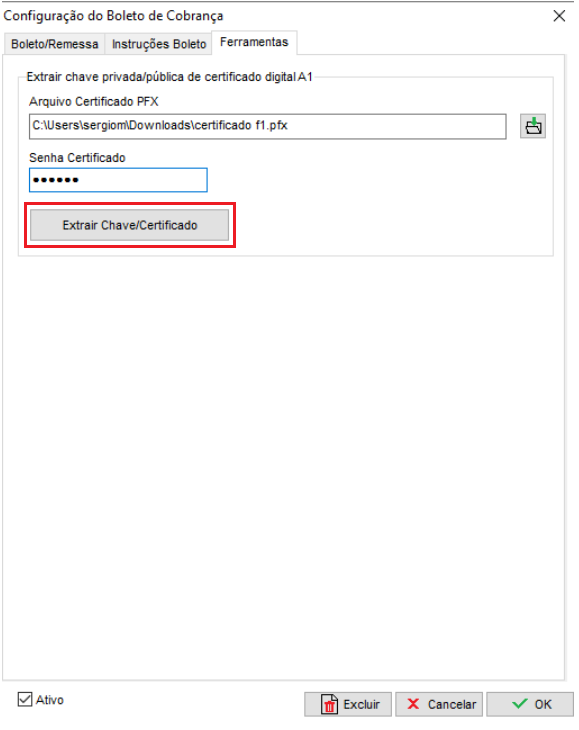
Na aba Ferramentas, você ira gerar dois arquivos o SicrediChavePrivada.key e SicrediCertificado.pem, que são necessários para finalizar a configuração do boleto via API.
No campo Arquivo Certificado PFX, informe o caminho aonde está o certificado A1 e no campo abaixo informe a senha do certificado.
Após preencher essas informações, clique no botão Extrair Chave/Certificado.
Clicando no botão irá apresentar a mensagem:
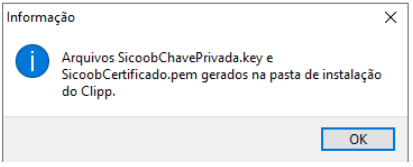
Esses arquivos estarão salvos na pasta EXE do sistema.
Após esses passos, configure Juros, multas, nosso número, faixas e mensagens nas intruções do boleto e estará pronto para emitir boletos via API.
Ainda com dificuldades? Nossa equipe resolve via WhatsApp. Clientes Blue Tec têm suporte prioritário com resposta em minutos.
Conteúdo exclusivo para clientes
Libere o acesso ao passo a passo completo deste artigo falando com nosso suporte.
Digite os 14 números do CNPJ
Já é cliente Blue Tec? Fale direto no WhatsApp