Configuração de Boleto de Cobrança - Santander no Clipp Pro
Publicado em 01/03/2026 — Suporte Clipp Pro · Blue Tec Sistemas
Este artigo explica como resolver Configuração de Boleto de Cobrança - Santander no Clipp Pro. Veja abaixo a causa do problema e o passo a passo para solução.
Configuração de Boleto de Cobrança - Santander
Acesse o módulo de Bancos  e clique no botão NOVO
Agência: Deve conter os 4 Dígitos.
Conta: Deve conter 11 Dígitos - Caso possua menos deve ser complementado com 0 (zeros) a esquerda.
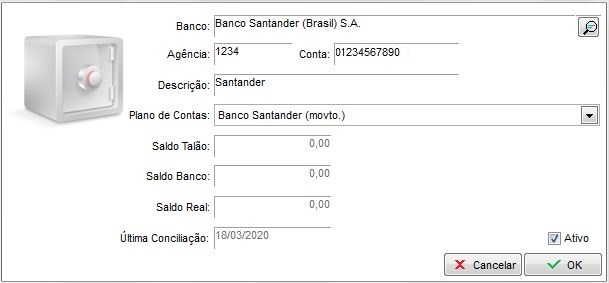
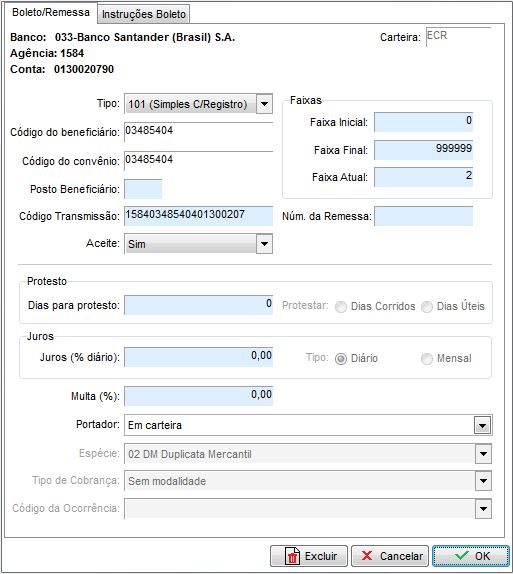
Código do Beneficiário: Repassado pelo Banco (8 dígitos).
Código do Convênio: Repassado pelo Banco (8 dígitos).
Código de transmissão: Repassado pelo banco (20 dígitos).
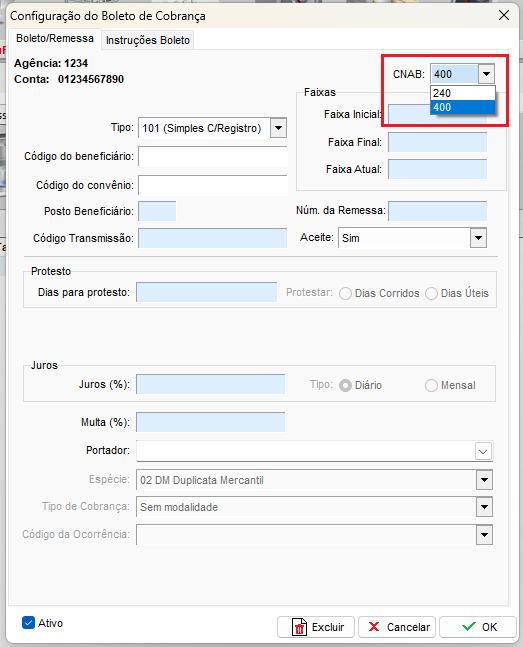
Alterando o CNAB na carteira ECR
Temos duas opções de CNAB, o 240 e o 400. Para alterar, basta acessar a configuração da carteira do boleto de cobrança indo até Arquivo - Configuração de Boleto de Cobrança - Selecione a carteira ECR, no canto superior direito, você encontrará a opção para alterar o CNAB.
Ainda com dificuldades? Nossa equipe resolve via WhatsApp. Clientes Blue Tec têm suporte prioritário com resposta em minutos.
Conteúdo exclusivo para clientes
Libere o acesso ao passo a passo completo deste artigo falando com nosso suporte.
Digite os 14 números do CNPJ
Já é cliente Blue Tec? Fale direto no WhatsApp