Sicoob - API e Remessa - Boleto Hibrido e QR Code PIX no Clipp Pro
Publicado em 01/03/2026 — Suporte Clipp Pro · Blue Tec Sistemas
Este artigo explica como resolver Sicoob - API e Remessa - Boleto Hibrido e QR Code PIX no Clipp Pro. Veja abaixo a causa do problema e o passo a passo para solução.
Emissão via Remessa
Configurando a Agência e Conta.
ATENÇÃO: Os procedimentos aqui descritos são apenas um MODELO, o Banco é quem deve acompanhar no preenchimento dos campos para correta configuração! Qualquer campo que deixar em branco poderá afetar os resultados, é importante verificar com o Banco o que preencher em cada campo!
Para configurar a carteira de boletos do Sicoob é necessário primeiro configurar o banco, clique no módulo de Bancos 
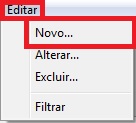
Em seguida, clique no botão Editar- Novo.
No campo Banco preencha o Banco Cooperativo do Brasil S.A BANCOOB.
Agência: Deve conter 5 dígitos separados por hífen.
Conta: Deve conter 5 dígitos separados por hífen, conforme informado pelo banco.
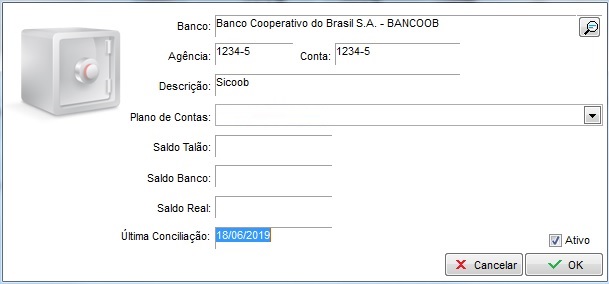
Na descrição preencha conforme achar conveniente, escolha o plano de contas desejado, os campos: Saldo Talão, Saldo Banco, Saldo Real e Última Conciliação serão preenchidos conforme ir movimentando valores no banco.
Após configurar, clique no botão 
Configurando a Carteira
Após cadastrar e configurar o banco, configure a carteira.
Clique no menu Arquivo - Configuração de boleto de cobrança e escolha a carteira desejada.
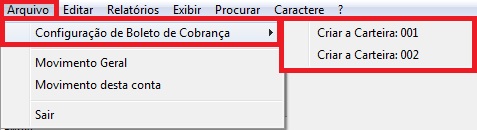
Na tela de configuração do Boleto de Cobrança é necessário cadastrar:
- Código do Beneficiário: São 6 dígitos sem hífen, quem irá repassar é o Banco.
- Posto Beneficiário: Verifique com seu banco.
- Dias para protesto: Selecione corretamente de acordo com o que o banco passar (caso não protestar, colocar 0).
- Taxa de juros e multa: Preencha o percentual de juros, juntamente com a multa.
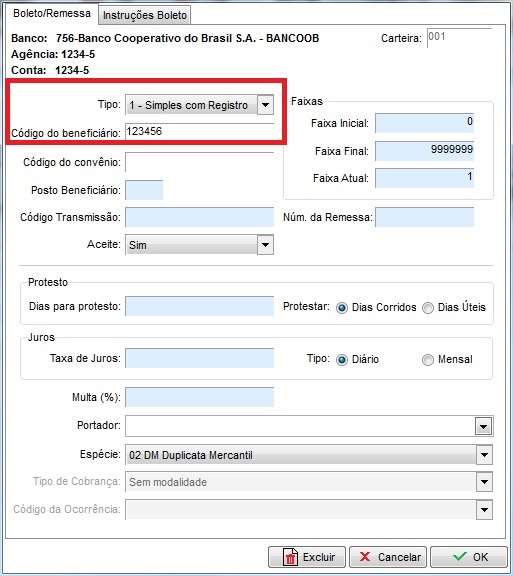
É de extrema importância confirmar com seu Banco todas as informações a serem preenchidas para que o boleto seja válido para recebimento.
Após lançar os dados, clique no botão 
Configuração do Número do Documento no Clipp: 7 Dígitos (-) 2 Dígitos
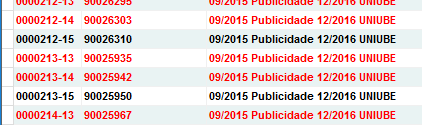
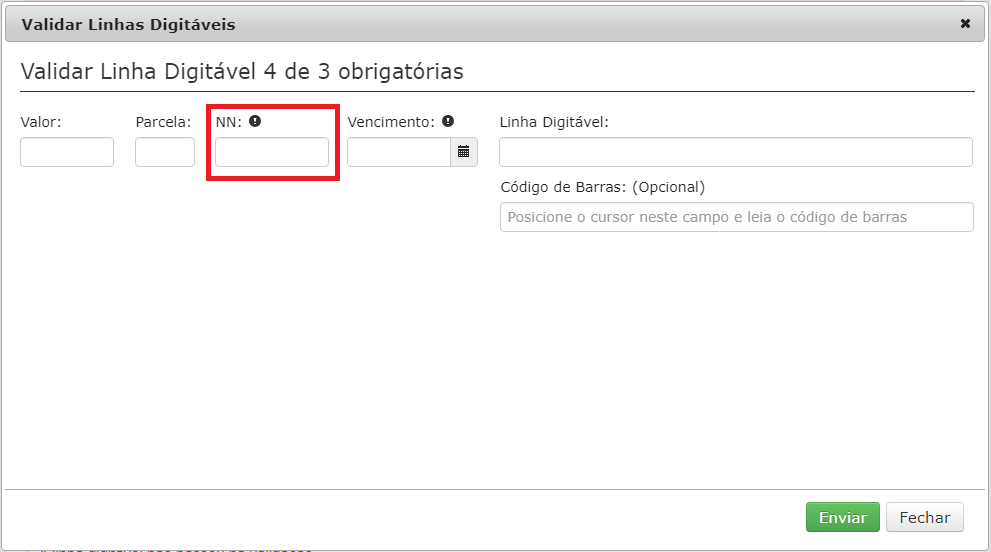
Para homologação dos boletos, acesse o link a seguir: https://meupainel.sicoobsc.com.br/homologacao/usuario/login
Na tela onde solicitar as informações abaixo, no campo NN informe o conteúdo do campo Nosso Número do boleto gerado DESCONSIDERANDO o último dígito:

Nesse exemplo, o preenchimento é: 0000051
Emissão via API
Clique no menu Arquivo - Configuração de boleto de cobrança e escolha a carteira desejada.
Na tela de configuração do Boleto de Cobrança é necessário selecionar a Geração Via: API.
É necessário também ser feito o preenchimento dos campos:
Código do Beneficiário: São 6 dígitos, "normalmente" é o número da conta (dependnedo da versão da API utilizada), porém sem o hífen, quem irá repassar é o Banco.
Client ID: É obtido no site do banco, logando com a sua conta.
Client Secret: Gerado no site do banco, também pode ser obtido acessando o link abaixo e se cadastrando:
https://developers.sicoob.com.br/portal/login
OBS: Se utilizar a API V3 é necessário cadastrar o aplicativo com a API V3 e com o PIX juntos, dessa forma o Client ID será compatível na API V3.
Geração Client ID e Client Secret
Após acessar o site https://developers.sicoob.com.br/portal/login acesse o menu Meus Aplicativos e clique em Cadastrar
O processo de cadastro, seguirá 5 etapas;
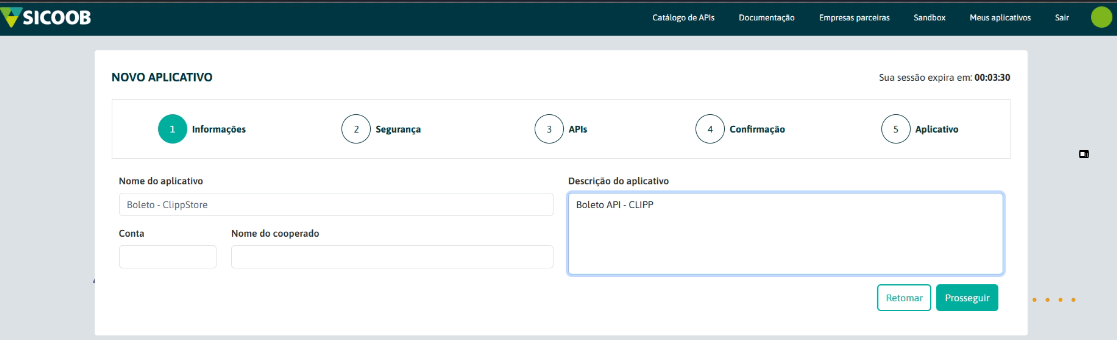
Etapa 1 - Informações
Ao realizar o cadastro, é necessário preencher os campos Nome do Aplicativo e Descrição do Aplicativo. Esses dados podem ser inseridos de forma livre, apenas para completar a etapa de configuração.
Além disso, é obrigatório informar o nome completo do titular e o número da conta Sicoob.
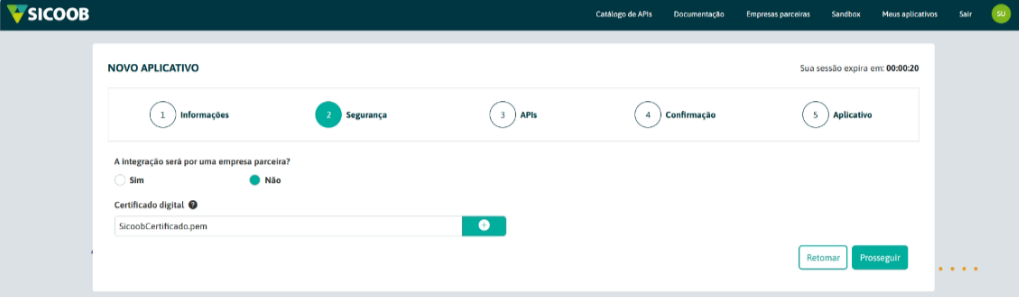
Etapa 2 - Segurança
Marque a opção que NÃO será uma integração por empresa parceira e inclua o certificado .PEM, caso não possua o certificado, pode entrar em contato direto com o Banco para adquirir ou gerar o mesmo pelo sistema clicando aqui.
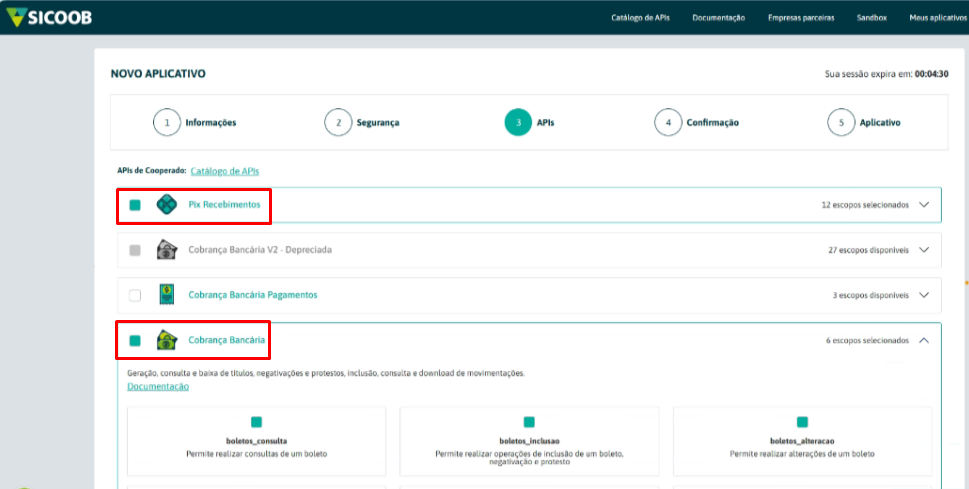
Etapa 3 - APIs
Selecione apenas as opções PIX Recebimentos e Cobrança Bancária
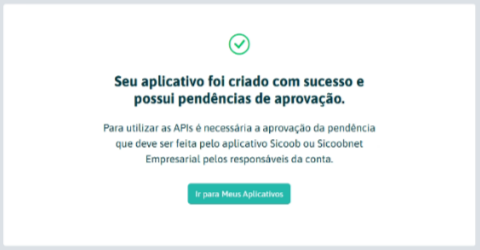
Etapa 4 - Confirmação
Clique em Ir para Meus Aplicativos
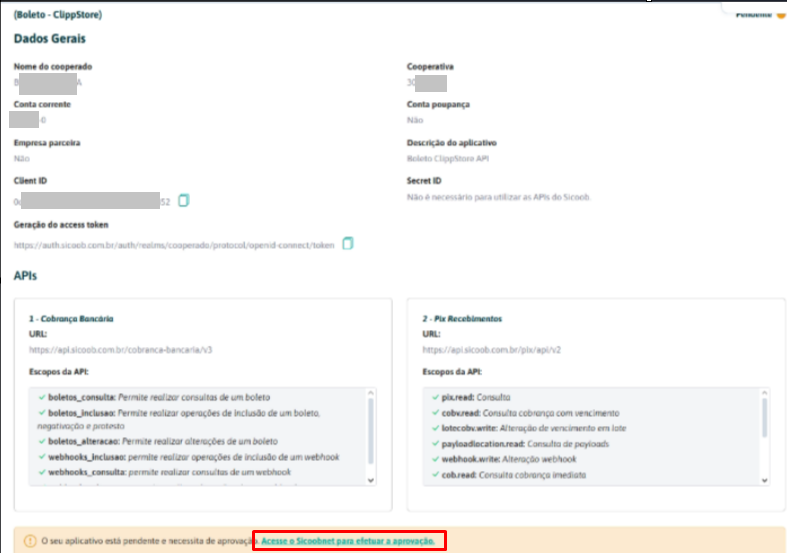
Etapa 5 - Aplicativos
Confirme as informações e pressione em Acesse o Sicoobnet para efetuar a aprovação.
Ao abrir o link, será direcionado para a seguinte página:

Siga o passo a passo indicado e realize os processos no dispositivo móvel. Após realizado, aguarde alguns minutos e o status será alterado para Ativo, e a configuração pode ser realizada.
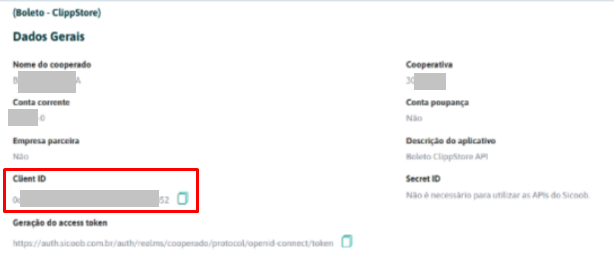
Com a informação Client ID gerada e autorizada no site do Sicoob, informe no sistema nas abas Client ID e Client Secret.
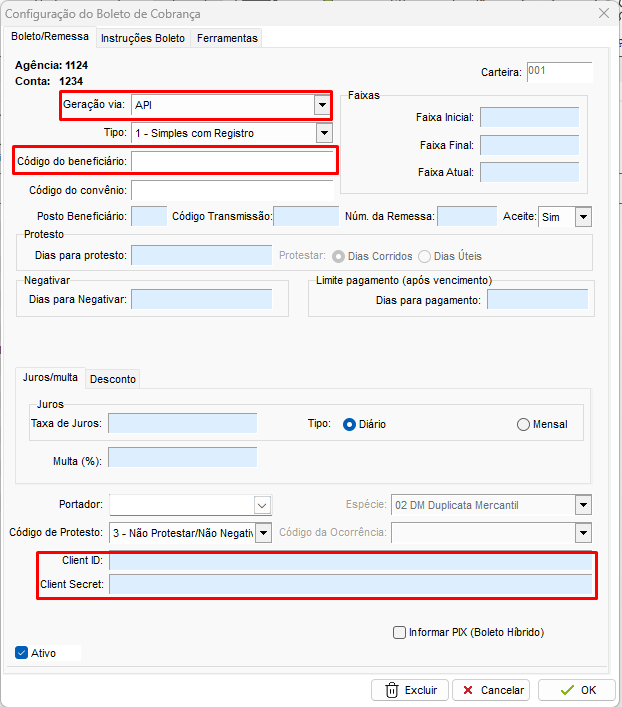
Extração de Chave/Certificado
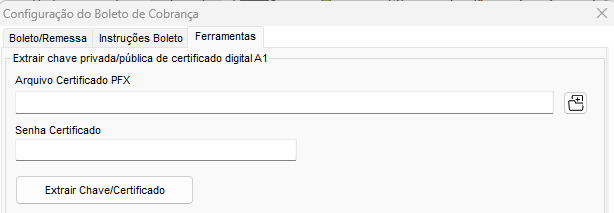
Na aba Ferramentas, você ira gerar dois arquivos o SicoobChavePrivada.key e SicoobCertificado.pem, que são necessários para finalizar a configuração do boleto via API.
No campo Arquivo Certificado PFX, informe o caminho aonde está o certificado A1 e no campo abaixo informe a senha do certificado.
Após preencher essas informações, clique no botão Extrair Chave/Certificado.
Clicando no botão irá apresentar a mensagem:
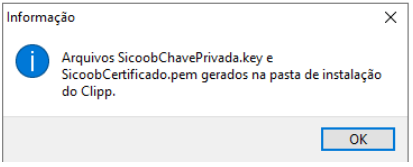
Esses arquivos estarão salvos na pasta EXE do sistema.
Após esses passos, configure Juros, multas, nosso número, faixas e mensagens nas intruções do boleto e estará pronto para emitir boletos via API.
OBS: Boletos emitidos via Remessa, não irão baixar via retorno da API
Clique aqui para saber mais sobre boletos!
Boleto Hibrido e QR Code PIX
Adicionada a possibilidade de gerar QR Code na finalização da venda (NFC-e e gerencial) e boleto híbrido para o banco Sicoob
Para utilizar o recurso é necessário:
1º Possuir plugin ativo, para ativar o plugin é necessário entrar em contato com o setor comercial Zucchetti;
2º Possuir conta no banco Sicoob;
3º Efetuar cadastro no portal da Sicoob;
4º Configuração de boleto e PIX;
5º Adicionar conta bancária na na forma de pagamento PIX.
Opção de PIX da Integração Sicoob está disponível na Venda Gerencial e NFC-e!
Vamos começar configurando o QR Code PIX no boleto, para isso é necessário possuir o cadastro no portal de desenvolvedor da sicoob com a opção de PIX selecionada. Link com passo a passo de cadastro: Clique aqui!
Para uma correta configuração e cadastro, entre em contato com o seu gerente de conta!
Boleto Híbrido
Feito o cadastro e o mesmo aprovado, acesse o seu ClippPro e faça a configuração do boleto via API, para efetuar a configuração do boleto via API, clique aqui!
Com o cadastro do boleto via API concluído, na janela de configuração do mesmo você encontra a opção de Informar PIX (Boleto Híbrido).
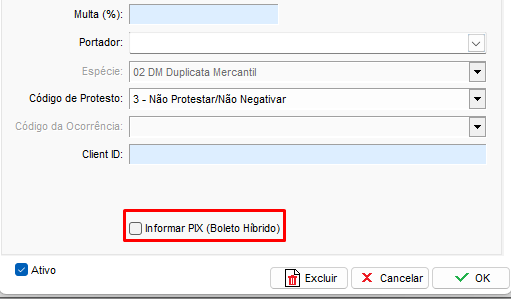
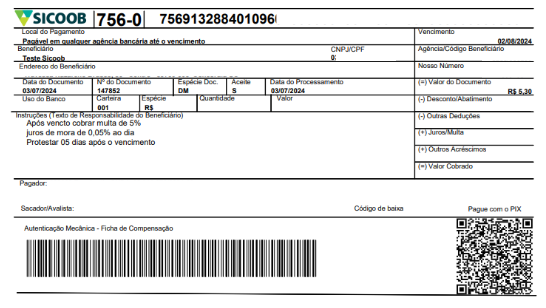
Marcando esta opção ao gerar o boleto será destacado o QR Code para pagamento no título gerado
Na impressão formato carnê o mesmo é impresso também
QR-Code Pix no PDV
Para efetuar a configuração do PIX no PDV, é necessário possuir o cadastro no portal da Sicoob.
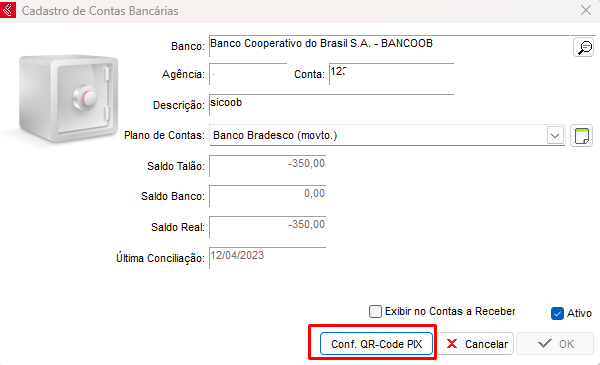
Feito isso, acesse o cadastro da conta bancária, e clique na opção de Conf. QR-Code PIX
Clique em Incluir, selecione a conta e após no banco selecione a opção de Sicoob
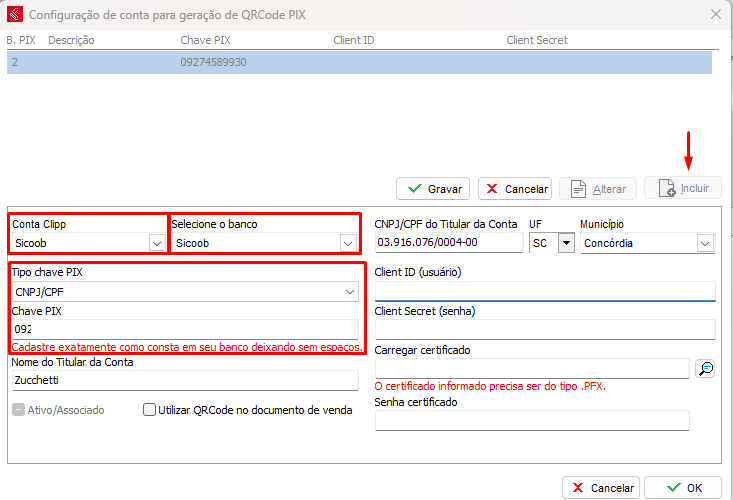
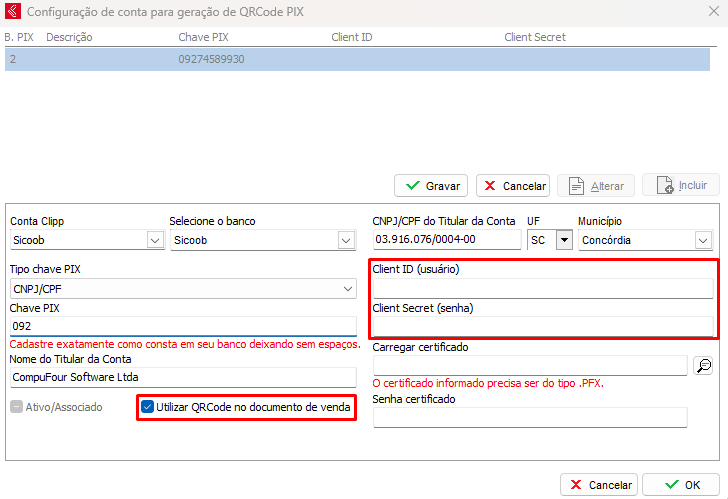
Selecione o tipo da chave PIX desejada e preencha a mesma no campo Chave PIX e marque a opção de Utilizar QRCode no documento de venda.
Ao lado preencha o Cliente ID e Cliente secret (devem ser preenchidas as mesmas informações)
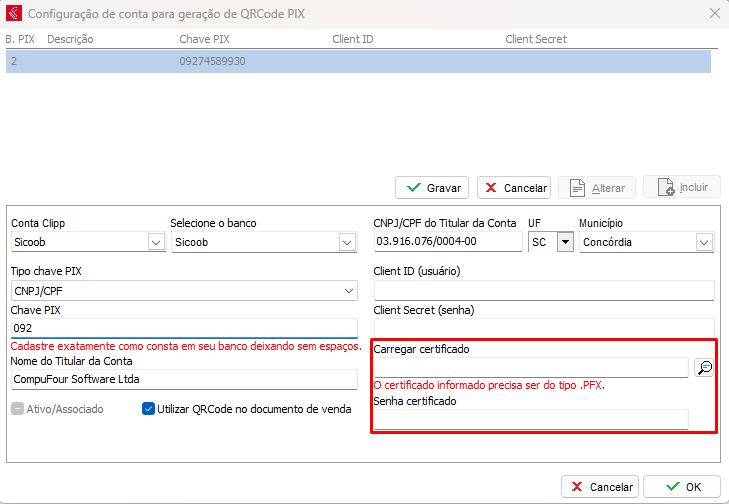
No campo de carregar certificado deve ser selecionado o mesmo certificado digital utilizado para emissão de documentos fiscais e preencha a senha no campo de Senha certificado
Feito isso grave as informações clicando no OK.
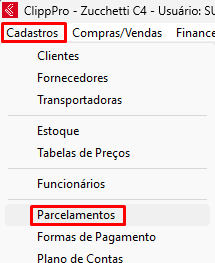
Feito os processos anteriores é necessário vincular a conta bancária a forma de pagamento PIX, portanto acesse o cadastro de parcelamentos acessando Cadastro e após isso Parcelamentos.
Localize o parcelamento PIX e abra o mesmo e no campo de Conta bancária selecione a conta bancária referente a Sicoob
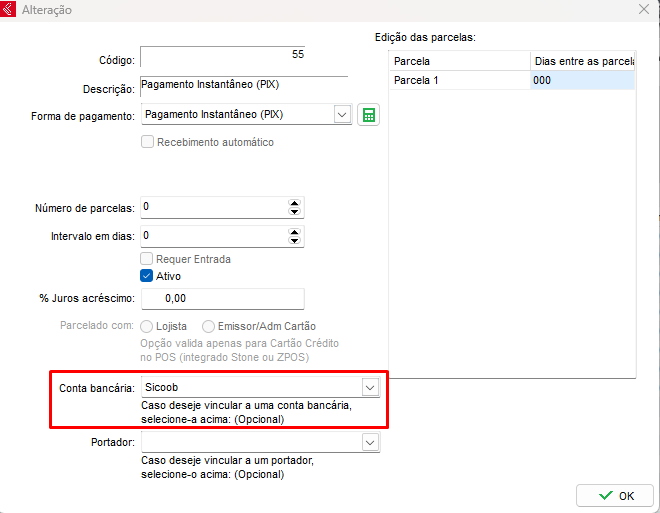
Caso já possua o cadastro para PIX e não deseja substituir, basta criar um novo parcelamento seguindo o artigo clicando aqui. No campo de forma de pagamento selecionar a opção de Pagamento Instantâneo (PIX) e no campo de Conta bancária selecione a conta bancária referente a Sicoob.
Finalizando Venda
Após efetuar todas as configurações anteriores, ao finalizar a venda será apresentado as formas de pagamento, selecione o cadastro Pagamento Instantâneo (PIX) e a clique em F3-OK.
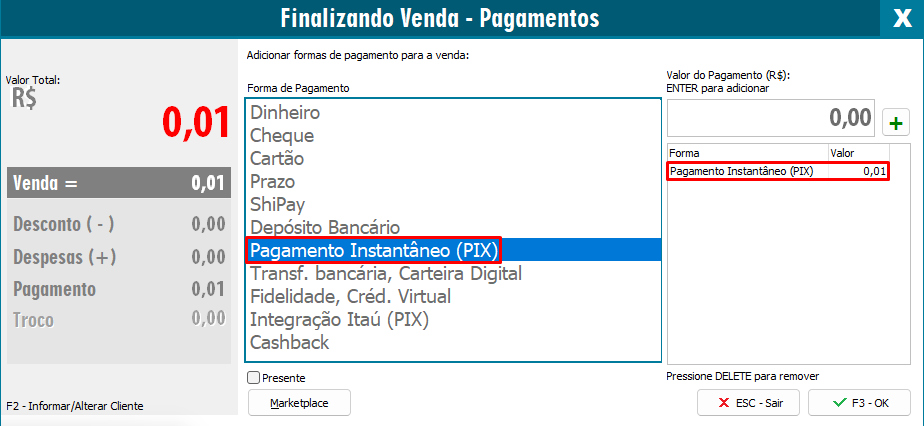
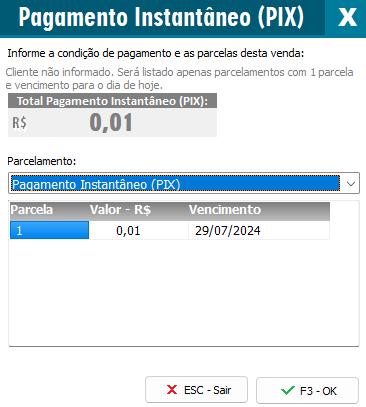
Será apresentado a para confirmar a forma de pagamento, podendo selecionar a forma de parcelamento no qual foi cadastrado o banco Sicoob anteriormente.
Ao você avançar na tela anterior, será apresentado o QR-Code para o pagamento na tela do seu sistema, caso queira, poderá imprimir o mesmo.
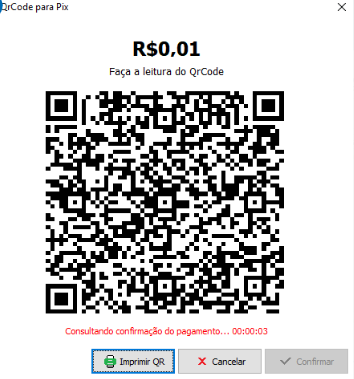
Após efetuar o pagamento do QR-Code, será finalizada a venda.
Ainda com dificuldades? Nossa equipe resolve via WhatsApp. Clientes Blue Tec têm suporte prioritário com resposta em minutos.
Conteúdo exclusivo para clientes
Libere o acesso ao passo a passo completo deste artigo falando com nosso suporte.
Digite os 14 números do CNPJ
Já é cliente Blue Tec? Fale direto no WhatsApp